
Excel’de tablolarınızı oluşturduğunuzda Görünüm sekmesinden Sayfa sonu önizleme seçeneğini kullandığınızda veya Baskı önizleme penceresinde belgenize baktığınızda ve geri döndüğünüzde sayfanızda kesik kesik çizgilerin olduğunu görürsünüz.
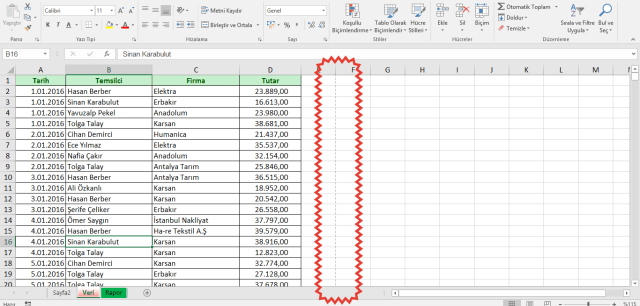
Bu oluşan kesik çizgiler normal olarak ekranda sürekli olarak görünür. Ancak, belgenizi kapatarak, yeniden açtığınızda bu çizgileri göremezsiniz. Bu çizgileri kalıcı olarak gizleyebilirsiniz.
Bknz: Bu konunun eğitim videosunu vidoport.com üzerinden izlemek isterseniz tıklayınız.
Excel’de Sayfa sonlarındaki kesik çizgileri göstermemek
Excel’deki kesik çizgileri görmek istemiyorsanız,
Dosya menüsünden Seçenekler komutunu seçin. Ekranın alt tarafına doğru indiğinizde Sayfa Sonlarını göster diye bir onay kutusu görürsünüz. Bu kutunun onayını kaldırdığınız da, sayfa sonları artık görünmez.

Bu özelliği yeniden aktif hale getirmek için, aynı onay kutusunu işaretlemeniz ve Tamam düğmesine basmanız gerekir.
Excel eğitimleri için vidoport.com adresini ziyaret edebilirsiniz.
Aranan Kelimeler: Excel’de kesik çizgileri kaldırma, Sayfa sonlarını kaldırma, vidoport, Ömer BAĞCI

 Excel Eğitmeni, Yazar- Ömer BAĞCI