
Excel’de hücre içinde Gülen, Düz ve Somurtan simgeler kullanabilirsiniz. Yazıtipini değiştirerek Gülen simgeler yapmak mümkün. Aşağıdaki eğitim videosunda bu konu anlatılmıştır.
Excel’de hücre içinde Gülen, Düz ve Somurtan simgeler kullanabilirsiniz. Yazıtipini değiştirerek Gülen simgeler yapmak mümkün. Aşağıdaki eğitim videosunda bu konu anlatılmıştır.
Kahramanmaraş’ın en büyük şirketlerinden olan Kipaş Holding grup şirketlerinden katılımcılar ile birlikte gerçekleştirdiğimiz İleri Düzey Excel ve Dashboard Raporlama eğitimi başarıyla tamamlandı.

Kahramanmaraş Kipaş Holding- İleri Düzey Excel ve Dashboard Raporlama Eğitimi
Eğitime katılan ve yoğun olarak Excel kullanan Kipaş çalışanları, Excel’i daha etkin kullanmak için gerekli olan kısayolları ve Excel’in gelişmiş özelliklerini keşfettikleri İleri Düzey Excel ve Dashboard Rapor hazırlama eğitiminde Grafikler oluşturmak, grafiklerin gelişmiş özelliklerini kullanma, Pivot Tablolar, Gelişmiş Pivot Tablo hazırlama ve birden fazla dosyayı birbirine bağlayarak özet tablo oluşturma gibi Excel’in raporlamaya yönelik kullanım eğitimlerini başarıyla tamamladılar.
Online Excel eğitimi alınabilen vidoport.com üzerinden de 3 aylık üyelik açılan Kipaş Holding çalışanları, bu sayede eğitimde gördükleri konuları eğitim sonrasında tekrarlama şansı da buldular.
BAĞ_DEĞ_SAY işlevi sayı içeren hücre sayısını ve bağımsız değişkenler listesindeki sayıları sayar.
İşlevin genel kullanımı
=BAĞ_DEĞ_SAY(değer1,değer2;…) şeklindedir.
Örnek:
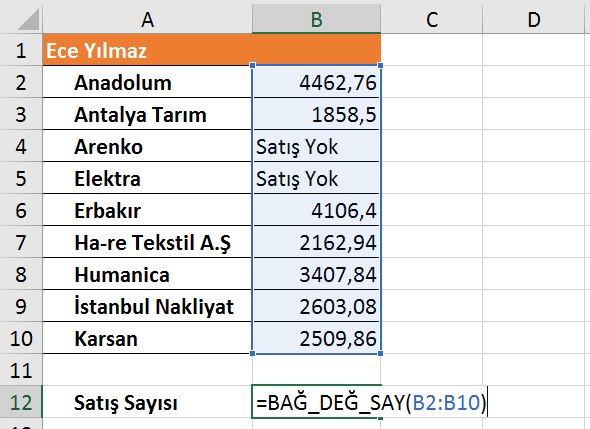
Aşağıdaki gibi bir listenizin olduğunu ve bu liste içinden sadece sayıların bulunduğu hücre sayını bulmak istediğinizi düşünelim. Bunun için;
Hücreleri aşağıdaki gibi yazdıktan sonra;
Excel İşlevleri – Ömer BAĞCI ile Excel
Sonucu yazdırmak istediğiniz hücreye tıklayarak =BAĞ_DEĞ_SAY(B2:B10) yazıp Enter tuşuna basın. B2:B10 aralığındaki sayısal hücrelerin sayını 7 olarak bulursunuz.
http://goo.gl/lZ3rXM linkine tıklayarak, diğer Excel eğitim videolarımızı izleyebilirsiniz.
İleri Düzey Kurumsal Excel Eğitimleri için http://www.omerbagci.com.tr adresini ziyaret ediniz. Excel oynatma listemize http://goo.gl/A6M9Gw adresinden ulaşabilir Yukarıda anlatılan konunun ayrıntılarını ve bir çok konu başlığını Türkiye’nin Online Eğitim Portalı http://www.vidoport.com ‘dan takip edebilirsiniz.
Microsoft Excel’i kullanmaya başladığınız da bazı ince detaylar ilginizi çekebilir. Örneğin bir aralığı seçtiğinizde aralığın ilk hücresinin beyaz olduğunu görürsünüz. Burada acaba ilk hücre neden boş kalır?
Merak edilen bir diğer konu ise, halk dilinde kulak, köşe, kuyruk gibi ifadeler olarak bilinen Doldurma Kulpu neresidir.
Her iki sorunun cevabı aşağıdaki eğitim videosunda anlatılmıştır.
İleri Düzey Kurumsal Excel Eğitimleri için http://www.omerbagci.com.tr adresini ziyaret ediniz. Excel oynatma listemize http://goo.gl/A6M9Gw adresinden ulaşabilir Yukarıda anlatılan konunun ayrıntılarını ve bir çok konu başlığını Türkiye’nin Online Eğitim Portalı http://www.vidoport.com ‘dan takip edebilirsiniz.
Kurumsal olarak düzenlediğimiz İleri Düzey Excel eğitimlerinde eğitim gününün sonunda uygulama sınavı yapıyoruz. Basitten zora doğru giden ve renklere göre ayrılmış olan sorular Giriş ve Orta seviye bilgiler ile başlıyor, İleri Düzey’e kadar ilerliyor.
Aşağıda bu sınavın 4. 5. ve 6. sınav sorularını ve çözümlerini bulabilirsiniz.
Kurumsal olarak İleri Düzey Excel Eğitimi almak için info@omerbagci.com.tr adresinden irtibata geçebilirsiniz.
Excel’de grafik çizmek oldukça kolaydır. Grafikler oluşturmak aslında kolay olduğu kadar zordur. Hangi grafiğinin nerede kullanılacağı ayrı bir uzmanlık gerektirir.
Ömer BAĞCI- Excel Eğitimleri- Grafiklerin Bilinmeyen Kullanılmı
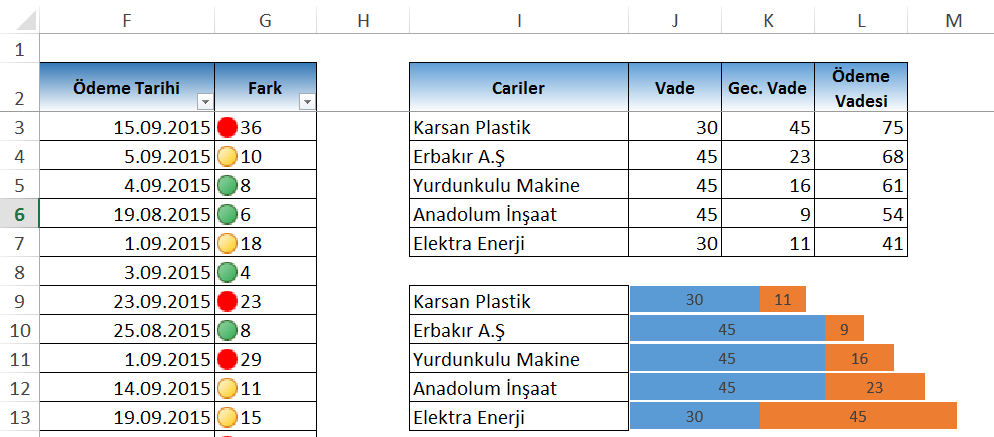
Firmaların ödeme tablolarında vade ve geciken vade değerlerini grafiğe yansıtabilirsiniz. Aşağıdaki eğitim videosunda bu konu anlatılmıştır.
http://goo.gl/lZ3rXM linkine tıklayarak, diğer Excel eğitim videolarımızı izleyebilirsiniz.
İleri Düzey Kurumsal Excel Eğitimleri için http://www.omerbagci.net adresini ziyaret ediniz. Excel oynatma listemize http://goo.gl/A6M9Gw adresinden ulaşabilir Yukarıda anlatılan konunun ayrıntılarını ve bir çok konu başlığını Türkiye’nin Online Eğitim Portalı http://www.vidoport.com ‘dan takip edebilirsiniz.
İleri Düzey Excel Eğitimleri – Ömer BAĞCI
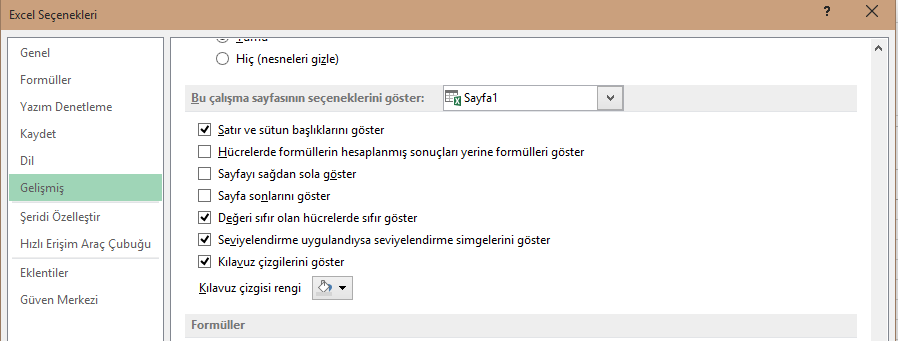
Değeri sıfır olan hücrelerde sıfır göster onay kutusunu kaldırdıktan sonra Tamam düğmesine basın.
Bu şekilde tablolarınızdaki 0 değerleri gizlenmiş olur.
Uyarı: Bu şekilde tablolarınızdaki 0 değerlerini gizledikten sonra, tekrar 0 değerlerini göstermek isterseniz, buradaki onay kutusunu tekrar onaylamanız gerekir.
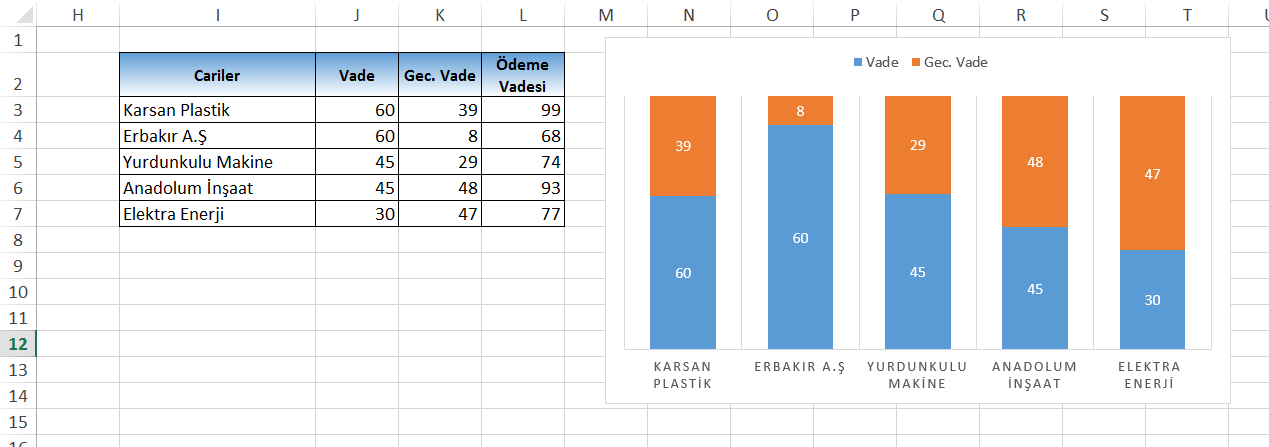
Excel’i kullanarak, vade takibi yapmak oldukça kolaydır. Alttaki grafik örneğinde oluşturulan bir vade takip tablosunun grafiğinin nasıl oluşturulacağı anlatılmaktadır.
Excel’de Vade Takibi Yapmak
Excel’de firmaların belirlenen vadelerine ek olarak vadelerindeki gecikmeleri bulup, bunları grafikleştirmek
http://goo.gl/lZ3rXM linkine tıklayarak, diğer Excel eğitim videolarımızı izleyebilirsiniz.
İleri Düzey Kurumsal Excel Eğitimleri için http://www.omerbagci.net adresini ziyaret ediniz. Excel oynatma listemize http://goo.gl/A6M9Gw adresinden ulaşabilir Yukarıda anlatılan konunun ayrıntılarını ve bir çok konu başlığını Türkiye’nin Online Eğitim Portalı http://www.vidoport.com ‘dan takip edebilirsiniz.
vidoport.com’a özel üye olarak, internetin olduğu her noktadan eğitimlerinizi tamamlayabilirsiniz. Tatilinizi ’de yapın.. Kariyerinizi de tamamlayın…
vidoport.com ile Tatil’de yapın, Kariyer’de
Excel ve diğer MS-Office programlarının eğitimlerini kursa gitmeye zaman harcamadan, kendi başınıza, istediğiniz hızda ve zamanda vidoport.com üzerinden öğrenebilirsiniz.
Aşağıdaki linklere tıklayarak, eğitim içeriklerine bakabilirsiniz.
İleri Düzey Excel Eğitim videoları için tıklayınız..
Giriş ve Orta Düzey Excel Eğitimlerimiz için tıklayınız.
Excel Uzmanlık ve Üyelerimizin Soruları için tıklayınız.
Excel’de bilinmeyenler ve kolaylıklar için tıklayınız.
Excel’in İşlevler ve İşlevlerin Ortak Kullanım Eğitimleri için tıklayınız.
Excel 2010 Sürümü Eğitim Videoları için tıklayınız.
Excel’de Finansal ve Ticari İşlemler Eğitimleri için tıklayınız.
Diğer MS-Office Eğitimleri için tıklayınız.
Özellikle Excel, İleri Düzey Excel eğitimleri konusunda Türkiye’nin en dolu ve düzenli Eğitim sitesi olan vidoport.com’a üye olun ve 860’dan fazla eğitim videosu ile eğitimlerinize hemen başlayın.
Kurumsal Eğitimler…
İş dünyasında yoğun olarak kullanılan kurumlar için Kurumsal Excel Eğitmlerimizden yararlanmanızı öneririz. 12 Saat ve 16 Saat olarak düzenlenen kurumsal Excel eğitimlerimiz ile çalışanlarınızın Excel konusunda daha hızlı çözümler üretmelerini ve işlerini daha rahat yapmalarını sağlayabilirsiniz.
Uzman Eğitmen Ömer BAĞCI tarafından verilen kurumsal Excel eğitimlerimizden yararlanmak için bu formu doldurmanız yeterlidir.
http://www.vidoport.com üzerinden Excel, İleri Düzey Excel Eğitimleri, Excel Uzmanlık Eğitimleri, Excel İşlevler eğitimleri, Microsoft Word, Microsoft PowerPoint, Microsoft Outlook, Google Drive, Libre Office eğitimleri ile Windows 8 ve Virüs Programlarının eğitimlerini alabilirsiniz.
Kurumsal olarak çok sayıda kuruma, Excel, Etkin Excel Kullanımı ve Excel Raporlama eğitimleri veriyorum.
Aşağıda referans listesini bulabilirsiniz.

Ömer BAĞCI- İleri Düzey Excel Eğitmeni Referans Listesi
Kurumsal olarak İleri Düzey Excel eğitim talepleriniz için http://omerbagci.com.tr/6/iletisim/ adresinden benimle iletişime geçebilirsiniz.
Eğitim içerikleri için http://omerbagci.com.tr/18/icerikler/ sayfasını ziyaret ediniz.
 Excel Eğitmeni, Yazar- Ömer BAĞCI