
Microsoft’un yeni Office versiyonu olan Office 2013 versiyonundan ilk görüntüler, Türkçe Anlatım.
Microsoft’un yeni Office versiyonu olan Office 2013 versiyonundan ilk görüntüler, Türkçe Anlatım.
Excel’de 4 farklı şekilde hesaplama yapabilirsiniz. Aşağıdaki videoda bu özellik anlatılmıştır.
www.omerbagci.com.tr online eğitim sitemiz yakında hizmetinize girecektir.
Excel’de fare ve klavye’yi kullanarak hücreleri, satırları, sütunları seçmek oldukça kolaydır.
Listelerinizi sıralamak oldukça kolaydır. Ama elinizde bir ürün listesi varsa ve bu liste sırasına göre sıralama yapmak istiyorsanız, bu çok kolay değildir.
Aşağıdaki dosyada kendi listenize göre sıralamanın nasıl yapılacağı anlatılmıştır.
Özel Sıralama – Ömer BAĞCI – İleri Excel 2010 Kitabı 5. Baskı Hazırlıklarından…
Veri doğrulama özelliğinde Eğersay işlevi ile birlikte bir sütuna veri girişi sırasında, daha önce girilmiş olan bir verinin yeniden girilmesini engelleyebilirsiniz.
Örneğin;
1- Verilerin yenilenmemesini istediğiniz örneğin A1:A100 aralığını seçin.
2- Veri sekmesinde yer alan Veri Araçları grubundaki Veri Doğrulama özelliğini seçin.
3- Veri doğrulama seçeneklerinden Özel ‘i seçin.
4- =EĞERSAY($A$1:$A$100;A1)=1 formülünü uygulayın.
5- Tamam düğmesine tıklayın. Bundan sonra A1:A100 aralığa aynı değeri giremezsiniz.
Facebook’ta yer alan İleriexcelciler grubuna katılarak excel hakkında çok şey öğrenebilir ve bilgi paylaşımında bulunabilirsiniz.
SERİAY İşlevi, bir tarihin, belirttiğiniz ay kadar sonraki tarihin son gününü verir.
İşlevin genel kullanımı =SERİAY(Başlangıç_tarihi;ay_sayısı) şeklindedir.
Burada;
Başlangıç_Tarihi : Başlangıç Tarihidir.
Ay_Sayısı : Başlangıç tarihinden önceki veya sonraki aydır.
Örneğin;
25/8/2014 tarihli başlayan Projenizin bitiş tarihi, başlama tarihini takip eden 5.ayın son günüdür. Bu tarihi bulabilmek için;
=SERİAY(“23/8/2014”;5) işlevini kullanırsanız 23.8 tarihine 5 ay ekler ve bulduğu tarihi son günü olan 31/01/2015 tarihini bulur.
Excel 2003 Kullanıcılarının Excel 2010 versiyonuna geçiş yapıldığında, Excel 2010’un yeni ara yüzüne alışıncaya kadar, kullanıcılar zorlanıyor. Aşağıdaki klavuz bu geçişte yardımcı olabilir.
Excel 2003 versiyonundan 2010 Versiyonuna Geçiş Klavuzu
Microsoft’un sitesinden alınmıştır.
Excel çalışma sayfalarında belirli aralıklara isimler verebildiğiniz gibi, sabit bir değere de isim vererek formüllerde kullanabilirsiniz. Belirli bir kar oranı, katsayı gibi çarpanlarda hücre başvurusu kullanmak yerine sabit olarak tanımlayarak formüllerde ve çalışma sayfalarının içinde çok daha anlaşılır şekilde ve rahat kullanabilirsiniz.
Örneğin KDV oranı %18 ifadesini sabit olarak belirleyip, formüllerde kullanmak için;
1- Formüller sekmesinde Yer alan Tanımlı Adlar grubunda Ad tanımla düğmesine tıklayın.
2- Açılan pencere’de ad kısmına KDV yazın.
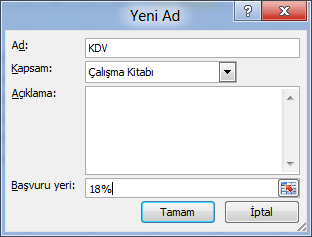
Ad kısmına KDV, Başvuru yerine ise 18% yazın. Tamam düğmesine tıklayın.
Bu şekilde tanımlama yaptıktan sonra formüllerinizde KDV ifadesini bir çarpan olarak kullanabilirsiniz.
Örneğin;

B2 hücresindeki değerin kdv değerini hesaplatmak için =B2*KDV şeklinde kullanılabilir.
İleri Excel 2010 Kitabı 5. baskı hazırlıklarından…
http://www.facebook.com/groups/ileriexcel
http://www.about.me/omerbagci
obagci34@hotmail.com
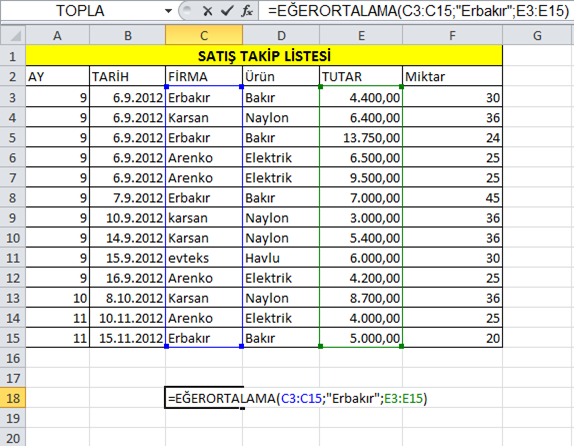
EĞERORTALAMA İşlevi, şarta bağlı ortalama almak için kullanılır. Etopla işlevine benzer şekilde kullanılır.
İşlevin genel kullanımı:
=EĞERORTALAMA(Aralık;Ölçüt;Ortalama_Aralık) şeklindedir.
Burada:
 Excel Eğitmeni, Yazar- Ömer BAĞCI