
Formüllerde meydana gelen hata değerlerini koşullu biçimlendirme’yi kullanarak gizleyebilirsiniz. #YOK hatasını gizlemek için EHATA, diğer hataları gizlemek içinde EHATALIYSA işlevini kullanmamız gerekir.
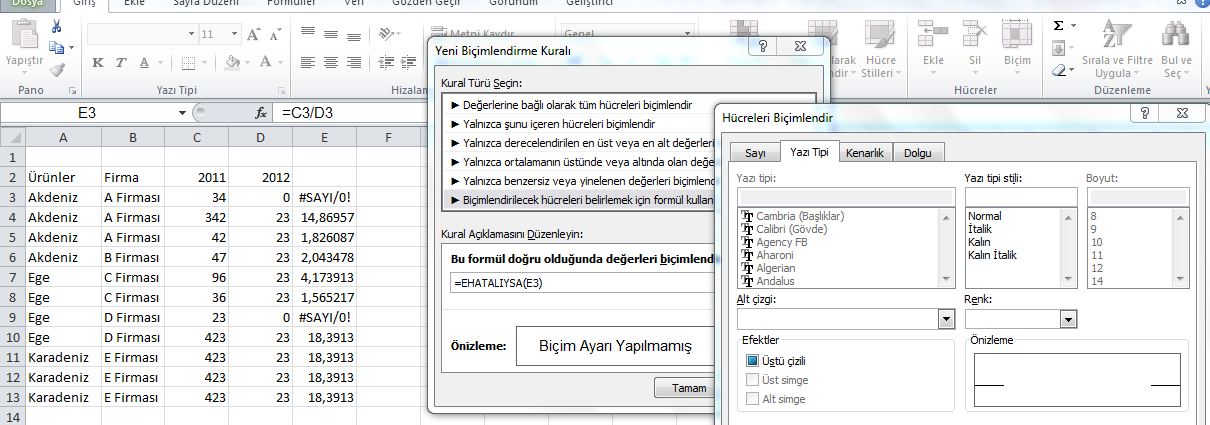
Tabloda hatanın oluştuğu sütun E3:E13 aralığıdır. Bu aralığı seçiyoruz.
Koşullu biçimlendirme’yi seçin ve Kural Türü kısmından Biçimlendirilecek hücreleri belirlemek
için formül kullan seçeneğini seçin.
Formül kısmında #YOK hatası için =EHATA(E3), diğer hatalar için =EHATALIYSA(E3) yazın. Burada eğer hücreye tıklarsanız $E$3 ifadesi gelir. Sabitlemeleri kaldırın.
Biçim düğmesine tıklayın ve Yazıtipi rengini Beyaz yapın.
Tamam düğmesine iki kez tıklayın.
Boş bir alana tıkladığınız zaman hata oluşan değerlerin gizlendiğini görürsünüz.

 Excel Eğitmeni, Yazar- Ömer BAĞCI