
Oldukça geniş özelliklere sahip olan Koşullu Biçimlendirme özelliği sayesinde tablomuzun tamamına koşullu biçimlendirme uygularken, bir sütundaki iki değere göre koşullu biçimlendirme uygulayabiliriz.
Örneğin aşağıdaki tablomuzda, Temsilci sütunundaki Gamze ve Eda isimli temsilcilerin yapmış oldukları satışları biçimlendirme yapmak için,
A3:A22 aralığını seçtikten sonra, Koşullu biçimlendirme -Yeni Kural’ı seçin. Biçimlendirilecek hücreleri belirlemek için formül kullan komutunu seçin ve =YADA($E3=”Eda;$E3=”Gamze”) formülünü uygulayın.
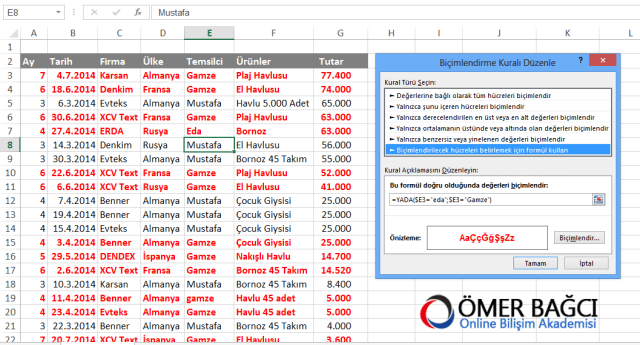
Koşullu Biçimlendirme
Biçimlendir düğmesine basarak, gerekli biçimlendirme özelliklerini verin ve Tamam düğmesine tıklayın. Temsilci sütununda tablomuzdaki iki alana göre biçimlendirme uygulandığını görürsünüz.
Ömer BAĞCI Bilişim Akademisindeki diğer koşullu biçimlendirmeler ile ilgili videoları izlemek için;
http://www.omerbagci.com.tr/p/excel-ileri-duzey-kullanimi-70.html
adresini kullanabilirsiniz.

 Excel Eğitmeni, Yazar- Ömer BAĞCI