
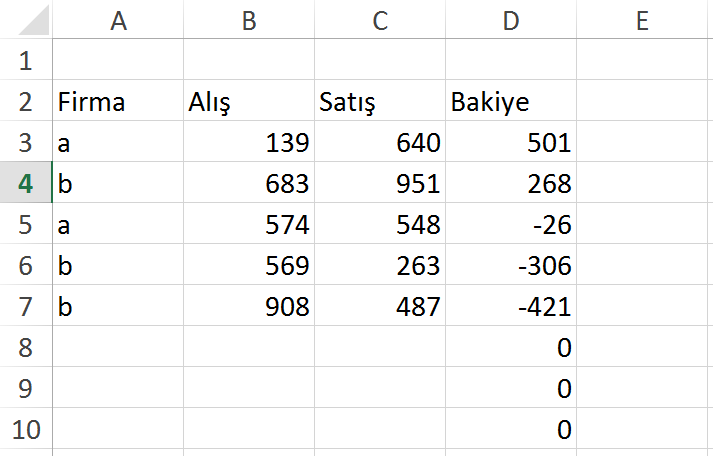
Excel’i kullanırken formüllerini aşağıya doğru kopyaladığımız da sonucu 0 olan değerlerin geldiğini görürsünüz.
Eğer ve Eboşsa İşlevinin Kullanımı
Yukarıdaki bir formül’de formülünüzü aşağıya doğru kopyaladığınız boş alanların 0 olarak karşımıza geldiğini görürüz.
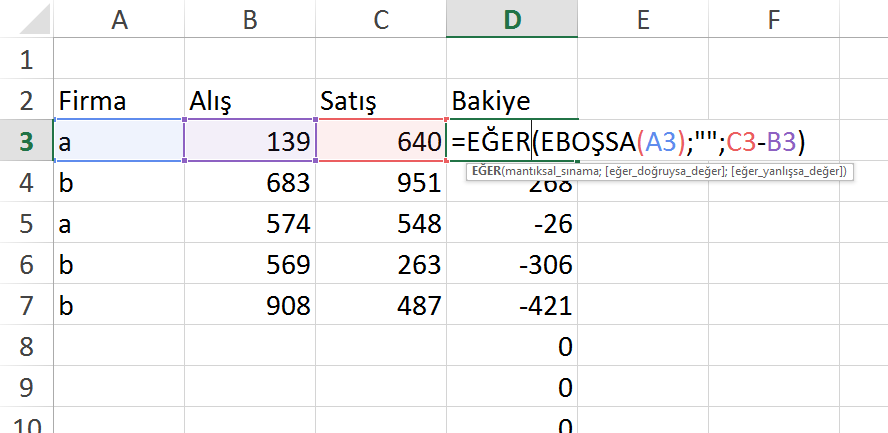
Eğer ve Eboşsa işlevlerini birlikte kullanarak, buradaki boş değerleri gizleyebilirsiniz.
Eğer ve Eboşsa İşlevinin Kullanımı
=EĞER(EBOŞSA(A3);””;C3-B3)
formülünü kullanarak; “Eğer A3 hücresi boş ise, boş ifadesini, değil ise C3-B3 işlemini yap” diyebiliriz.
Bknz. Excel’in İşlevleri ve İşlevlerin Ortak Kullanımları
vidoport.com Online Eğitim sitemize üye olarak Excel’in işlevleri ile Excel’de işlevlerin ortak kullanımlarının eğitimlerini online olarak alabilirsiniz.
Excel’de İşlev ve İşlevlerin Ortak Kullanım Eğitimleri

 Excel Eğitmeni, Yazar- Ömer BAĞCI