Excel’de bu kısayolları biliyor musunuz?


Excel’i kullanırken, kısayolları kullanmak size hız ve güven kazandırır. Word’de yoğun olarak kullanılan kısayolları Excel’de kullanmak mümkündür.

İngilizce Excel kullanıyorsanız , aşağıdaki temel kullanım kısayolları işinize yarayacaktır.
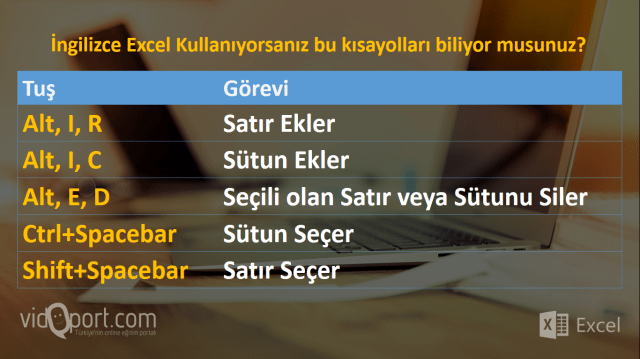
İngilizce Excel çok kullanılan kısayolları-vidoport.com.png

Bu kısayolların Türkçeleri ise;

ALT, E, S – Satır Ekler

ALT, E, T – Sütun Ekler

ALT, E, F –  Sayfa Ekler

Ctrl + Boşluk Çubuğu – Sütun Seçer

Shift  + Boşluk Çubuğu– Satır Seçer.

Genel olarak bilgisayar kısayollarını kullanırken, aradaki + işareti bir tuşa basılı tutarken, diğer tuşa basıp her iki tuşu da bırakırsınız. Aradaki , işareti ise bir tuşa bastıktan sonra elinizi tuştan çekip, diğer tuşa basmanız ve elinizi çekmeniz gerektiğini anlamına gelir.

Excel’in Türkçe kısayollarının anlatıldığı çalışmamıza erişmek için;

http://vidoport.com/excelkisayollari/index.php

adresini kullanabilirsiniz. Burada tek tek kısayollar anlatılmıştır.



Genel Excel ve diğer konular içinde yayınlandı | , , , , , ile etiketlendi | Yorum bırakın

İstanbul İleri Düzey Excel Eğitimi: Ernst & Young (EY) İleri Düzey Excel Eğitimleri tamamlandı.


Dünya genelinde toplam 212,000 çalışanı ile bağımsız denetimdanışmanlık, kurumsal finansman ve vergi alanlarında hizmet veren ve alanında en iyi marka olmayı sürdürerek, müşterilerini, çalışanlarını ve faaliyet gösterdiği çevreler için daha iyi bir çalışma hayatı oluşturmayı hedefleyen EY’de gerçekleştirdiğimiz İleri Düzey Excel Eğitimleri tamamlandı.

EY Excel eğitimleri tamamlandı Omer BAGCI vidoport.jpg

2 Grup olarak düzenlenen İleri Düzey Excel eğitimlerinde, Excel’in kısayolları, hızlı kullanım özellikleri, Koşullu Biçimlendirme, Eğersay, Çokeğersay, Çoketopla işlevi, özet tablolar, Düşeyara, İndis, Kaçıncı, Eğer gibi işlevler ile Alttoplam gibi Excel’in gelişmiş özellikleri anlatıldı.

Online Excel eğitim sitemiz olan vidoport.com‘dan da üyeliklerin açıldığı katılımcılar, bu üyelik sayesinde tüm eğitimleri eğitim sonrasında internet üzerinden izleyebilecekler.

Aranan Kelimeler: Ömer BAĞCI, İleri Düzey Excel, vidoport, Online Excel eğitimi, Excel eğitim sitesi, Kurumsal Excel Eğitimleri


Kurumsal Excel Eğitimleri içinde yayınlandı | , , , ile etiketlendi | Yorum bırakın

Excel dosyasının üzerine başka bilgi yazıp kaydettiğinizde, eski bilgilerinize ulaşabilir misiniz?


Excel dosyalarınız üzerinde çalışırken eski bilgilerin üzerine yeni bilgi kaydettiğinizde, eski bilgileri geri almak aşağıdaki seçeneğini kullanabilirsiniz.

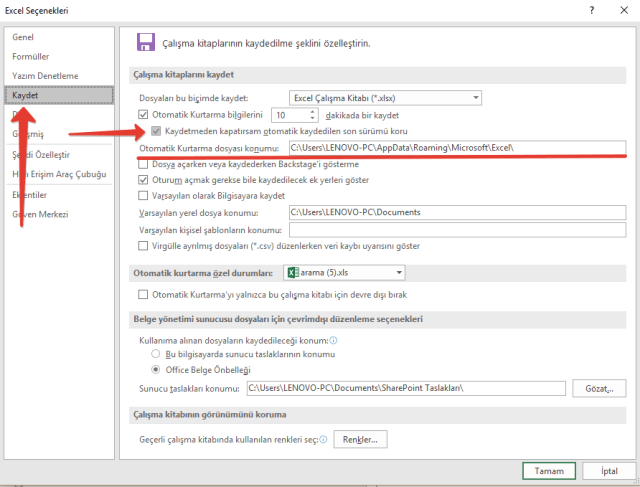
Boş bir Excel belgesi açın ve Dosya menüsüne tıklayın ve Seçenekler’e tıklayın ve Kaydet alanına gelin.
Excel'de kaydetmediğiniz dosyaları kurtarmak.png
Burada Kaydetmeden kapatırsam otomatik kaydedilen son sürümü koru onay kutusunu işaretli ise aşağıdaki bulunan Otomatik Kurtarma Dosyası Konumu’ndaki linkten önceki Excel dosyalarınıza ulaşabilirsiniz.
Bu kutu onaylı değilse, mutlaka onaylayın…
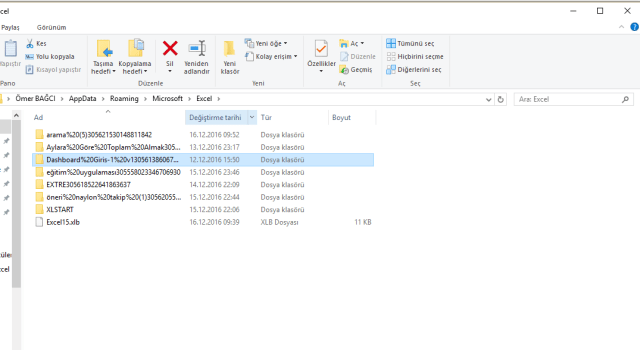
Otomatik Kurtarma Dosyası konumu kısmındaki klasörü açarak, oradaki dosyaları kontrol edebilirsiniz.
2016-12-16_10-39-42
Genel Excel ve diğer konular içinde yayınlandı | , , , , ile etiketlendi | 1 Yorum

Denizli İleri Düzey Excel Eğitimi: Denizli Erbakır İleri Düzey Excel Eğitimleri Tamamlandı..


Denizli’nin gururu olan Türkiye Sanayisinde ilk 500 içinde yer alan Erbakır firmasının İleri Düzey Excel eğitimleri 2 grup olarak başarıyla tamamlandı..

erbakir

vidoport.com üzerinden üyeliklerde açılan Erbakır çalışanları, eğitimlerde gördükleri konuları vidoport.com üzerinden de takip edebilecekler.


Kurumsal Excel Eğitimleri içinde yayınlandı | , , , , , ile etiketlendi | Yorum bırakın

Ankara İleri Düzey Excel Eğitimi: Ziraat Bankası İleri Düzey Excel Eğitimleri Tamamlandı.


ziraat

Ziraat Bankası çalışanlarına yönelik olarak gerçekleştirdiğimiz İleri Düzey Excel eğitimimiz Ankara’da başarıyla tamamlandı.

Yoğun olarak Excel kullanan katılımcılar, Excel’in gelişmiş özelliklerini kullanmayı ve Excel’de listeler üzerine daha hızlı hareket etmeyi öğrendiler.

Kurumsal Excel Eğitimleri içinde yayınlandı | , , , ile etiketlendi | Yorum bırakın

Gebze Dashboard Raporlama Eğitimi: Linde Gaz Excel’de Dashboard Raporlama Eğitimleri Tamamlandı


Linde Gaz Türkiye’de üst düzey yöneticilerin katıldığı Excel’de Dashboard Raporlama eğitimleri başarıyla Linde Gaz bünyesinde gerçekleştirildi.

Excel’in gelişmiş özelliklerini kullanarak raporlar oluşturma olarak’ta adlandırılabilecek Excel’de Dashboard Raporlar oluşturma eğitimlerine katılım için İleri Düzey Excel bilgisine ihtiyaç var.

Linde Gaz Excel Eğitimi

Linde Gaz Excel Dashboard Raporlama Eğitimi

Excel’in Çoketopla (Sumifs), Koşullu Biçimlendirme’nin ileri düzey teknikleri-Eğer (İf)- İndis (İndex)- Kaçıncı (Match)- Özet Tablolar (Pivot Tables) gibi  özelliklerinin ve Geliştirici (Developer) sekmesinde yer alan onay kutusu-seçenek düğmesi gibi araçlarında raporlarda kullanımlarının anlatıldığı Excel Raporlama eğitimleri, oldukça yoğun ve bol uygulamalı olarak gerçekleştiriliyor.

Kurumsal Excel Eğitimleri içinde yayınlandı | , , , , ile etiketlendi | Yorum bırakın

Kahramanmaraş Kipaş Holding İleri Düzey Excel Eğitimleri Tamamlandı


Kipaş Holding İleri Düzey Excel Eğitimleri-Ömer BAĞCI-vidoport.com.png

Kahramanmaraş’ta Kipaş Holding bünyesinde düzenlediğimiz İleri Düzey Excel eğitimimiz başarıyla tamamlandı.

Kipaş Holding bünyesindeki şirketlerden seçilen katılımcıların katıldığı Kahramanmaraş İleri Düzey Excel eğitimimizde, katılımcılara, Excel’in kısayolları, gelişmiş özellikleri ile Özet tablo oluşturma, dilimleyiciler ile çalışma gibi üst düzey konular da anlatıldı.

vidoport.com üyelikleri de açıldı

2 gün süren Kipaş Kahramanmaraş İleri Düzey Excel eğitimlerimizde katılımcılara vidoport.com üzerinden 1 yıl online üyelikte ücretsiz olarak açıldı.

Kurumsal Excel Eğitimleri içinde yayınlandı | , , , , , , ile etiketlendi | Yorum bırakın

Excel Öğrenmede eksiğiniz kalmasın..


Excel’i Ücretsiz Öğrenin..

Türkiye’nin Online Eğitim portalı olan vidoport.com üzerinde çok sayıda Ücretsiz eğitim setlerimizden yararlanabilirsiniz.

Bknz: Ücretsiz Excel Eğitim Videoları

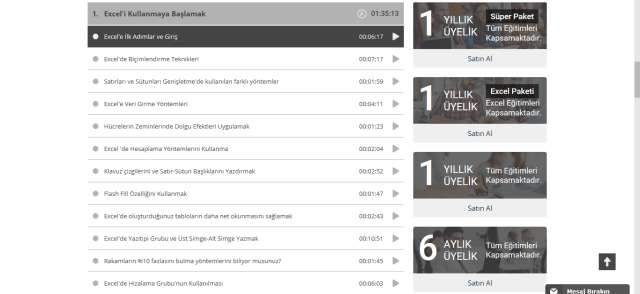
Excel’e Başlangıç setimizde yer alan ve oldukça önemli konuları kapsayan Excel’i kullanmaya başlamak ve ilerlemek eğitim setimizde 1 Saat 35 Dakikalık eğitim videosu bulunuyor.

ucretsiz-excel-egitimi-vidoport-comucretsiz-excel-egitimi-vidoport-com1

Excel’i kullanıyorsanız, burada ücretsiz olarak sunulan Excel eğitimi video setimizi incelemenizi öneririm. Mutlaka bilmediğiniz birşeyler çıkacakır.

Bknz: Excel’i Öğrenmeye Başlamak ve İlerlemek ücretsiz Excel eğitim videoları


Genel Excel ve diğer konular içinde yayınlandı | , , , ile etiketlendi | Yorum bırakın

Ziraat Bankası Excel Giriş ve Orta Düzey Eğitimi Tamamlandı


Ziraat Bankası çalışanlarına yönelik olarak düzenlediğimiz Giriş ve Orta Düzey Excel eğitimimiz tamamlandı.

ziraat-bankasi-yeni.jpg

Farklı alanlarda çalışan Ziraat Bankası çalışanlarının katıldığı, eğitimde,  Excel’in kısyaolları, kolaylıkları ve Günlük kullanım yöntemleri anlatıldı.

Excel’de sayfa yapıları ile çalışmak, Sıralamalar, Filtreleme konuları ile Eğer, Düşeyara, Özet tablo gibi konular da anlatıldı.

Kurumsal Excel Eğitimleri içinde yayınlandı | , , , , ile etiketlendi | Yorum bırakın

Excel’in Hedefara Özelliğini Kullanın..


Excel’de Giriş değerini ayarlayarak istediğiniz sonuçları almak için Hedef Arama’yı kullanın.

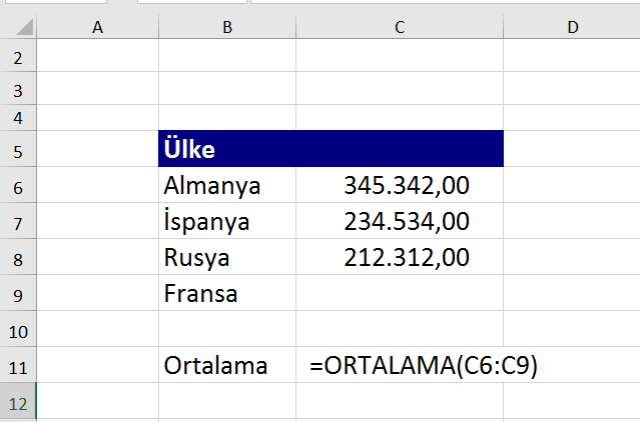
Excel’i kullanırken, bir formülden almak istediğiniz sonuca ulaşmak için aradaki bir değeri bilmiyorsanız, hedef arama özelliğini kullanabilirsiniz.

vidoport.com Excel eğitimleri- hedef ara .png

Örneğin yukarıdaki örnekte, ülkelere yapılan ihracat tutarlarının ortalamasının 280.000 olması için Fransa’ya ne kadar bir ihracat yapılması sorusunun cevabını Hedef Ara özelliği sayesinde bulabiliriz.

C11 hücresine tıklayın.

Veri grubunda yer alan Durum Çözümlemesi altındaki Hedef Ara komutunu seçin.

vidoport.com Excel eğitimleri- hedef ara-1.png

Hedef ARa komutunu seçtiğiniz de karşınıza 3 adımdan oluşan bir pencere açılacaktır.

vidoport.com Excel eğitimleri- hedef ara-4.png

Bu ekranda

Ayarlanacak Hücre : C11 olmak zorundadır ve bu hücre mutlaka formül içermek zorundadır.

Sonuç hücre: Ulaşmak istediğini değerdir.  Bu örneğimiz de 280000 ‘dir.

Değişecek hücre ise, formülde bulmak istediğiniz değerin olacağı hücredir. (C9 hücresi)

vidoport-com-excel-egitimleri-hedef-ara-3

Tamam düğmesine tıkladığınızda hesaplamanın yapıldığını görürsünüz.

vidoport.com Excel eğitimleri- hedef ara-2.png

vidoport üzerindeki Hedefara eğitim videosu izleyebilirsiniz.

izle buton

Genel Excel ve diğer konular içinde yayınlandı | , , , , ile etiketlendi | Yorum bırakın