TÜBİTAK-MAM İleri Düzey Excel Eğitimimiz Tamamlandı.


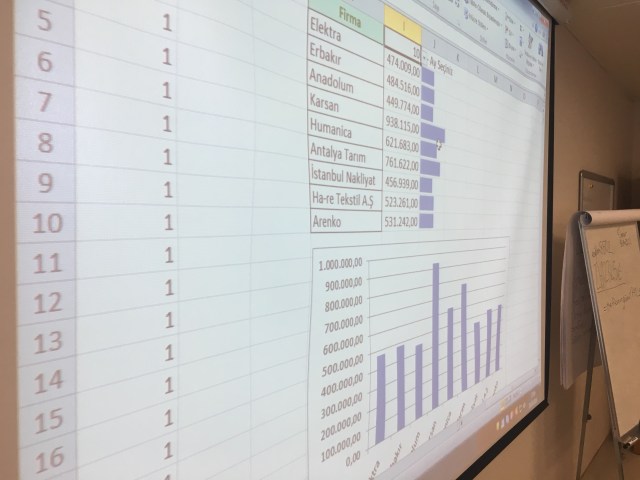
Tübitak Marmara Araştırma Merkezinde çalışan Araştırmacı ve idari personel’e yönelik olarak Tubitak Tusside tarafından organize edilen İleri Düzey Excel eğitimimiz tamamlandı.

tubitak-mam-ileriexcel vidopor-ömer bağcı.jpg

2 Grup olarak düzenlenen İleri Düzey Excel eğitimimizde, katılımcılara Excel’in gelişmiş yönleri, raporlamalarda kullanılacak özellikleri gibi detaylar uygulamalı olarak anlatıldı.

vidoport.com üzerinden de online olarak tüm eğitimlerin açıldığı, İleri Düzey Excel eğitimlerinde, katılımcılar eğitimde gördükleri konuları eğitim sonrasında da tekrarlayabilecekler.

Kurumsal Excel Eğitimleri içinde yayınlandı | , , , ile etiketlendi | 1 Yorum

Gaziantep İleri Excel Eğitimi: GAÜN İleri Düzey Excel eğitimleri tamamlandı.


Gaziantep Üniversitesi (GAÜN) Bilgi İşlem Daire Başkanlığı’nda İpekyolu Kalkınma Ajansı desteğiyle düzenlenen “Kurum içi Uygulamalı İleri Düzey Word-Excel Eğitim Semineri” tamamlandı.

4 gün süren eğitimde, katılımcılar Excel’in gelişmiş özelliklerini ve Word programının aktif kullanımları konusunda eğitimlerini başarılı bir şekilde tamamladılar. vidoport.com üzerinden üyeliğin de açıldığı eğitim sonunda sertifika töreni düzenlendi.

Dört gün boyunca Bilgi İşlem Daire Başkanlığında verilen eğitime yaklaşık 100 personel katıldı. Sertifika töreninde konuşan Vali Yardımcısı Uğur Aladağ, Vali Yardımcısı şapkasından ziyade İpekyolu Genel Sekreteri şapkasını giyerek geldiğini ve bundan da çok büyük mutluluk duyduğunu ifade etti.

Türkiye’nin gelecek vizyonunu oluşturmak için bölgesel kalkınma hamleleri yaptığını söyleyen Rektör Prof. Dr. Ali Gür, bu bölgesel kalkınma hamlelerini yaparken de bölgelere inisiyatif verildiğini, İpekyolu Kalkınma Ajansı’nın da bu bölge kalkınma hamlelerinin en önemli lokomotiflerinin başında geldiğini vurguladı.


Kurumsal Excel Eğitimleri içinde yayınlandı | , , , , ile etiketlendi | Yorum bırakın

Ziraat Bankası Excel Dashboard Raporlama Eğitimi Tamamlandı


Ziraat Bankası çalışanlarını katıldığı Excel’de Dashboard Raporlama eğitimimiz başarıyla tamamlandı.

Excel’i kullanan ve İleri Düzey Excel eğitimi almış çalışanların katıldığı Excel’de Raporlama eğitiminde, katılımcılara vidoport.com üzerinden online üyelikte açılarak, eğitimlerine online olarak devam etmeleri sağlandı.

078f06e

Excel Raporlama eğitimlerinde verim alabilmeniz için, Excel’in işlevlerine, özet tablo ve detaylarının kullanımlarına, Grafiklerine ve genel Excel kullanımına hakim olmanız gerekir. 

IMG_1394.JPG

Excel’de Raporlama eğitimlerimiz de, öncelikle İleri Düzey Excel konularındaki eksiklikler ve detaylar anlatılarak, konu üzerindeki bütünlük sağlanıyor ve grafiklerin de gücünü kullanarak raporlamalar oluşturuluyor. Geliştirici sekmesinde yer alan düğmelerin kullanımları ile de Raporların tek tıkla değişebilir hale gelmesi sağlanıyor.

Bknz: Dashboard Raporlama Eğitim videoları.

Raporlama eğitimlerimizden bir video izlemek için tıklayınız. 

Kurumsal Excel Eğitimleri içinde yayınlandı | , , , , ile etiketlendi | Yorum bırakın

Excel’e Her sayfada üst satırı yazdırmak


Excel’de uzun bir liste ile çalışıyorsanız, yazdırma işlemi yaptığınızda diğer sayfalarda bulunan başlıkları okuyucularınızın üstbilgileri görmek için ilk sayfaya gitmek zorunda kalmamaları için her sayfaya sütun üstbilgilerini yazdırabilirsiniz.

Bunun için;

1- Sayfa Düzeni sekmesinin Sayfa Yapısı grubunda Başlıkları Yazdır‘ı tıklatın.

Eğer Başlıkları Yazdır’ı kullanamıyorsanız, bir hücreyi düzenliyor olmadığınızdan, bir yazıcının yüklü olduğundan ve hiçbir grafiğin seçilmediğinden olabilir.

  1. Sayfa sekmesinde, Üstte yinelenecek satırlar kutusuna tıklayın ve 1. satırda herhangi bir alana tıklayın. Ekran görüntünüz aşağıdaki gibi olacaktır.

Excel de başlıkları yazdırmak vidoport.com.png

Tamam düğmesine tıklayıp, Baskı Önizleme’de baktığınızda ilk sayfalarda ve diğer sayfalarda başlıkların geldiğini görürsünüz.

İPUCU :  Eğer İki veya daha fazla üstbilgi satırı yazdırmak için  ilk satıra tıklayıp, aşağıya doğru sürükleyin.

bknz: Excel’de başlıkları her sayfada yazdırmak eğitim videosu.

Genel Excel ve diğer konular içinde yayınlandı | , , , , ile etiketlendi | Yorum bırakın

Excel İpuçları- Excel Kısayolları


Excel’de en sık kullanılan 40 kısayol serimizden..

Excel’de kullanılan 5 farklı ipucu…

Alt, E, S – Klavyeden Satır Ekleme

Alt, E ve S tuşları hızlı bir şekilde Satır eklemek için kullanılır. Shift tuşuna basarak, birden fazla hücreyi seçerek, Alt, E ve S tuşlarına bastığınızda, seçtiğiniz hücre kadar satır eklendiğini görürsünüz.

slayt2

Excel’de klavye kısayolları.

Alt, E ve T- Klavyeden Hızlı bir şekilde Sütun Eklemek için kullanılır.

slayt3

Excel’de Klavye Kısayolları

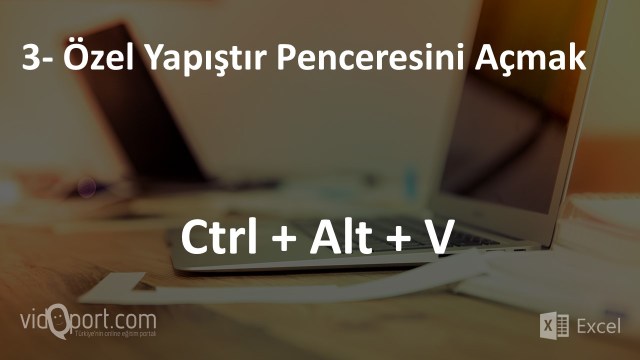
Özel Yapıştır penceresini açmanın en hızlı yollarından birisi’de Ctrl + Alt + V tuşlarına basmaktır.

slayt4

Excel’de Klavye Kısayolları

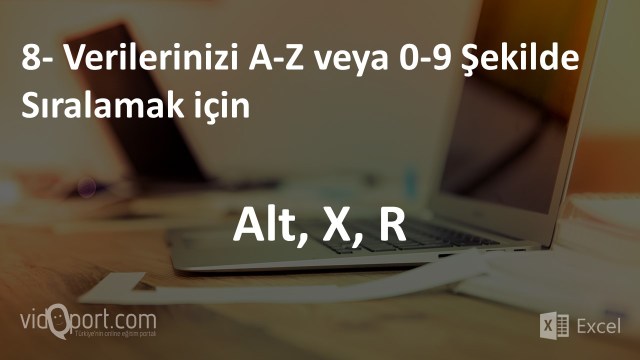
Alt, X ve R tuşlarına sırayla basarak, Verilerinizi A-Z ‘ye veya 0-9 şeklinde sıralayabilirsiniz.

Verilerinizi bu şekilde sıralamak için öncelikle tek sütuna göre sıralama yapmak istediğiniz sütunda herhangi bir hücreye tıklamanız ve sonra bu tuşlara basmanız gerekir.

slayt9

Excel’de bilinmeyen klavye kısayolları

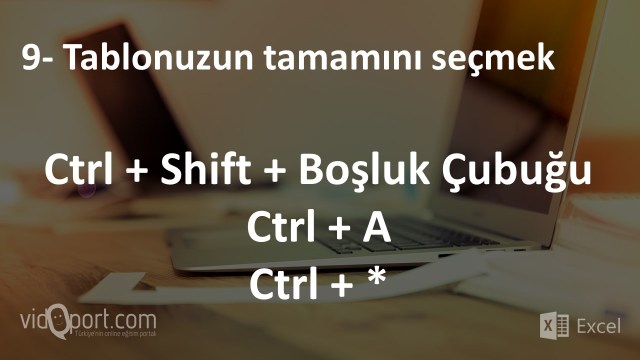
Excel’de en çok kullanılan kısayollardan olan bu kısayolların hepsi tablonuzun tamamını seçmek için kullanılır.

slayt10

Excel’de kullanılan klavye kısayolları


Genel Excel ve diğer konular içinde yayınlandı | , , , , , , ile etiketlendi | Yorum bırakın

Excel’de Alttoplam Aldığınızda, Görünen Değerleri Seçmek ve Kopyalamak


Excel’de Alttoplam Aldığınızda, Görünen Değerleri Seçmek ve Kopyalamak

Alttoplam aldırdığınızda 2. Seviye başlığı seçerek, görünen değerleri kopyalamak isterseniz, tüm değerleri kopyalarsınız.  Sadece görünen değerleri normal yola kopyalayamazsınız.

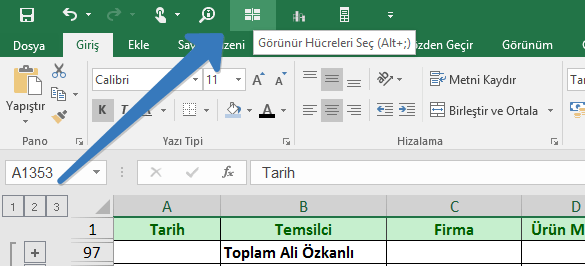
Bunun için Araç çubuğu düğmelerinde bulunan Görünenleri Seç düğmesini aktif etmeli ve bu düğmeyi kullanmalısınız.

Bknz: Excel’de Alttoplam Aldırma ve Alttoplam Eğitim Videoları

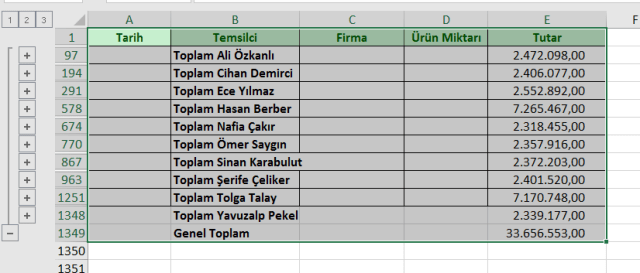
Aşağıdakine benzer bir alttoplam sonucunuzun olduğunu düşünelim.

alttoplam-1 vidoport.com.png

Buradaki değerleri seçtikten sonra, görünen değerleri kopyalamak için;

  1. Dosya menüsüne tıklayın ve Seçenekler komutunu seçin.
  2. Sol taraftan, Hızlı Erişim Araç Çubuğu seçeneğini seçin. (1 Numaralı Ok)
  3. Tüm komutlar seçeneğini seçin (2 Numaralı Ok)
  4. Görünür Hücreleri Seç düğmesine tıklayın. (3 Numaralı Ok)
  5. Ekle düğmesine tıklayın. (4 Numaralı Ok)

alttoplam-2-vidoport-com

Ekranın üst köşesinde bulunan Hızlı Erişim Araç Çubuğuna Görünür Hücreleri Seç düğmesinin geldiğini görürsünüz.

Alttoplam 3 vidoport.com.png

Bu düğmeyi ekledikten sonra, Alttoplam tablonuzda 2. Seviye başlık düğmesine dokunun ve başlıkları seçin.

Hızlı Erişim Çubuğuna eklediğiniz Görünür hücreleri seç düğmesine basın ve seçili alan üzerinde sağ butona basarak, Kopyala komutunu kullanın.

Alttoplam 4 vidoport.com.png

İstediğiniz bir noktaya gelerek, Yapıştır düğmesine bastığınızda, sadece seçili hücrelerin kopyalandığını görürsünüz.

Bknz: Excel’de Alttoplam uyguladığınızda görünür hücreleri seçmenin 3 farklı yolu nedir?


Genel Excel ve diğer konular içinde yayınlandı | , , , , ile etiketlendi | Yorum bırakın

Excel’de Ve şartı İle Birden Fazla Şarta Göre Koşullu Biçimlendirme Yapmak


Excel’de koşullu biçimlendirme yaparken, tek bir sütunda veya tablonun tamamında koşullu biçimlendirme yapabilirsiniz.

Eğer ve VE gibi işlevleri’de formüllerde kullanmak mümkündür. Eğer işlevi ile şarta bağlı koşullu biçimlendirme yapabilirken VE işlevi ile birden fazla sütundaki değerlere göre Koşullu Biçimlendirme yapabilirsiniz.

koşullu biçimlendirme vidoport.png

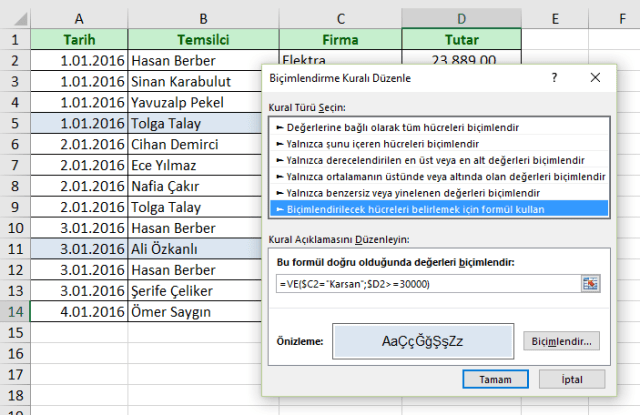
Örneğin tablomuzda, A2:D14 aralığını seçtikten sonra,

1- Giriş sekmesinde yer alan Koşullu biçimlendirmeyi seçin

2- Biçimlendirilecek hücreleri belirlemek için formül kullan seçeneğini seçin.

Formül alanına örneğin C sütununda yer alan Firmalardan Karsan ve D sütununda yer alan satış tutarı kısmından da 30.000’ni geçen verileri koşullu biçimlendirmek için;

 =VE($C2=”Karsan”;$D2>=30000) yazın.

Biçimlendir düğmesine basarak istediğiniz biçimleri verin.

Tamam düğmesine tıkladığınız zaman vermiş olduğunuz şartları uyan kayıtların biçimlendirildiğini görürsünüz.


Genel Excel ve diğer konular içinde yayınlandı | , , , , ile etiketlendi | Yorum bırakın

En iyi İleri Düzey Excel kitabı


Türkiyenin en çok satan İleri Düzey Excel kitabı olan İleri Düzey Excel 2016 kitabı ile 3 aylık Online Excel eğitimleri ücretsiz.
İleri Düzey Excel 2016 Kitabı

İleri Düzey Excel 2016 Kitabı


İleri Düzey Excel 2016 kitabına sahip olduğunuzda 3 Aylık Online Excel üyeliğini ücretsiz alabiliyorsunuz. Üstelik kitap adınıza imzalı olarak geliyor..

vidoport.com üzerinden alma ile normal kitapçılardan almanın farkı var mı?

İleri Düzey Excel 2016 kitabını ister vidoport.com üzerinden, isterseniz farklı kitap evlerinden alabilirsiniz. Normal satış fiyatı 69.90 olan İleri Düzey Excel 2016 kitabımızın vidoport.com üzerinde 65 TL ye alabilirsiniz.
vidoport.com üzerinden yaptığınız alımlarda vidoport.com üyeliğiniz otomatik olarak başlamaktadır. Farklı İnternet siteleri ve kitapçılardan aldığınızda ise üyeliğinizi kendiniz oluşturmanız gerekir.
Güncelleme: İleri Düzey Excel 2016 kitabımızın 8. Baskısı yayınlanmıştır. Aşağıdaki linkten erişebilirsiniz.
Genel Excel ve diğer konular içinde yayınlandı | , , , , , ile etiketlendi | Yorum bırakın

Excel’in en popüler 8 İşlevini Biliyor musunuz?


Excel’in en güçlü yanlarından birisi kuşkusuzki hemen hemen her konuda içinde barındırdığı İşlevleri.

Aşağıdaki İşlevler İleri Düzey Excel eğitimlerimizde anlattığımız işlevlerdir ve Excel’de en çok kullanılan işlevlerin başında gelir.

DÜŞEYARA işlevi ve Kullanımı

EĞER işlevi ve Kullanımı

TOPLA işlevi ve Kullanımı

EĞERSAY işlevi ve Kullanımı

ETOPLA işlevi ve Kullanımı

ARA işlevi ve Kullanımı

BİRLEŞTİR işlevi ve Kullanımı

KAÇINCI işlevi ve Kullanımı

Bu popüler işlevler dışında Excel’de çok sayıda işlev bulunmaktadır. vidoport.com üzerindeki İşlevler eğitim setiyle, bu işlevlerin kullanımları gruplara göre bölünerek anlatılmıştır.

excel-kisayollari-vidoport-com-da

Buradaki işlev setimiz ile birlikte ayrı bir set olan İşlevlerin Ortak Kullanımları eğitimlerimiz ile iç içe İşlevlerin kullanımları anlatıldı. Eğer Excel’in işlevleri konusunda uzmanlaşmak ve çalıştığınız bölümde fark yaratmak istiyorsanız,Excel’in işlevlerini (fonksiyonu), işlevlerin ortak kulanım videolarına da göz atın.

İşlevleri iç içe kullanmak.png


Genel Excel ve diğer konular içinde yayınlandı | , , , , , ile etiketlendi | 1 Yorum

Rank.Eşit (İngilizce Rank.Eq) Fonksiyonu ile Rakamların Sıralamasını Bulmak


Excel’de bir rakamın, rakam grubu arasındaki sırasını bulmak için Rank.Eşit işlevi kullanılır.

Oldukça kullanışlı bir işlev olan Rank.Eşit işlevi ile bir satış listesindeki, satış değerinin sıralamasını bulabilirsiniz.  Satış değerlerini ayrı bir alana yazdırmak isterseniz de Rank.Eşit işlevine ihtiyacınız vardır.

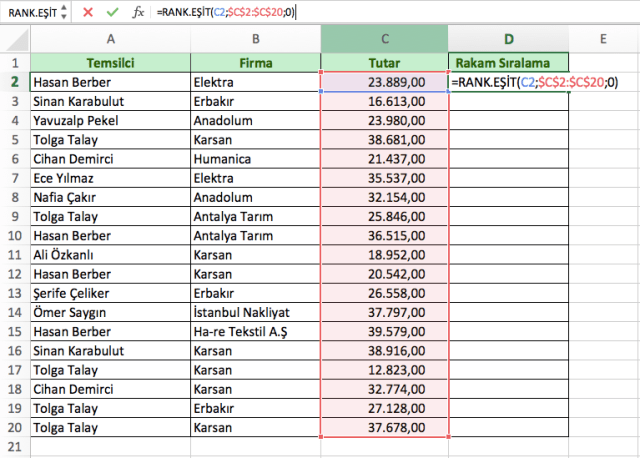
Örneğin aşağıdaki gibi bir tablonuz olduğunu düşünelim.

Rank.eq işlevi kullanımı vidoport.com 1.png

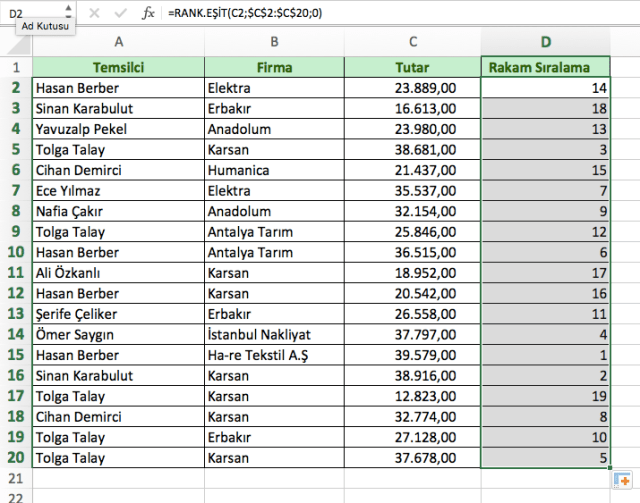
Bu tablodaki C2 hücresinde bulunan 23.889 değerinin C sütunundaki rakamlar arasında kaçıncı sırada olduğunu bulmak için Rank.Eşit işlevini kullanalım.

D2 hücresine tıklayın ve

=RANK.EŞİT(C2;$C$2:$C$20;0) formülünü uygulayın.

Bu formül C2 hücresindeki değerin C2:C20 aralığındaki sırasını büyükten-küçüğe doğru sıralamasını bulur.

Rank.Eşit formülü o ve 1 parametrelerini alır. Bunlar,

0 – Rakamların büyükten-küçüğe sıralı olarak sıralamasını bulur.

1- Rakamların küçükten-büyüğe sıralı olarak sıralamasını bulur.
ekran-resmi-2016-10-11-22-52-18

Burada Rank.Eşit formülünü uyguladığınızda sonucu aşağıdaki gibi görürsünüz. ekran-resmi-2016-10-11-22-52-36
Rank.Eşit işlevini çok farklı şekillerde kullanabilirsiniz.  Buraya tıklayarak, Rank.Eşit işlevleri hakkında eğitim videolarına erişebilir ve farklı kullanımları hakkında bilgi sahibi olabilirsiniz.

Eğer Excel’in ingilizce fonksiyonunu kullanıyorsanız Rank.Eşit işlevinin İngilizce’si olan Rank.Eq işlevini kullanabilirsiniz.


 

Genel Excel ve diğer konular içinde yayınlandı | , , , , , ile etiketlendi | Yorum bırakın