Excel’de Veri Doğrulamada Dinamik Adlar Yaratmak


İleri Düzey Excel 2016 kitabımızda yer alan İpuçlarından 46. ipucu olan Dinamik ad yaratma ile Excel’de dinamik listeler yaratabilirsiniz.

Ad tanımlamaları yaparken, eğer sürekli girilen bir liste varsa, ad tanımlama bölgesini uzun tutmanız gerekir.

Örneğin aşağıdakine benzer şekilde bir isim listesine ad tanımlaması yapacaksanız, yeni girilecek isimlerinde tanımladığınız ada dahil olmasını sağlamanız gerekir. Bunun için ad tanımlamada KAYDIR ve Bağ_Değ_Dolu_Say işlevlerini de kullanmanız gerekir.

Veri doğrulama-vidoport

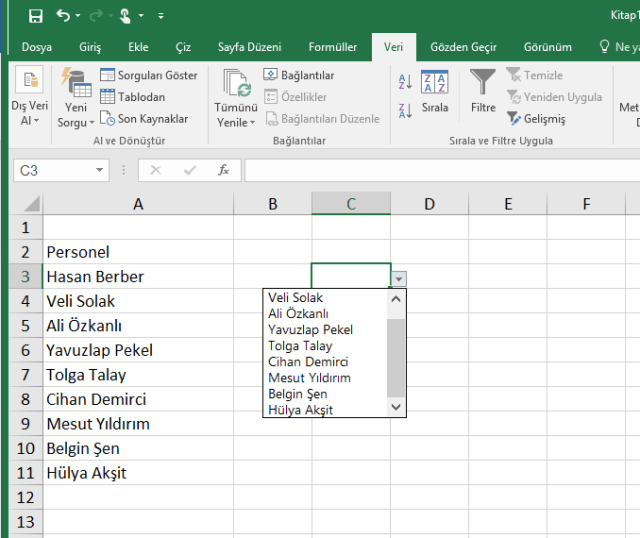
Burada oluşturduğunuz listede Veri Doğrulama‘nın Liste özelliğini kullandığınızda, bu isimlerin hücre içine açılır liste olarak geldiğini görürsünüz.

Veri Doğrulama-Liste vidoport.png

Burada Veri menüsünden Veri Doğrulama ve İzin Verilen kısmından ise Liste ifadesini seçtikten sonra Kaynak kısmına A3:A11 aralığını taradığınızda ve Tamam düğmesine tıkladığınızda, Veri Doğrulama uyguladığınız hücreye isimlerin geldiğini görürsünüz.
Veri Doğrulama-vidoport.png

Burada A12 hücresine yeni bir isim eklediğiniz de Örneğin Nimet Solak ismini eklediğiniz de ismin, Veri Doğrulama uyguladığınız hücreye gelmediğini görürsünüz.

Veri Doğrulama da Liste aralığına A3:A11 aralığını taradığımızdan, A12 hücresi bu aralığın dışında kalır.

Oluşturduğunuz listelerde buna benzer sorunları gidermek için Kaydır ve Bağ_Değ_Dolu_Say işlevlerini kullanmamız gerekir.

Veri Doğrulama uygulayacağınız hücre aralığını seçtikten sonra,

Veri Doğrulamaya tıklayın ve İzin Verilen kısmından Liste ‘yi seçin ve alt taraftaki Kaynak kısmında aşağıdaki formülü yazın.

=KAYDIR(Sayfa1!$A$3;0;0;BAĞ_DEĞ_DOLU_SAY(Sayfa1!$A:$A);1)

Bu formülü yazdıktan sonra Tamam düğmesine tıkladığınızda artık  A sütunundaki verilerinize yeni bir isim eklediğinizde Veri Doğrulama listesine gelecektir.

Bu Özellik, İleri Düzey Excel 2016 kitabında anlatılmıştır.
Genel Excel ve diğer konular içinde yayınlandı | , , , , ile etiketlendi | Yorum bırakın

YouTube’daki bir videoyu Slaytlarınıza eklemek


PowerPoint’te oluşturduğunuz slaytlarınıza Youtube videosu ekleme ihtiyacı duyabilirsiniz.

NOT :  Bu özelliği kullanmak için, PowerPoint 2016’nın veya PowerPoint 2013’ün masaüstü sürümünü kullanıyor olmanız, Nisan Office güncelleştirmelerini yüklemiş olmanız ve IE 9 veya IE10 ya da sonraki sürümlerini (önerilir) kullanıyor olmanız gerekir.

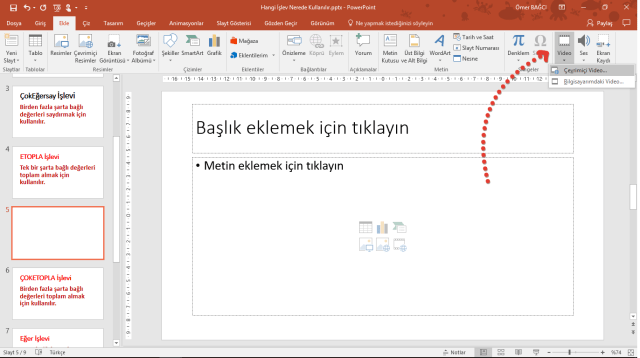
Youtube videosu eklemek istediğiniz slaytı açtıktan sonra; Ekle sekmesinden Video seçeneğini seçin.

Powerpoint video ekleme-vidoport.png

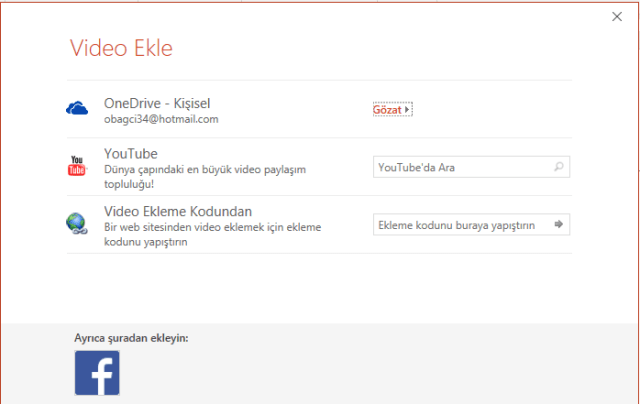
Çevrimiçi video seçeneğini seçtikten sonra, karşınıza video ekleme seçenekleri gelecektir.

Powerpoint video ekleme-vidoport-2.png

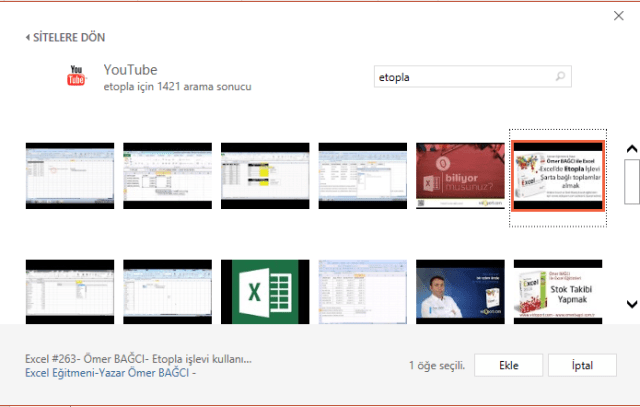
Karşımıza açılan pencerede Youtube ifadesinin karşınızdaki Youtube’da Ara seçeneğinin olduğu yere tıklayın ve bulmak istediğiniz videonun adını yazın. Örneğin Etopla ile ilgili eğitim videolarına erişmek için Arama kısmında Etopla yazın.

Powerpoint video ekleme-vidoport-2-3.png

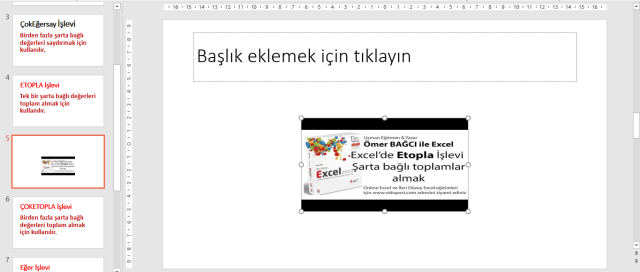
Buradan eklemek istediğiniz eğitim videosunu seçtikten sonra Ekle düğmesine tıkladığınızda, seçtiğiniz eğitim videosunun slaytın üzerine geldiğini görürsünüz.

Powerpoint video ekleme-vidoport-2-4.png

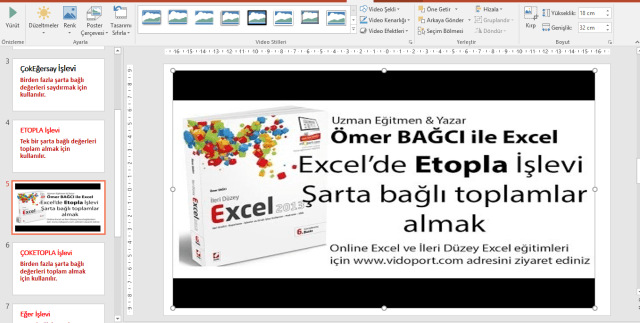
Slaytın üzerine eklediğiniz eğitim videosunun kenarlarından tutarak büyütme işlemi yapabilirsiniz.

Powerpoint video ekleme-vidoport-2-5.png

Eklediğiniz videoyu yayınlamadan izlemek isterseniz, video üzerinde sağ butona basarak Önizle komutunu kullanabilirsiniz.

NOT :  Videonuz düzgün şekilde eklenmiyorsa PowerPoint YouTube özelliğini kullanmak için gereksinimler konusunu okuyun ve PowerPoint sürümünüz için gerekli güncelleştirmelerin yüklü olduğundan emin olun.

Eklediğiniz Youtube videosunun otomatik olarak çalışmasını sağlamak

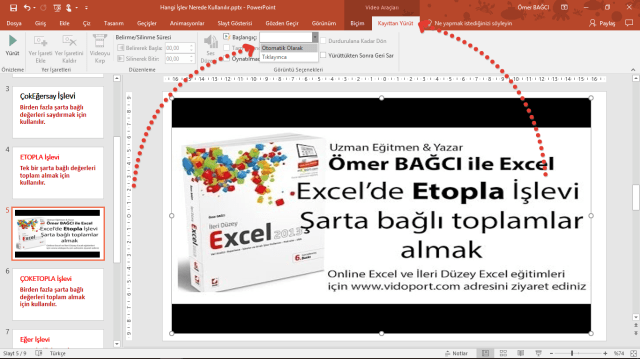
Youtube videosunun üzerine bir kez tıkladıktan sonra ekranın üst tarafında yer alan Video araçları kısmındaki Kayıttan Yürüt seçeneğine tıklayın.

Powerpoint video ekleme-vidoport-2-6.png

Başlangıç kısmındaki açılır liste kutusuna tıkladıktan sonra Otomatik Olarak seçeneğini seçin. Sunum sırasında videonuz otomatik olarak çalışacaktır. Burada bu sunumun çalışabilmesi için internet bağlantısına ihtiyacınız olduğunu da unutmayın.

Bknz: Online PowerPoint Eğitimleri


Genel Excel ve diğer konular içinde yayınlandı | , , , , ile etiketlendi | Yorum bırakın

Excel’de Uzman Olmak İçin Bilmeniz Gerekenler


Online eğitim sitemizdeki Excel uzmanlık eğitimleri sayesinde, Excel bilginizi daha üst düzeye taşıyabilir ve Excel’de daha hızlı ve verimli çalışabilirsiniz.

Excel’de Uzmanım demek oldukça zor. Aynen “ben Excel’i iyi biliyorum” demenin zor olduğu gibi.. Excel’i biliyorum demektense, Excel’i “işim için en verimli şekilde kullanıyorum demek daha doğru bir ifade..

Excel’de Eğer-IF, Düşeyara-Vlookup, Özet Tablo-Pivot Tablo’ları iyi kullanabiliyorsanız, Excel’in kısayollarına hakimseniz Excel’i iyi kullanıyorsunuzdur.  Bunların üzerine ek bilgiler eklemek isterseniz Excel’in uzmanlık eğitimlerimiz, Excel’i kullanan ve bir çok konuya hakim olan ve bu konuda kendisini ilerletmek isteyenler için hazırlanmıştır.

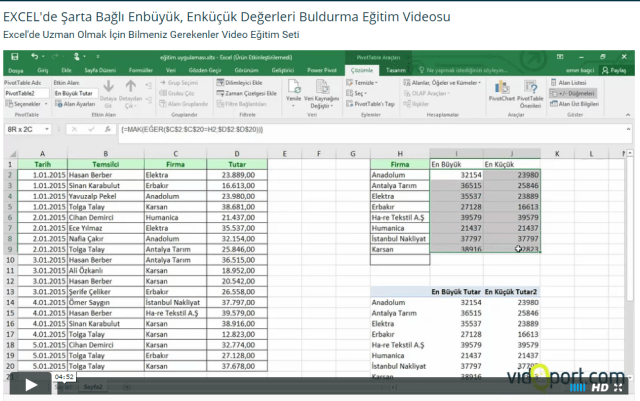
Excel'de Uzman olmak için bilmeniz gerekenler-vidoport.png

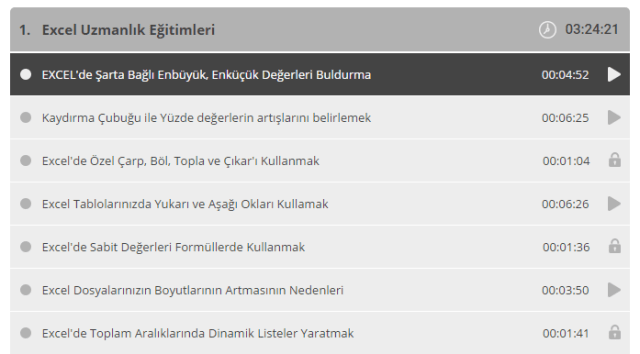
Uzmanlık eğitim setimize girdiğinizde karşınıza gelen eğitimlerimizde, Excel’de bilginizi uzmanlık düzeyine taşıyacak bilgileri bulabilirsiniz.

vidoport.com üzerindeki Uzmanlık eğitimlerimizin süresi 4 Saat’in üzerindedir.

Excel'de Uzman olmak için bilmeniz gerekenler-vidoport2

Excel’de uzmanlık eğitimlerini izlemek için;

http://vidoport.com/egitim/excel-de-sarta-bagli-enbuyuk-enkucuk-degerleri-buldurma/


Genel Excel ve diğer konular içinde yayınlandı | , , , ile etiketlendi | Yorum bırakın

Excel’de Tarih ve Saat ile İlgili Kısayollar’dan sık kullanılanları..


Microsoft Word’de klavyeyi kullanarak oldukça hızlı bir şekilde çalışabilirsiniz. Hatta “Word’de ustalar sadece klavye kullanır” gibi bilinen bir söz de vardır.

Excel’de de klavye kısayolları aslında bir çok nokta da kullanılır ve bir çok yerde çalışmalarınıza hız katar.

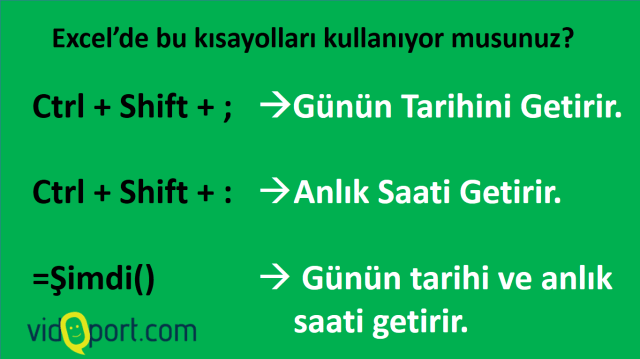
Örneğin, günün tarihini eklemek için Ctrl + Shift + ; tuşlarını kullanırken, dosyayı her açtığınızda tarihin gelmesini istiyorsanız =BUGÜN() işlevini kullanmanız gerekir.

Bknz: Bugün işlevi ve Excel’in işlevlerinin kullanımları..

Excel Tarih ile ilgili kısayollarını biliyor musunuz - vidoport.com.png

Eğer saati hızlı bir şekilde girmek isterseniz Ctrl + Shift + : tuşlarına basabilirsiniz.

Tablolarınıza hem saati, hem de tarihi girmek isterseniz de =ŞİMDİ() işlevini kullanabilirsiniz.

Bknz: Excel’de Tarih ve Saat işlevleri eğitimleri


Genel Excel ve diğer konular içinde yayınlandı | , , , , , , ile etiketlendi | Yorum bırakın

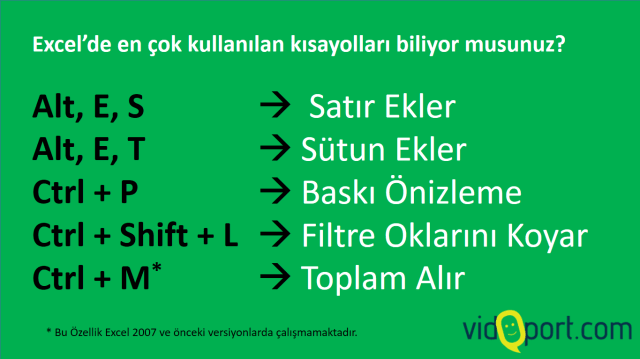
Excel’de en çok kullanılan 5 kısayol


Excel’de çok sayıda kısayol var. Ama bazı kısayollar gerçekten, çalışırken işinizi oldukça kolaylaştırır.

Excel'de en çok kullanılan 5 kısayol.. vidoport.png


Genel Excel ve diğer konular içinde yayınlandı | , , , ile etiketlendi | Yorum bırakın

Excel’de Saat Değerleri ######! Biçiminde Neden Görünür?


Excel’de Saat Değerleri ######! Biçiminde Neden Görünür?

Excel Negatif Sayıları, tarih veya saat olarak görüntüleyemez. Bir tarih ve saat hesaplamasının sonucu negatif ise ve siz bu değeri tarih veya saat formatında görüntülemek isterseniz, hücreyi istediğiniz kadar genişletin ## işareti ile dolu olduğu görürsünüz.

Bu sorundan kurtulmanın yolu negatif olan değeri tarih veya saat biçiminde göstermekten vazgeçmektir.


Genel Excel ve diğer konular içinde yayınlandı | , , , , , , ile etiketlendi | Yorum bırakın

Bir Formülü Kopyalayıp Yalnızca Sonuç Değerini Yapıştırmak


Excel’de normalde, formül içeren bir hücreyi kopyaladığınız da, formül de yapıştırılır. Bu oldukça kullanışlı bir özelliktir.  Ancak, bazı durumlarda yalnızca formülü değil, formülün sonucunu kopyalamak-yapıştırmak isterseniz.

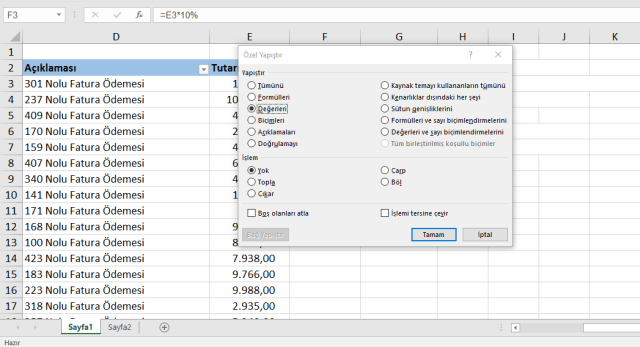
Değer olarak yapıştırmak istediğiniz formülü sağ buton ve diğer kopyalama seçenekleri ile kopyaladıktan sonra, yapıştırmak istediğiniz noktaya geldiğiniz de sağ butona bastığınızda Özel Yapıştırma seçenekleri çıkacaktır.

Excel'de Özel Yapıştır-vidoport.com.png

Burada farklı Özel Yapıştır seçenekleri karşımıza gelecektir. Burada tekrar Özel Yapıştır yazısının üzerinde tıkladığınızda karşımıza Özel Yapıştır seçeneği açılacaktır.

Özel yapıştır-vidoport.com.png

Bu seçeneklerden Değerler seçeneğini seçerek, formül olarak kopyaladığınız hücreyi Değer olarak yapıştırırsınız.

Aşağıdaki eğitim videomuzda bu konu anlatılmıştır.

http://vidoport.com/egitim/excel-de-ctrl-alt-v-ile-ozel-yapistir-menusunu-kullanmak/


Genel Excel ve diğer konular içinde yayınlandı | , , , , , , ile etiketlendi | Yorum bırakın

Excel’de KAYDIR İşlevi ile Ad-Soyadları Birleştirmek


Excel’de Bir hücre veya hücre aralığındaki belirtilen sütun ve satır sayısında bir aralığın başvurusunu bulmak için kullanılan KAYDIR işlevini kullanarak, hücrelerde bulunan değerleri birleştirebilirsiniz.

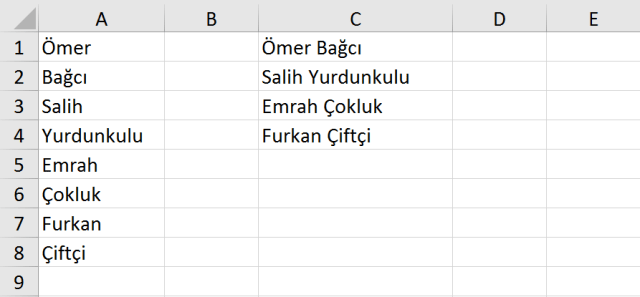
Aşağıdaki örnekte olduğu gibi, A sütununda bulunan ve her biri ayrı hücrelerde olan Ad ve Soyadları birleştirmek için KAYDIR işlevini kullanabilirsiniz.

Excel'de Kaydır İşlevi-1 vidoport.com

A sütununda bulunan değerleri birleştirmek için, Kaydır işlevini ve Satır işlevini kullanmamız gerekir.

Örneğin D1 hücresine:

=KAYDIR(A1;SATIR();0)

Yazarak Enter tuşuna bastığınızda, A2’deki değerin geldiğini görürsünüz. Çünkü burada, D1 hücresine yazdığınız Kaydır işlevi A1 hücresinden itibaren satır numarası olan 1 değerinin alır ve A1 hücresinden 1 hücre sonrasındaki değeri getirir.

Excel'de Kaydır İşlevi-2 vidoport.com

Satır işlevi bildiğiniz gibi, aktif hücrenin satır numarasını verir. D1 hücresi de 1. satırda olduğundan, aslında Kaydır işlevi,

=Kaydır(A1;1;0) şeklinde döner ve buda A1 hücresinden 1 hücre aşağıdaki ve 0 hücre sağdaki değeri (Yani A2 hücresi) getir demektir.

Burada Satır değerinden 1 çıkarırsak, A1 hücresine erişebiliriz.

Excel'de Kaydır İşlevi-3 vidoport.com.png

Formülü =KAYDIR(A1;SATIR()-1;0) şeklinde düzenlediğimizde, A1 hücresindeki değere ulaşırız.

Bundan sonra & işaretini kullanarak, formülleri birleştirerek sonuca ulaşabiliriz. Burada bir detay ile araya boşluk eklememiz gerekir.

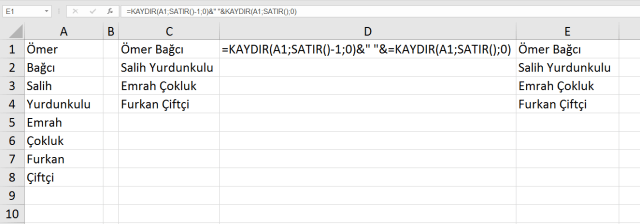
Formülü aşağıdaki gibi düzenlediğiniz zaman istediğiniz sonuca ulaşırsınız.

=KAYDIR(A1;SATIR()-1;0)&” “&KAYDIR(A1;SATIR();0)

Excel'de Kaydır İşlevi-4 vidoport.com.png

Bknz: Excel’de KAYDIR işlevinin farklı  bir kullanımı

Excel’de İşlevler ve İşlevlerin ortak kullanım eğitim videoları için İşlevler eğitim setimizi inceleyebilirsiniz. 

Genel Excel ve diğer konular içinde yayınlandı | , , , , , , , ile etiketlendi | Yorum bırakın

Excel’den Outlook’a Kişi Aktarma


Kişileri Excel’den Outlook‘a aktarmak, çoğu zaman işinizi oldukça kolaylaştırır.

Örneğin 1000 kişilik bir kişi listesini Excel’de düzenledikten sonra, Excel’deki Kişi listeni Outlook kişilere almak için yapılması gerekenler adım adım aşağıdaki eğitim videosunda anlatılmıştır.

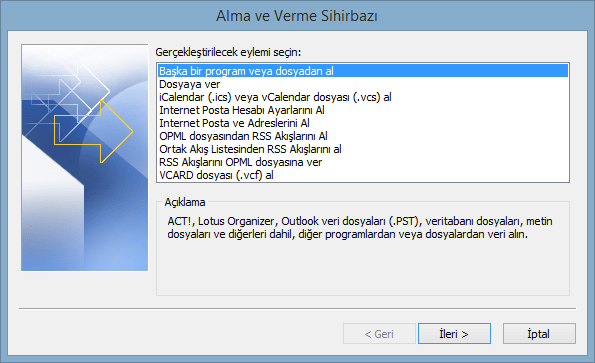
Outlook’daki Alma ve Verme Sihirbazı özelliklerini kullanarak yapılan işlem sayesinde Excel’deki kişiler listesini rahatlıkla Outlook kişilere aktarabilirsiniz.

outlook kişi alma vidoport

http://vidoport.com/egitim/excel-deki-kisiler-listesini-outlook-kisilere-aktarmak/

8db72d70-125a-488e-984c-1408227b43fa

Bu eğitim videosuna ve diğer eğitim videolarına vidoport.com’a ücretsiz üye olarak izleyebilirsiniz.


Genel Excel ve diğer konular içinde yayınlandı | , , , , ile etiketlendi | Yorum bırakın

Word’de Göster özelliğiyle işlerinizi hızla halledin


Office 2016 uygulamalarındaki şeritte Ne yapmak istiyorsunuz? ifadesinin yazılı olduğu bir metin kutusu görürsünüz.

Burası, yapmak istediğiniz bir sonraki işlemle ilgili sözcük ve söz grupları girmenizi ve kullanmak istediğiniz özelliklere veya gerçekleştirmek istediğiniz işlemlere hızla ulaşmanızı sağlayan bir metin alanıdır. Göster özelliği, aradığınızı bulma konusunda yardım almanızı veya girdiğiniz terimi araştırmak ya da tanımlamak üzere Akıllı Arama’yı kullanmanızı da sağlar.

Göster özelliğinin eğitim videosuna ulaşmak için aşağıdaki linke tıklayın.

http://vidoport.com/egitim/word-2016-da-goster-ozelligiyle-komutlari-bulmak/


Genel Excel ve diğer konular içinde yayınlandı | , , , , ile etiketlendi | Yorum bırakın