Excel’de %10 Fazlasını Bulma Yöntemlerinden hangisini Kullanıyorsunuz?


Excel’de bir değerin %10 fazlasını bulmada üç yöntem:

Eğitim videosunda anlatılan yöntemlerden

2. Yöntem –> Acemi
1. Yöntem –> Usta
3. Yöntem –> Uzman

Siz hangi yöntemi kullanıyordunuz?

http://vidoport.com/egitim/rakamlarin-10-fazlasini-bulma-yontemlerini-biliyor-musunuz/

#excel, #vidoport, #ÖmerBAĞCI

1- Excel_ipuclari_bilinmeyenler.jpg

Genel Excel ve diğer konular içinde yayınlandı | , , , , , , , ile etiketlendi | Yorum bırakın

Excel’de Seçenek Düğmelerini Kullanmak


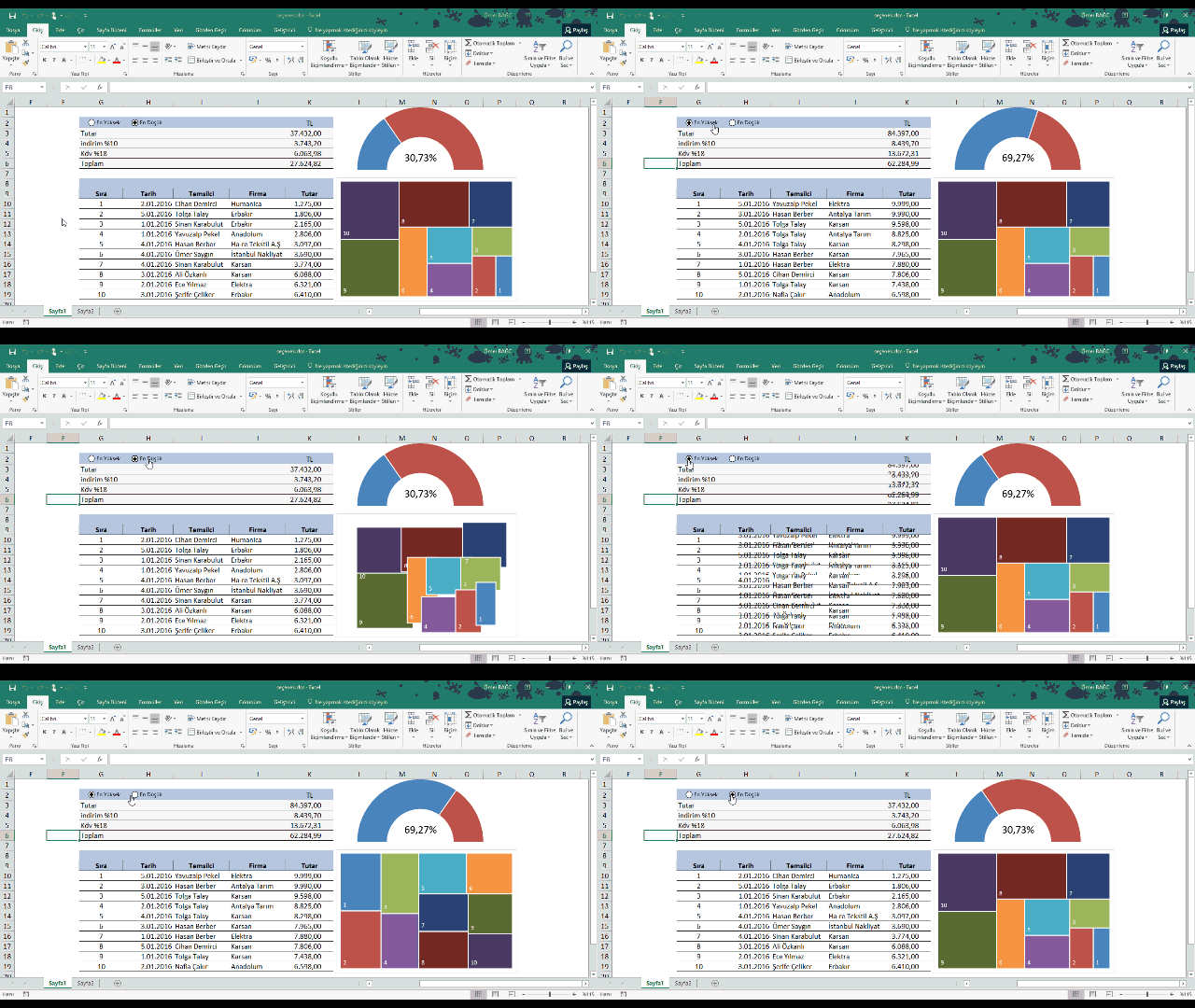
Excel’in Geliştici sekmesinde yer alan Seçenek düğmelerini kullanarak aşağıdakine benzer bir uygulama yapabilirsiniz.

Aşağıdaki gibi bir tablo oluşturabilmeniz için Excel’de İndis, Kaçıncı, Eğer işlevlerini kullanarak aşağıdakine benzer şekilde tablonuzu düzenlemeniz gerekir.

İleri Düzey Excel Seçenek düğmeleri

vidoport.com üzerinden ücretsiz üye olarak  eğitim videosunu izleyebilirsiniz.

http://vidoport.com/egitim/secenek-dugmeleri-ile-ilk-10-son-10-degerlerini-grafiklestirmek/

Dashboard raporlama eğitilerimize göz atın. Excel’de uzmanlığınızın en büyük göstergelerinden biridir Dashboard raporlar oluşturmak.

Bknz: Excel’de Dashboard Raporlamalar Hazırlamak

Genel Excel ve diğer konular içinde yayınlandı | , , , , , ile etiketlendi | Yorum bırakın

Excel’de Hücrelere 5 ve 5’nin Katlarının Girilmesini Sağlamak


Excel’de Veri Doğrulama özelliği sayesinde hücrelere belirlediğiniz şartlar girebilirsiniz. Oldukça işe yarayan bu özellik sayesinde hücrelere veri girerken, hatalar engellenmiş olur. Gelişmiş  Veri Doğrulama özelliklerine vidoport.com üzerindeki Veri Doğrulama eğitim videolarına bakabilirsiniz.

Veri Doğrulama’nın Özel seçeneği sayesinde hücrelere 5 ve 5’nin katlarını girecek şekilde düzenleyebilirsiniz.

Excel Veri doğrulama-vidoport.com

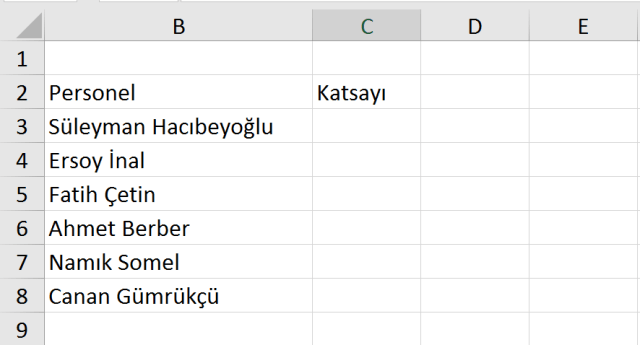
Örneğin yukarıdaki gibi bir tablonuz varsa ve C3:C8 aralığına veri girerken 5 ve 5’nin katları şeklinde veri girmek için C3:C8 aralığını seçtikten sonra Veri sekmesindeki Veri Doğrulama seçeneğini seçin.

Bknz: Veri doğrulama etiketine sahip olan Excel eğitim videoları

Excel Veri doğrulama-vidoport

Veri doğrulama özelliğini açtıktan sonra İzin Verilen kısmından Özel kısmını seçin ve Formül kısmına tıklayın.

Excel Veri doğrulama-vidoport.commFormül kısmına geldikten sonra =MOD(C3;5)=0 yazın ve  Hata Uyarısı kısmına tıklayarak istediğiniz Uyarıyı yazabilirsiniz.

Tamam düğmesine tıkladıktan sonra, seçmiş olduğunuz aralığa artık 5 ve katlarını girebilirken, farklı bir rakam girdiğinizde karşınıza aşağıdakine benzer bir uyarı gelecektir.

Excel Veri doğrulama-vidoport.co


Genel Excel ve diğer konular içinde yayınlandı | , , , , , , , , ile etiketlendi | Yorum bırakın

Denib Akademi İleri Düzey Excel Eğitimleri Tamamlandı


2016 yılı itibariyle 1.314 üyesine 25 kişilik kadrosuyla hizmet veren Ekonomi Bakanlığı ve Türkiye İhracatçılar Meclisi ile koordineli çalışan, ihracatın artırılması, desteklenmesi ve koordinasyonunu sağlayarak ekonomik gelişmeye katkıda bulunmayı amaçlayan, üyelerinin çıkan ve çıkabilecek sorunlarına çözüm bulma yönünde faaliyet gösteren Türkiye’deki 61 İhracatçı Birliklerinden biri olan DENİB bünyesinde kurulmuş olan DENİB AKADEMİ ile gerçekleştirdiğimiz İleri Düzey Excel eğitimimiz tamamlandı.

denib-akademi-calismalarina-basliyor

DENİB üyesi firmaların katıldığı İleri Düzey Excel eğitimimize, yoğun katılım gösteren kullanıcılar Excel’in gelişmiş özelliklerini kullanarak, raporlar hazırlamada kullanabilecekleri yöntemleri öğrendiler.

vidoport.com üzerinden online üyelikleri de açılan Denib İleri Düzey Excel eğitimi katılımcıları, eğitimlerine 1 yıl daha devam edebilecekler.

Kurumsal Excel Eğitimleri içinde yayınlandı | , , , , ile etiketlendi | Yorum bırakın

vidoport.com’da +123 Kampanyası Başladı.


Online Excel ve MS-Office eğitim videoları barından eğitim sitemiz olan vidoport.com’da +123 kampanyası başladı.

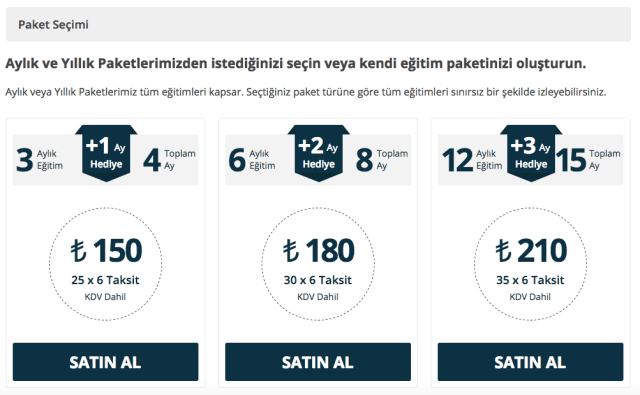
Bu kampanya sayesinde 3 Ay üyelik satın alan üyelerimize +1 Ay, 6 Aylık üyelik satın alan üyelerimize +2 Ay ve 1 Yıllık üyelik satın alan üyelerimize ise +3 Ay üyelik hediye ediyoruz.

vidoport.com'da Kampanya Var.

1 Yıllık üyelik fiyatımız olan 210 TL ile, kampanya boyunca 12 ay değil 15 Ay’lık üyelik satın almış oluyorsunuz.

Aynı kampanyadan mevcut üyelerimizde yararlanabiliyorlar.

Türkiye’nin en dolu ve güncel Excel ve Ms-Office programlarının anlatıldığı site olan vidoport.com’daki bu üyelik fırsatını kaçırmamanızı öneririm.


Genel Excel ve diğer konular içinde yayınlandı | , , , ile etiketlendi | Yorum bırakın

Kahramanmaraş İleri Düzey Excel Eğitimlerimiz Tamamlandı.


Kahramanmaraş’ta Kipaş Holding bünyesinde gerçekleştirdiğimiz İleri Düzey Excel ve Giriş-Orta Düzey Excel eğitimlerimiz tamamlandı.

Kahramanmaraş Kipaş Holding- İleri Düzey Excel ve Dashboard Raporlama Eğitimi

Kahramanmaraş Kipaş Holding- İleri Düzey Excel ve Dashboard Raporlama Eğitimi

Kipaş Holding grup şirketlerinden çalışanların katıldığı İleri Düzey Excel eğitiminde, katılımcılara, Excel’in kısayolları, Gelişmiş özellikleri, Özet tablolar gibi gelişmiş Excel özellikleri anlatıldı.

Uygulama sınavları ile öğrendikleri konuları tekrar etme şansı bulan katılımcılara online eğitim sitemiz olan vidoport.com’dan da 1 yıllık üyelikleri açıldı.

Kurumsal Excel Eğitimleri içinde yayınlandı | , , , , ile etiketlendi | Yorum bırakın

Gaziantep İleri Düzey Excel Eğitimi: Halk Bankası İleri Düzey Excel eğitimi Tamamlandı


Halkbankası Bölge çalışanlarına yönelik olarak Gaziantep’te gerçekleştirdiğimiz İleri Düzey Excel eğitimimiz başarıyla tamamladı.

Halk Bankası İleri Düzey Excel Eğitimi


Ardemsoft Eğitim merkezinde gerçekleşen Gaziantep İleri Düzey Excel eğitimimizde, katılımcılar, yoğun olarak kullandıkları Excel programının Koşullu biçimlendirme, Özet Tablolar gibi detaylarını ve Excel’in gelişmiş özelliklerini öğrendiler.

vidoport.com üzerinden online Excel ve Ms-Office eğitimleri de açık olan Halkbank çalışanları, takıldıkları noktalarda vidoport’un arama ve etiket sistemini kullanarak sorunlarına çözümler bulabilecekler.

Kurumsal Excel Eğitimleri içinde yayınlandı | , , , ile etiketlendi | Yorum bırakın

WhatsApp Web’i Kullanmaya Başlayın.


WhatsApp Web’i nasıl kullanılır?

Son yılların popüler mesajlaşma programı olan WhatsApp’a artık hem telefonlarınızdan hem de bilgisayarınızdan erişebiliyorsunuz.

Cep Telefonunuz ve bilgisayarınız ile eş zamanlı olarak görünebilir. Yani Cep telefonunuzdan yazdığınız bir mesaj bilgisayarınızda, bilgisayarınızda yazdığınız bir mesaj ise cep telefonunuzda görünebilir.

WhatsApp Web sadece Android,iPhone 8.1+, Windows Phone 8.0 ve 8.1, Nokia S60, Nokia S40 EVO, BlackBerry veBlackBerry 10 akıllı telefonlarda kullanılabilir.

WhatsApp Web başka bir WhatsApp hesabı değildir. Bilgisayarınızda ve telefonunuzda WhatsApp kullandığınızda, bu iki cihazda aynı hesaba giriş yapmış olursunuz.

WhatsApp Web kullanabilmeniz için gerekenler

  • Telefonunuzda aktif bir WhatsApp hesabınız olması gereklidir.
  • Telefon ve bilgisayarınızda güçlü ve sabit bir internet bağlantınız olmalıdır.
  • WhatsApp Web’i kullanmak için bilgisayarınızda web tarayıcısı olarak Chrome, Firefox, Opera, Safari veya Edge’in en son sürümünü kullanmanız gerekmektedir.

WhatsApp Web’e başlamak için

  1. Bilgisayarınızda web.whatsapp.com adresine gidin.
  2. Telefonunuzda WhatsApp’ı açın.
    • Android’de: Sohbetler > Menü > WhatsApp Web‘e gidin.
    • Nokia S60 ve Windows Phone’da: Menü > WhatsApp Web‘e gidin.
    • iPhone’da: Ayarlar > WhatsApp Web‘e gidin.
    • BlackBerry’de: Sohbetler > Menü > WhatsApp Web‘e gidin.
    • BlackBerry 10’de: Ekranı yukarıdan aşağıya çekin > WhatsApp Web‘e gidin.
    • Nokia S40’da: Ekranı aşağıdan yukarıya doğru çekin > WhatsApp Web‘e gidin.
  3. Bilgisayarınızın ekranındaki QR kodunu telefonunuzdaki WhatsApp’ta tarayın.

Telefonunuzda, WhatsApp Web‘e giderek giriş yapılmış bilgisayarlar’ı görebilir veya aktif bir WhatsApp oturumundan çıkış yapabilirsiniz.


Genel Excel ve diğer konular içinde yayınlandı | , , , ile etiketlendi | 1 Yorum

Online Excel Sınavı’na Katılın Düzeyinizi görün..


Türkiye’nin Online Excel Eğitim video portalı olan vidoport.com’da artık Online Excel Sınavı sayesinde Excel bilginizin düzeyini ölçebiliyorsunuz.

Online Excel Sınavımızda, Giriş-Orta Düzey Excel, İleri Düzey Excel ve Excel İşlevler olmak üzere 3 aşama bulunuyor.

Giriş ve Orta Düzey ‘de 10 sınav sorusu, İleri Düzey Exccel’de 20 soru ve işlevler sınavında ise 10 soru bulunuyor. Soruların tamamı, bir soru bankasından seçildiği için 2. kez sınava girdiğinizde karşınıza farklı sorular geliyor. Toplam’da 3 kez sınava girme hakkınız var.


Genel Excel ve diğer konular içinde yayınlandı | , , , , , , , ile etiketlendi | Yorum bırakın

Excel 2016 ve Office 365’de karşımıza çıkan ÇOKEĞERMAK işlevi


Office 365 paketinde yer alan Excel 2016 versiyonlarında yeni bir işlev var: ÇOKEĞERMAK

Belirli bir koşul veya ölçüt kümesi tarafından belirtilen hücreler arasından en yüksek değeri döndüren bu yeni işlev ile artık, tablolarda şarta bağlı en büyük değerleri bulmak bir eziyet olmaktan ve bunun için özet tablo kullanmaya gerek kalmadan şarta bağlı en büyük değeri bulabiliyoruz.

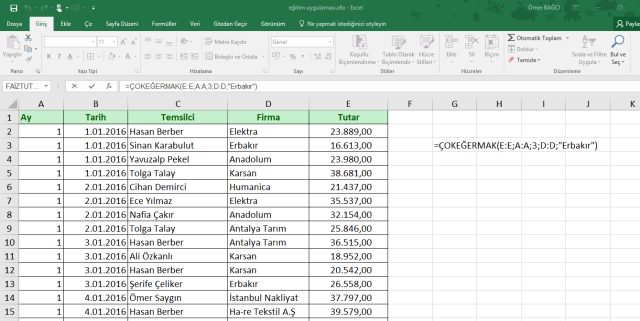
Aşağıdakine benzer bir tablonuzun olduğunu düşünelim. Burada 3. Ayda, Erbakır firmasının yapmış olduğu en büyük satış değerini bulmak için ÇOKEĞERMAK işlevini kullanabiliriz.

Office 365 Excel 2016 Çokeğermak işlevi

ÇOKEĞERMAK işlevi aşağıdaki gibi kullanılır.

ÇOKEĞERMAK(mak_aralık; ölçüt_aralığı1; ölçüt1; [ölçüt_aralığı2; ölçüt2]; …)

Bağımsız Değişken Açıklama
mak_aralık
(gereklidir)
En yüksek değerin belirleneceği gerçek değer aralığı.
ölçüt_aralığı1
(gereklidir)
Ölçütle değerlendirilecek hücre kümesidir.
ölçüt1
(gereklidir)
Hangi hücrelerin en yüksek olarak değerlendirileceğini tanımlayan sayı, ifade veya metin biçimindeki ölçüttür.
ölçüt_aralığı2,
ölçüt2, …(isteğe bağlı)
Ek aralıklar ve bunların ilişkilendirilmiş ölçütleri. En çok 126 aralık/ölçüt çifti girebilirsiniz.

Office 365 Excel 2016 Çokeğermak işlevi-2

3. Ayda, Erbakır firmasının yapmış olduğu en büyük satış değerini bulmak için ÇOKEĞERMAK işlevini aşağıdaki gibi kullanabilirsiniz.

=ÇOKEĞERMAK(E:E;A:A;3;D:D;”Erbakır”)

Bu işlev, A sütunundaki değerlerden 3’e eşit olan ve D sütunundaki Değerlerden Erbakır’a eşit olan hücrelerin E sütunundaki en büyük değerini bul diye okunabilir.

Eğitim videosunu izlemek için https://youtu.be/mXcpyivC6Zw adresini kullanabilirsiniz.

Office 365 Eğitimlerine vidoport.com üzerinden erişebilirsiniz.


Genel Excel ve diğer konular içinde yayınlandı | , , , , , , ile etiketlendi | Yorum bırakın