
vidoport.com üzerinde, ücretsiz olarak izleyebileceğiniz Excel eğitim videolarını derledik, toparladık ve size tek bir başlık halinde sunmaya başladık…

Excel bilginizi vidoport ile geliştirin…
Üyelerinin iş hayatındaki başarılarına destek olmak amacıyla, ihtiyaç duyulan alanlarda eğitim hizmeti vererek, üyelerinin bilgi ve becerilerini geliştirmeyi amaçlayan Gaziantep Ticaret Odası Akademi bünyesinde düzenlenen İleri Düzey Excel eğitimimiz başarıyla tamamladı.

GTO Akademi tarafından organize edilen ve 3 gün süren İleri Düzey Excel eğitiminde, katılımcılara, Excel’in kullanımda hız kazandıran Kısayollar, Püf Noktalar, Listeler üzerinde çalışmak, Koşullu Biçimlendirmeler gibi konuları ile Çözücü, Özet Tablo oluşturma gibi gelişmiş Excel konuları anlatıldı.
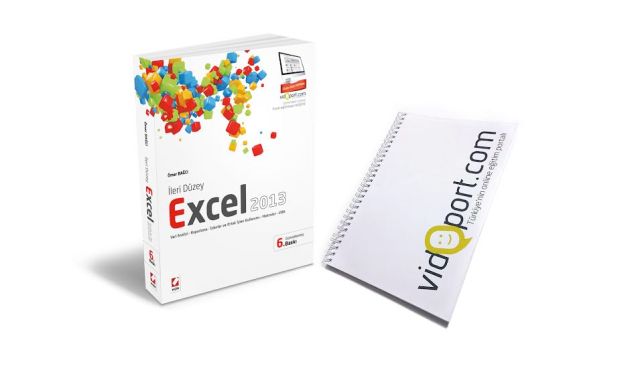
Eğitime katılanlara, Eğitim notları ve özel olarak hazırlanmış olan Excel defterleri de verildi.
GTO tarafından düzenlenen bu tür eğitimlere katılmak için Gaziantep Ticaret Odası ile iletişime geçebilirsiniz.
Excel’de çalıştığınız tabloların tamamını seçmek için farklı yöntemler kullanılır. Klavyeyi kullanarak Excel’de tablonuzu seçmek için aşağıdaki yöntemleri kullanabilirsiniz.
Word’den alışkın olduğumuz gibi Ctrl + A tuşlarına basarak tüm tabloyu seçebiliriz.
Klavye’nin yön oklarını kullanarak’da tablomuzun tamamını seçebiliriz.
Örneğin, Tablonun ilk hücresine tıkladıktan sonra, Ctrl + Shift + Sağ Ok tuşuna bastığınızda, aktif hücreden sağ taraftaki boş hücreye kadar tüm alanları seçersiniz. Sonra Ctrl + Shift + Aşağı Ok düğmelerine bastığınızda ise, tablonuzun tamamını seçersiniz.
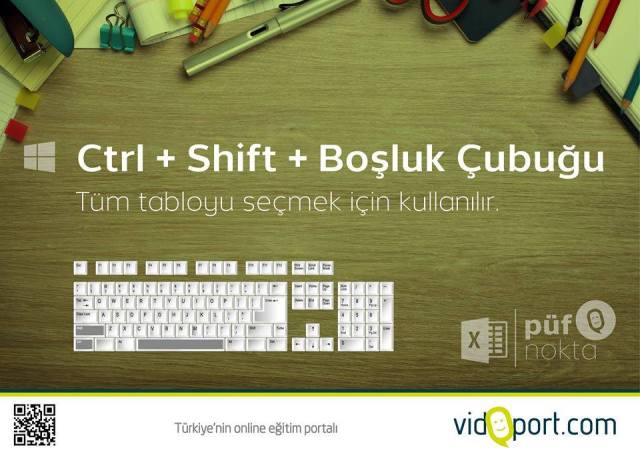
Tüm tabloyu seçme’de Ctrl + A tuşlarını kullanabileceğiniz gibi, Ctrl + Shift + Boşluk Çubuğu‘nu da kullanabilirsiniz. Q klavyelerde A tuşu hemen klavye’nin sol tarafında iken, F klavye’de biraz ortada bulunur. Bazı durumlarda Ctrl + Shift + Boşluk tuşlarına basmak yeterli olacaktır.
Excel’de Tüm Tabloyu Seçmenin bilinmeyen yöntemleri
Bu yöntem ilginç ve kısa bir yöntemdir.
Excel’in gelişmiş özelliklerini kullanmak için online eğitimlerimizden yararlanabilirsiniz. vidoport.com üzerinde 1.050+ den fazla eğitim videosu ile iş dünyasında ihtiyaç duyduğunuz konulardaki eğitimlerinizi online olarak alabilirsiniz.
vidoport.com üzerindeki Excel eğitim setlerimize ve Ms-Office eğitim setlerimize göz atmak için tıklayınız.
Klavye’den tüm tabloyu seçmek için F8 tuşunu da kullanabilirsiniz. F8 tuşu ile ilgili kullanıma vidoport.com üzerinden erişebilirsiniz.
Excel konularında Türkiye’deki en etkin ve dolu site olan vidoport.com hakkında bilgiye buradan erişebilir, SlideShare üzerindeki tanıtım slaytlarına buradan erişebilirsiniz.
Excel’de çok sayıda kısayol ve bilinmeyen yöntemler var. Örneğin İş dünyasında yoğun olarak kullanılan Açıklama Eklemek, hücre içine açıklayıcı bilgiler ekleyebildiğimiz için oldukça kullanışlıdır.
Açıklamalarının içine resim ekleme özelliği oldukça işe yarayan bir özelliktir. Buraya tıklayarak Hücre içine eklenen Açıklamalara nasıl resim ekleneceğini öğrenebilirsiniz.
Hücre içine eklediğiniz açıklamaların pencerelerin boyutlarını ayarlayabildiğiniz gibi, bu pencerelerin şekillerini de değiştirebilirsiniz.


Hücre içine eklediğiniz açıklamaların şekillerini değiştirmek için nasıl bir yol izlemelisiniz. Bu linke tıklayarak, eğitim videomuzu izleyerek, eklediğiniz açıklamaların şekillerini değiştirebilirsiniz.
Excel’deki çok sayıda bilinmeyen ve kolaylıklar var. Bunları özel olarak hazırladığımız eğitim setlerimiz sayesinde vidoport.com’a üye olarak izleyebilir ve daha hızlı çalışabilirsiniz. Eğitim setlerimize buradan erişebilir ve vidoport.com’a bu linkten üye olarak eğitimlerinize hemen başlayabilirsiniz.
Klavyeyi kullanarak hızlı bir şekilde, tablolarınıza satır eklemek için Alt, E ve S tuşlarını kullanabilirsiniz.
Satır eklemek istediğiniz hücreye gelin ve Alt tuşuna basın bırakın, E tuşuna basın bırakın ve S tuşuna basın bırakın.
Satırın eklendiğini görürsünüz.
Eğer birden fazla satır eklemek isterseniz, Shift tuşunu kullanarak Satırlarınızı seçin. Alt, E ve S tuşlarına basın ve bırakın, seçmiş olduğunuz satır sayısı kadar satır eklendiğini görürsünüz.
Benzer şekilde sütun eklemek için de Alt, E ve T tuşlarını kullanabilirsiniz.
Bknz: Excel Bilinmeyen ve Kısayollar video eğitimi
İngilizce Excel kullanıyorsanız, Alt, i, R ve Alt, i, C tuşlarını kullanabilirsiniz.
Excel’de fonksiyonlar arasındaki kullandığımız değerlerin sonuçlarını görmek için F9 tuşunu kullanabiliriz. Formül çubuğunda yer alan formülü seçtikten sonra F9 tuşuna bastığınızda seçtiğiniz alandaki formülün değerini görürsünüz. Özellikle uzun formüllerde ve hata veren formüllerde yer alan değerleri görmek için oldukça kullanışlı bir yoldur.

Shift tuşunu kullanarak sütun ve satırlardaki verileri oldukça hızlı bir şekilde yer değiştirebiliriz. Örneğin bir sütunda bulunan bilgileri iki sütun yana getirmek için, sütun başlığından seçtikten sonra sağ buton menüsünden Kes- ve yapıştırmak istediğimiz sütunun başlığına tıkladıktan sonra Sağ buton Yapıştır demektir. Oysaki Shift tuşunu kullanarak bu işlemi birkere de ve hızlı bir biçimde yapabiliriz.
Örneğin;
A B C D ve E sütunlarınızda bilgi olduğunu düşünelim.
D sütunundaki bilgileri A ile B’nin arasına taşımak için;
Excel programında rakamları girdikten sonra toplamını aldırmak için Ctrl + M tuşlarına basın ve Enter tuşuna basın.

Excel’de bir tablonun tamamını klavyeyi kullanarak seçmek için tablonun içinde herhangi bir hücreye tıkladıktan sonra Ctrl + A yada Ctrl + * tuşlarını -Notebook’ta nümerik tuş takımı yoksa Ctrl + Shift + * tuşlarını- kullanabilirsiniz.
Farklı bir yol ise; Ctrl + Shift + Boşluk tuşlarına basmaktır.
Çalışma kitaplarınıza klavyeyi kullanarak çalışma sayfası eklemek için Shift + F11 tuşlarını kullanabilirsiniz.
Sağ buton menüsüne klavyeden erişmek için kullanmanız gereken tuşlar: Shift + F10 ‘dur.
Excel’deki kullanılan Göreceli başvuruları Mutlak başvuru haline getirmek için $ işaretini kullanırız. Örneğin =C3*D8 hücresi göreceli bir başvuru türüdür. Yani bu formülü 2 hücre aşağıya kopyaladığınız formülünüz =C5*D10 halini alır. Eğer başvurunuzu Mutlak (Sabit diye bilinir) başvuru haline getirmek isterseniz formülünüzü yazdıktan sonra F4 tuşunu kullanabilirsiniz. Formülünüzü yazdıktan sonra F4 tuşuna bir kez basarsanız hücre sabitlenir. Sonraki F4 tuşuna basmaya devam ettiğiniz zaman satırın veya sütun kısmının da sabitlendiğini görürsünüz.
Bir kez F4 Basın. $A$10
2.Kez basınca A$10
3.Kez basınca $A10
4.Kez basınca A10
Eğer aynı değeri birden fazla hücreye kopyalamak isterseniz, Ctrl + D tuşlarını kullanabilirsiniz. Örneğin A2 hücresinde X Ürünü yazın ve A2:A10 aralığını seçtikten sonra Ctrl + D tuşuna bastığınız zaman A2:A10 aralığının A2’deki değer ile dolduğunu görürsünüz.
Verilerin olduğu bir hücreye tıkladıktan sonra Ctrl + A tuşuna bastığınız zaman verilerinizin bulunduğu alanı seçersiniz. İkinci kez Ctrl + A tuşuna bastığınız zaman tüm sayfanın seçildiğini görürsünüz.
İlk Kez Ctrl + A basınca Tablonuzun tamamını seçin.
2.Kez Ctrl + A ya basınca Çalışma sayfanızın tamamını seçer.
İleri Düzey Excel 2016 kitabının Excel kısayolları ve bilinmeyenler başlığından (Toplam 115 Kısayol ve Bilinmeyen yol)
Gerek İstanbul’da, gerekse Türkiye’nin farklı illerinde gerçekleştirdiğimiz İleri Düzey Excel eğitimlerimiz devam ediyor…
İstanbul’da gerçekleştirdiğimiz Denge Değerleme A.Ş. ‘nin İleri Düzey Excel eğitimi başarıyla tamamlandı..


Yoğun bir program olarak gerçekleşen İleri Düzey Excel eğitimize katılanlar, vidoport.com üzeriden online üyelikleri de açılarak; eğitimlerine İleri Düzey Excel eğitimi sonrası da devam edebilecekler.
Kurumsal olarak İleri Düzey Excel eğitimi almak istiyorsanız, 0505 6948525 veya info@omerbagci.com.tr adresinden irtibata geçebilirsiniz.
Excel’i hızlı ve etkin kullanmak için kısayolları vazgeçilmezdir. Excel kendi içinde çok sayıda bilinmeyen kısayol, ipuçları ve kolaylıklar sağlar.
Bknz: Excel ipuçları eğitim videoları
Topla işlevini aşağıdaki gibi kullanabilirsiniz.

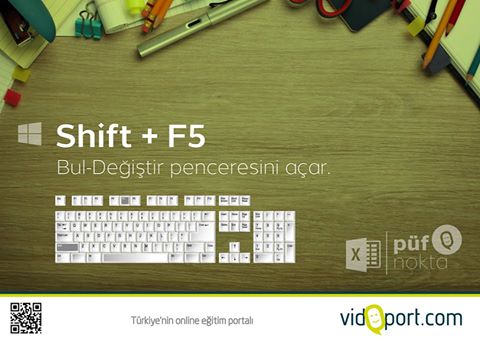
Bul-Değiştir penceresini açmanın bir diğer yolu ise Shift + F5 tuşlarına basmaktır.
Ctrl + P ile yaptığınız Baskı Önizleme kısayolu yerine aşağıdaki kısayolu da kullanabilirsiniz.

Ctrl + Shift + F4 tuşlarına basarak, bir önceki aradığınıza geri dönersiniz.

Excel’de Kaydetmenin kısayolu Ctrl + S’dir. Alt + ! tuşlarını da Kaydetmek için kullanabilirsiniz.

Rakamları binlik basamaklarına ayırmak için Ctrl + Shift + ! tuşlarını kullanabilirsiniz.

Excel’de grafikler ile çalışırken, standart olarak belirlediğiniz bir grafik türünü şablon olarak kaydedebilirsiniz.
Grafikleri şablon olarak kaydetmek, benzer grafikleri daha sonra hızlı bir şekilde oluşturmak için kullanabileceğiniz güzel bir özelliktir.
Bir grafiği oluşturduktan sonra, şablon olarak kaydetmek için,
Oluşturduğunzu grafiğin grafik alanı üzerinde sağ butona basın ve Şablon olarak Kaydet komutunu seçin.
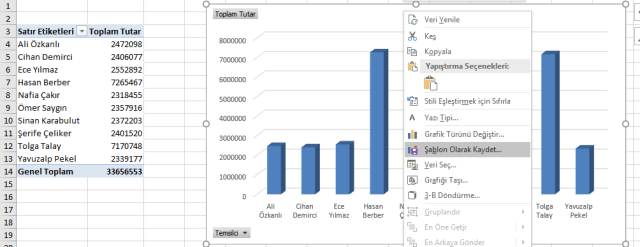
Şablon olarak Kaydet komutunu seçtiğinizde, karşınıza şablon olarak kaydedeceğiniz şablon adı sorulacaktır.
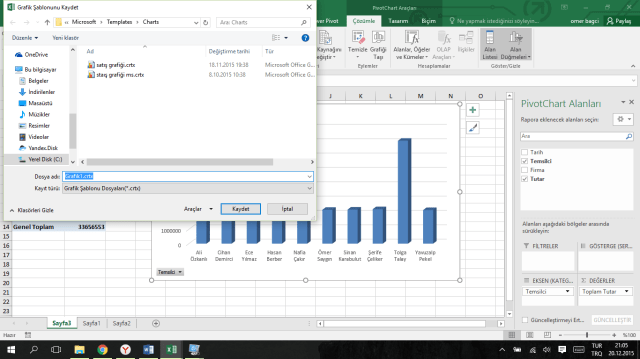
Burada grafik şablonunuzun kaydedileceği klasörü değiştirmeden, grafik şablonunuzun ismini vererek Kaydet düğmesine tıklayın.
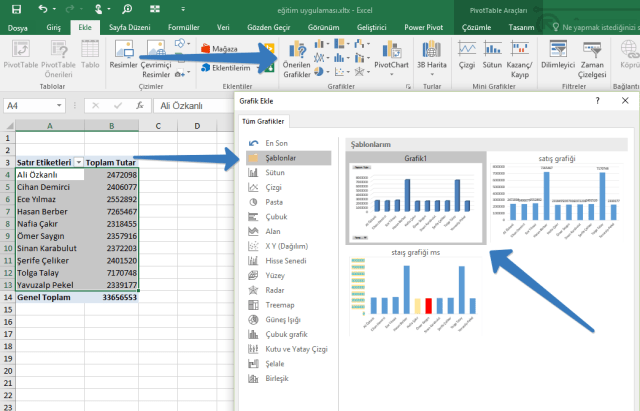
Seçtiğiniz verilerin Şablon grafiklerine uygulamak için
Excel’de daha hızlı çalışmak için Listeler üzerinde hızlı hareket etmeniz gerekir. Örneğin bir listenin en sonuna gitmek için fare’yi kullanacaksanız, tek bir çift tıklama ile listenizin sonuna gidebilirsiniz.

Excel Bilinmeyenleri-Ömer BAĞCI
Bknz: İpucu 001- Çift Tıklama Teknikleri
Benzer şekilde Ctrl +Yukarı Ok Listenizde en üst satıra giderken, Ctrl + Aşağı Ok Listenizin en altına, Ctrl + Sol ok listelerinizin en soluna ve benzer şekilde Ctrl + Sağ ise belgenizin en sağına gider.
Bunun için;

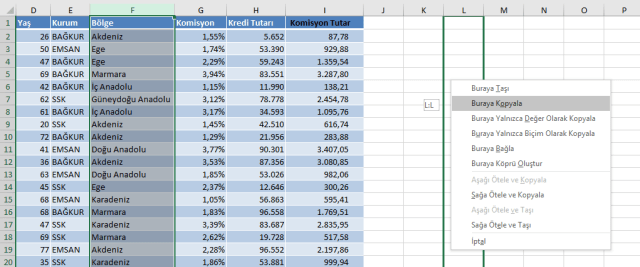
Excel’de bu yöntemi kullanmak bir uzmanlık göstergesidir. Yoksa, Ctrl + C, Ctrl + V tuşlarını kullanarak Kopyala-Yapıştır işlemini herkes yapıyor.
Bknz. Excel’in bilinmeyen yolları ve İlginç Excel ipuçları
The Unitech Bilgisayar Eğitim merkezi ile birlikte organize ettiğimiz Ziraat Bankası Dashboard Raporlama eğitimi başarıyla tamamlandı.

Önceden İleri Düzey Excel eğitimi almış olan Ziraat Bankası çalışanlarına Excel Dashboard Raporlama eğitiminde, Rapor ekranları oluşturmak için,
Koşullu biçimlendirmeleri, Veri Doğrulamayı, Özet Tabloları, Dilimleyici, Çoketopla, Düşeyara gibi işlevlerin kullanımları detaylı olarak anlatıldı.
Eğitimin tamamı, uygulama dosyaları üzerinden gerçekleştirilen eğitimde, katılımcılar yoğun bir performans gösterdiler.
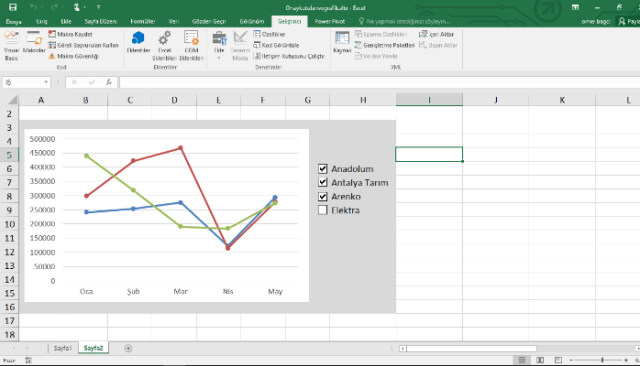
Eğitime katılanlar, Online Excel eğitim sitemiz olan vidoport.com üzerinden de online Dashboard raporlama eğitimleri alarak, gördükleri konularda eğitimlerine eğitim sonrası da devam edecekler.
 Excel Eğitmeni, Yazar- Ömer BAĞCI