En çok izlenen Excel Eğitim videoları vidoport.com’da


vidoport.com üzerindeki üyelerimizin İleri Düzey Excel eğitimi Excel eğitim setinde 2015 yılında en çok izlediği eğitim videolarının sıralaması aşağıdaki gibidir.

Excel’i Etkin Kullanma ve İleri Düzey Excel Eğitim Seti

Excel’de Koşullu Biçimlendirmeler ile şarta bağlı biçimlendirmeler yapmak

TCMB Döviz Kurlarını Excel’e Otomatik Aldırmak

İleri Düzey Excel Sınavı 1. Soru ve Çözümü

İleri Düzey Excel Eğitimlere Giriş

Koşullu Biçimlendirmelerde Formül Kullanmak

Koşullu Biçimlendirmeleri tüm satıra uygulamak [Yeni]

Excel’de Sütunları Seçerek Grafikler Oluşturmak

Excel’de Çift Değerleri Grafikler Yaratmak

Excel Dosyanızdaki Belirli Sayfaları E-Posta Olarak Göndermek

Koşullu Biçimlendirmelerde Ortalamanın Üstünde ve Altında Olan Değerleri Bulmak

vidoport.com üzerinde bulunan çok sayıdaki Excel eğitim setleri ve diğer Ofis eğitim setlerindeki video sayısı 1000’den fazladır.

Orijinal Yazı : http://vidoport.com/en-cok-izlenen-excel-videolari/

Genel Excel ve diğer konular, vidoport.com hakkında içinde yayınlandı | , , , , , , ile etiketlendi | Yorum bırakın

Çalışma Sayfalarınızdaki Verileri Hızlı Bir Biçimde Silmek


Türkiye'nin Online Excel Eğitim Merkezi - vidoport.com

Türkiye’nin Online Excel Eğitim Merkezi – vidoport.com

Çalışma sayfalarınızda çok sayıda veri varsa ve bir kerede bunların hepsini silmek istiyorsanız, en hızlı yöntem olarak Klavyeden Ctrl + Shift + Boşluk çubuğuna basarak tüm verileri seçmek ve yine klavyeden Delete tuşuna basmaktır.

Bu yöntem tablonuzdaki verileri silerken, yapmış olduğunuz biçimlendirmeleri silmez.

Bu yöntemi hazır tablolar üzerinde veriyi silip, yeni veri yazmak için kullanabilirsiniz.

Excel’in Püf noktalar ve kısayollar eğitim setimize üye olarak, Excel’in çok sayıdaki kısayolunu ve kullanım detaylarını öğrenebilirsiniz.

Excel Püf noktalar eğitim setine erişmek için tıklayınız.  


Genel Excel ve diğer konular içinde yayınlandı | , , , , , , , ile etiketlendi | Yorum bırakın

En iyi Excel eğitim sitesi olan vidoport.com ile tanıştınız mı?


Türkiye’nin en iyi Excel eğitim sitesi olan vidoport.com ile tanışın.

Excel konusunda kendinizi geliştirmek Yoğun bir çalışma temposunda, eğitimlere zaman ayırmak oldukça zor. Gelişen teknolojilere hızla ayak uydurmak, kariyerinizde fark yaratarak bir adım daha önde olmak için online Excel eğitim setlerimiz size farklı fırsatlar sunabilir.

Bünyesinde 1000+ den fazla eğitim videosunu içinde barındıran Türkiye’nin en iyi Excel eğitim sitesi vidoport.com; özellikle Excel eğitim video sayısı olarak Türkiye’deki en fazla Excel videosuna sahip olan sitedir.

Hangi sektörde çalışırsanız, çalışın etkin bir Excel kullanım becerisini vidoport.com üzerindeki online Excel eğitim videolarını istediğiniz zamanda ve hızda izleyerek kazanabilirsiniz.

Türkiye’nin en geniş Excel ve Ofis eğitim setlerine sahip olan vidoport.com üzerindeki Excel eğitim setleri ve diğer eğitim setleri, belirli bir mantığa göre düzenlenmiş ve eğitimler ona göre hazırlanmıştır.

Başlangıç seviyesindeki Excel eğitim setlerimiz, sizi Excel’i öğretirken, ileri düzey, uzmanlık setleri ise Excel’de uzman olanız için gereken konuları barındırmaktadır.

vidoport.com üzerindeki eğitimler;

Excel’i Etkin Kullanma ve İleri Düzey Excel,

Excel’i Etkin kullanma ve İleri Düzey Excel setimizde,  Excel programının en çok kullanılan özellikleri adım adım anlatılmıştır. Bu eğitim setimizde, İleri Düzey Excel eğitimlerimizde anlattığımız konuların eğitim videoları bulunmaktadır. Excel’de Koşullu biçimlendirmeleri kullanmadan, gelişmiş Grafikler oluşturmaya, Excel’in en çok kullanılan özelliklerinden olan Özet Tablolar oluşturmaktan, Excel’in pek bilinmeyen Çözücü uygulamasına kadar çok sayıda Excel eğitim videosu bu sette bulunmaktadır.

Excel İşlevleri Kullanmak ve Uzmanlaşmak

Excel İşlevini Kullanmak ve Uzmanlaşmak eğitim setimizde, Excel’in vazgeçilmezleri olan Excel işlevlerinin kullanım eğitim videoları bulunmaktadır. Bu eğitim seti, Excel’deki işlevleri etkin kullanmanızı, detaylarını öğrenmeyi ve iç içe birlikte İşlev kullanma becerisi kazandırır. Excel’in en kullanılan Eğer işlevinden Excel’de Düşeyara işlevinin kullanım eğitim videosuna kadar,  Excel’deki Çoketopla, Etopla işlevleri gibi iş dünyasında yoğun olarak kullanılan işlevlerin kullanımları anlatılmıştır.

Excel’de Kısayollar, Püf Noktalar Eğitimleri

Excel’in bilinmeyenleri, püf noktalarının anlatıldığı Excel Kısayolları, Bilinmeyenler eğitim setimizde, Excel’in günlük kullanımda işinize yarayacak çok sayıdaki kısayolunu, bilinmeyen özelliğini öğrenirsiniz. Eğer yoğun bir Excel kullanıcısı ise Excel Kısayollar ve Püf Noktalar eğitim setimiz tam size göredir.

Excel’i Öğrenmeye Başlamak ve İlerlemek

İş dünyasının en çok kullanılan programı olan Excel programını öğrenmek ve kendinizi Excel konusunda geliştirmek istiyorsanız, Excel’i Öğrenmeye Başlamak ve İlerlemek eğitim setimiz tam size göredir. Excel’i kullanmaya başlamaktan, Excel’de ilerlemeye başlamak için bu eğitim seti size yeterli gelecektir.

[ENG]-Excel Giriş-Orta-İleri-Uzmanlık

Excel’in İngilizce versiyonu için hazırlanan İngilizce Excel eğitim setimizde, Excel’in kullanımı İngilizce versiyon üzerinden anlatılmıştır. İngilizce Excel’i kullanmaya başlamaktan, sıralama yapmaya, Excel’de Pivot Table oluşturmaya kadar çok sayıda eğitim videosu İngilizce Excel üzerinden anlatılmıştır. İngilizce Excel eğitim setinde Excel’in sık kullanılan IF, COUNTIF, SUMIF, SUMIFS gibi işlevleri de anlatılmıştır.

Word Başlangıç-Orta-İleri Düzey

Microsoft Excel programından sonra en çok kullanılan Ofis programı olan Microsoft Word eğitim setinde, Word’ü kullanmaya başlamaktan, gelişmiş Word özelliklerini kullanmaya kadar her türlü konu Microsoft Word eğitim setimizde anlatılmıştır.

Dia Ticari Yönetim Sistemi

Değişime İlk Adım sloganı ile yola çıkan ve tamamen Bulut teknolojisi üzerinde çalışan Dia programının eğitim videolarını, bu eğitim setimizde tamamen ücretsiz olarak izleyebilirsiniz. Bu eğitim videoları Youtube üzerinden çekilmektedir.

Excel’de Uzman Olmak İçin Bilmeniz Gerekenler

Excel’i kullanıyorsanız, daha pratik Excel kullanmak için Excel Uzmanlık eğitim seti tam size göredir. Excel uzmanlık eğitim setinde, kullandığınız Excel programında uzmanlaşmak, daha hızlı hareket etmek için bilmeniz gerekenler Excel Uzmanlık eğitim videolarında anlatılmıştır.

Üyelerimizin Soruları ve Excel Çözümleri Eğitim Seti

vidoport.com’a üyelerimizin sorularından oluşan bu eğitim seti, çok farklı konularda ve uzmanlık düzeyinde bilgi gereken Excel dosyalarında oluşmuştur. Excel’de farklı konuları kapsayan soruların çözümlerinden oluşan bu Excel eğitim seti, farklı üyelerimizden farklı Excel soruları geldiği için, bilginize çok şey katabilir.

Excel’de Finansal ve Ticari İşlemler

Excel’de Finansal ve Ticari İşlemler eğitim setinde, örnek dosyalar ile Excel’in Finansal ve ticari hayatta kullanımını anlatılmıştır. Excel’de Cari takibi yapma, Excel’de ödeme takibi yapma gibi konuların anlatıldığı Excel Finansal ve Ticari İşlemler Eğitim setinde taksit takibinden, vade hesabına kadar çok sayıda konuyu öğrenebilir, örnek dosyalar ile uygulayabilirsiniz.

Sunumlar Hazırlama-PowerPoint Eğitimleri

Ofis programının en çok kullanılan programlarından olan PowerPoint Eğitim setinde, slaytlar oluşturmaktan, sunum dosyaları oluşturmaya kadar çok sayıda PowerPoint ile ilgili eğitim videosu bulunmaktadır.

Microsoft Windows 8.1 Eğitimleri

Microsoft Windows 8.1 eğitim setimizde, Windows programının kullanımı ve Windows 8 kullanmanın detaylarını öğrenebilirsiniz.

LibreOffice Programları Kullanmak

Ücretsiz ofis programın olan Libreoffice eğitim setimizde, Libreoffice programının kullanım detayları videolu şekilde anlatılmıştır.

Excel 2010 Başlangıç, Orta ve İleri Düzey Excel

Excel 2010 kullanıcısı iseniz, Excel 2010 Eğitim setimizde Excel 2010 konuları detaylı bir şekilde anlatılmıştır. Excel 2010 Eğitim seti, başlangıçtan-ileri düzey’e çok sayıda eğitim videosu barındırmaktadır.

Google Drive ve Google Aps Uygulamaları

Google Drive ve Google Aps eğitim setimizde,  Google Drive kullanımı ve Google Etablolar, Doküman gibi programlarının kullanımları anlatılmıştır. Bilgisayarınıza nasıl Google Drive kurarsınız ve E-Tablolar’ı nasıl kullanırsınız gibi soruların cevabı, Google Drive eğitim setimizde

Outlook ile E-posta, Kişiler ve Takvim Kullanımı

Ofis programları için Kurumsal’da en çok kullanılan program olan Microsoft Outlook eğitim seti’nde E-posta alıp-göndermekten, kişiler ile çalışmaya kadar farklı konular anlatılmıştır. Eğer çalışmaya başlayacaksanız ve Outlook Eğitim seti’ndeki videoları izlemenizi öneririz.

Excel Dashboard Rapor Hazırlama Eğitimi

Excel’in hemen hemen tüm fonksiyonlarının kullanıldığı Excel Dashboard Eğitim setinde Excel rapor ekranları nasıl oluşturulur, Excel’in grafikleri, özet tabloları, dilimleyici gibi özelliklerini raporlar oluşturmak için nasıl kullanırsınız gibi konular anlatılmıştır.

Genel Bilgisayar ve Tablet Kullanım Eğitimleri

Genel Bilgisayar ve Tablet kullanım eğitim setimizde, Bilgisayar ve tablet kullanırken karşılaştığınız sorunları ve çözümleri ile günlük kullanımda işinize yarayacak kısayollar anlatılmıştır.

Dijital Ajanda Programı- OneNote Eğitimleri

Microsoft Ofice programları arasında yer alan OneNote eğitim setinde, bir dijital ajanda olan OneNote programının kullanımını öğrenebilir, tüm bilgilerinizi dijital ajanda programı olan OneNote’da depolayabilirsiniz.

Profesyonellerin Buluşma Noktası-Linkedin Eğitimi

Profesyonellerin buluşma noktası olan Linkedin nasıl kullanılır. Linkedin profili nasıl oluşturulur, Profil oluştururken nelere dikkat etmek gerekir gibi  tüm sorularınızın cevapları Linkedin eğitim setimizde..

Virüs Programları

Bilgisayarınızı virüslerden temizlemek için neler yapmalısınız, Virüs programları video eğitimlerinde farklı programlar ile virüs taraması nasıl yapılır gibi konular anlatılmıştır.

vidoport.com Hakkında

vidoport.com’a nasıl üye olunur, üyelikler nasıl yenilenir gibi, üyelerimizin merak ettiği soruların cevapları bu eğitim setinde anlatılmıştır.

vidoport.com üzerinde Excel eğitim setleri ile birlikte çok sayıda farklı Ofis eğitim seti de bulunmaktadır. Word Eğitim setinde A’dan Z’ye tüm Word eğitimlerinizi alabilir, PowerPoint eğitim seti ile de sunumlar hazırlama eğitimlerinizi tamamlayabilirsiniz.

vidoport işinizde bilgisayar ile ilgili ihtiyaç duyacağınız bilgileri bulmak için en hızlı yollardan biridir.

10274225_927332904040985_8276918965242317036_n.jpg

http://www.vidoport.com

Kaynak: http://vidoport.com/excel-word-egitim-setleri-videolari/

Genel Excel ve diğer konular içinde yayınlandı | , , , , , ile etiketlendi | Yorum bırakın

GEBZE OSB-RÖZMAŞ Metal Sanayi A.Ş Excel Eğitimi Tamamlandı.


1991 yılında Sn. Durmuş Özcan tarafından kurulan ve o tarihten beri ısıtma sektöründe kullanılan demir döküm ve alüminyum döküm radyatörler için bağlantı elemanları (nipel) üreten Rözmaş Metal Sanayi ve Ticaret A.Ş.’de Excel eğitimlerimiz tamamlandı.

2016-01-12 15-11-49 Ekran görüntüsü

Eğitime katılanların, eğitim sonrasında da öğrendikleri konuları unutmamaları için vidoport.com üzerinden açılan üyeliklerle, RÖZMAŞ çalışanları, eğitimlerde gördükleri konuları online olarak vidoport.com üzerinden de izleyebilecekler.

Kurumsal Excel Eğitimleri içinde yayınlandı | , , , , , , , , , , , , ile etiketlendi | Yorum bırakın

Ziraat Bankası İleri Düzey Excel Eğitimlerimiz Tamamlandı


The UniTech ile birlikte gerçekleştirdiğimiz Ziraat Bankası GM çalışanlarına yönelik olarak gerçekleştirdiğimiz İleri Düzey Excel eğitimimiz tamamlandı.

078f06e

2. grup olarak gerçekleştirdiğimiz İleri Düzey Excel eğitiminde katılımcılarımıza The Unitech tarafından hazırlanan Eğitim CD’si ve vidoport.com üzerinden online üyelikler açıldı.

Kurumsal Excel Eğitimleri içinde yayınlandı | , , , , , , ile etiketlendi | Yorum bırakın

İleri Düzey Excel Eğitim Videoları vidoport.com’da


Excel kullanmayı biliyor ve kendinizi Excel konusunda geliştirmek istiyorsanız, İleri Düzey Excel eğitim setlerimizi inceleyebilir ve 6 taksit şansı ile satın alabilirsiniz.

İş dünyasının en çok kullanılan olan Excel’i öğrenmek ve kendinizi geliştirmek için vidoport.com size yeter.

Kursa gitmeye zaman harcamadan, online olarak eğitimlerimizi izleyebilir ve uygulama dosyaları ile örnek dosyalar üzerinde çalışabilirsiniz.

Yoğun olarak Verilen İleri Düzey Excel eğitimlerdeki konuların anlatıldığı İleri düzey Excel eğitim setimiz, Excel bilginizi geliştirmek ve daha aktif ve verimli bir şekilde Excel kullanmanız için tasarlanmıştır.

İleri Düzey Excel eğitim setimize göz atmak için tıklayınız. 

Online eğitim sitemiz olan vidoport.com üzerindeki diğer eğitim setlerine göz atmak için lüften tıklayınız.

Genel Excel ve diğer konular içinde yayınlandı | , , , , ile etiketlendi | Yorum bırakın

Excel Dashboard Rapor Hazırlama Eğitim Videoları


Excel’in en güçlü yönlerinden birisi Dashboard-Raporlama ekranları oluşturmaktır.  Bir çok Excel kullanıcının kullanmadığı bir özellik olan Dashboard raporlama ekranları oluşturmak, hızlı analizler yapmanıza, rakamları anında görmenizi ve bunların grafiğe yansımış şekilleri ile tam bir rapor ekranı oluşturmanızı sağlar.

Etkin bir özet tablo kullanımı ve biçimlendirme özelliklerinin kullanarak oluşturduğunuz Dashboard raporlama ekranları bir kez oluşturarak, verilerin otomatik olarak güncellenmesini sağlayabilirsiniz.

Excel Dashboard Rapor Oluşturma Eğitim Videoları için Tıklayınız. 

Dashboard Raporlar oluşturabilmeniz için Excel’in gelişmiş özelliklerini ve işlevlerini iyi kullanmanız gerekir.

İleri Düzey Excel eğitim videoları için tıklayın. 

Excel işlevleri eğitim seti için tıklayın.

Online Excel eğitimlerinde Tek adres, en dolu ve en güncel site olan vidoport.com‘dur.

Genel Excel ve diğer konular içinde yayınlandı | , , , , , ile etiketlendi | 2 Yorum

Excel hakkında biliyor muydunuz?


Excel’de sütun harfleri A ile başlar XFD ile biter.
Bu da 16.384 adet sütun demektir.
 
Satır numaraları 1’den başlar ve 1.048.576’e kadar sürer.
Yani bir Excel sayfasında 17.179.869.184 adet hücre vardır.
Sadece bir Excel sayfasında işletmenizin tüm; gelir-gideri, stok takibini, cari hesaplarını tutabileceğinizi, biliyor musunuz?
735141_935075799933362_2225475526734183227_n
 
‪#‎vidoport‬ ‪#‎excel‬ ‪#‎excelonlineeğitim‬ ‪#‎excelkurumsaleğitim‬ ‪#‎biliyormusunuz‬
Genel Excel ve diğer konular içinde yayınlandı | , , , , ile etiketlendi | Yorum bırakın

Excel’de Seçenek Düğmelerine Bağlı Grafikler Çizmek


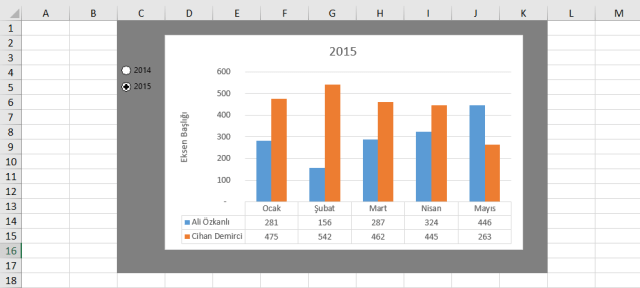
Excel’in Geliştirici sekmesinde yer alan Seçenek düğmelerinden yararlanarak, seçime bağlı grafikler ve raporlar oluşturabilirsiniz.

Örneğin aşağıdaki tablo’da, 2014 yıllını seçtiğinizde 2014 grafiği, 2015 yılını seçtiğiniz de de 2015 grafiği otomatik olarak gelir.

2016-01-01 11-46-59 Ekran görüntüsü

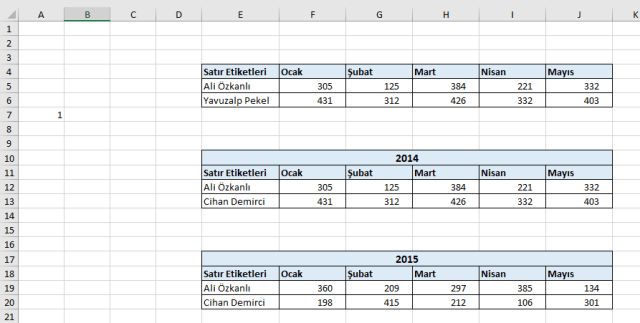
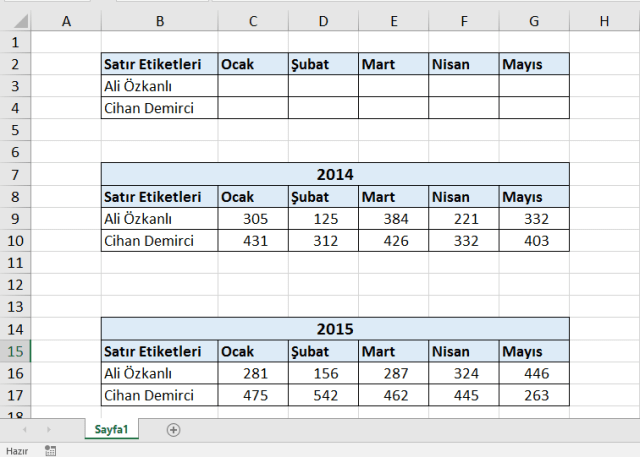
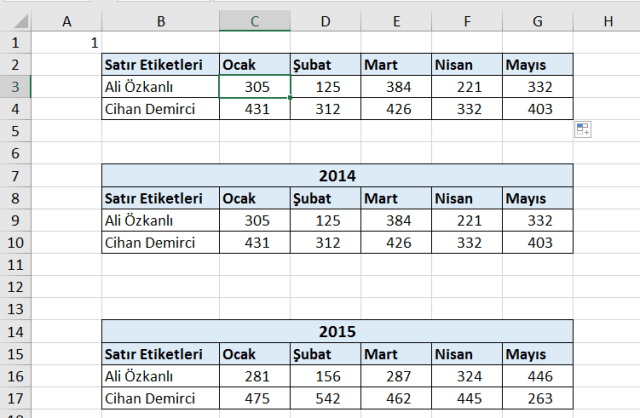
Böyle bir rapor ekranı hazırlayabilmek için, aşağıdakine benzer bir tabloya ihtiyacımız vardır.

2016-01-01 10-13-13 Ekran görüntüsü

Burada 2014 yılı değerleri, 2015 yılı değerleri ve seçime göre grafiğe yansıyacak alan olan en üstteki ortak tablo.

Aşadakine benzer şekilde bir tabloyu oluşturunuz.

2016-01-01 10-16-53 Ekran görüntüsü

1.Adım Seçenek Düğmelerini Getirtmek ve Düzenlemek

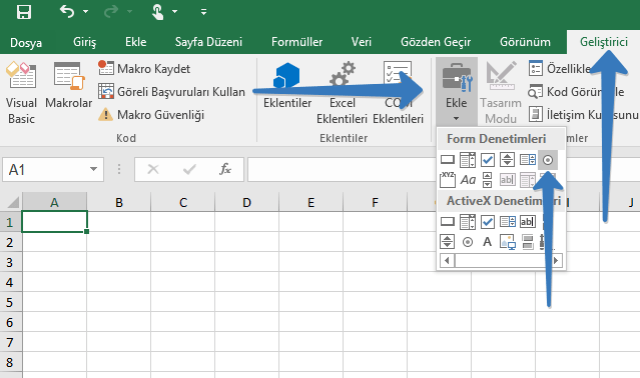
Sayfa2’yi ekleyerek Seçenek düğmelerini ekleyelim. Seçenek düğmelerini eklemek için;

Dosya menüsüne tıklayın ve Seçenekler ifadesine tıklayın. Şeridi Özelleştir komutunu seçerek, Geliştirici onay kutusunu işaretleyin.

2016-01-01 10-19-45 Ekran görüntüsü

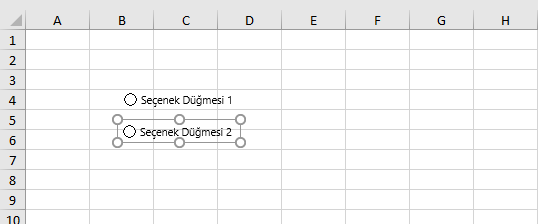
Geliştirici sekmesine tıklayın ve Ekle düğmesinden yararlanarak, Seçenek düğmesi ifadesine tıklayıp, belge içine tıklayın. 1. Onay kutusu gelecektir. Aynı işlemi 2. Kez yaparak, 2. Onay kutusunu da ekleyin.

Ekran görüntünüz aşağıdakine benzer şekilde olacaktır.

onaykutusu

Burada eklediğiniz seçenek düğmelerinin isimlerini değiştirmek için, Seçenek düğmesinin üzerine sağ butona basın ve Metni Düzenle komutunu seçerek, metni silin ve 2014 değerini yazın.

Benzer şekilde 2. Seçenek düğmesinin üzerine tıklayıp, sağ buton Metni Düzenle komutunu seçerek, metni silin ve 2015 yazın.

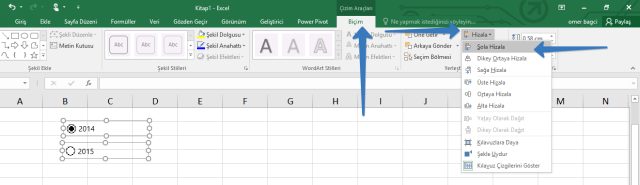
Eklediğiniz onay kutularının hizalarını düzenlemek için, sağ buton ve Control tuşlarını kullanarak eklediğiniz onay kutularını seçin ve Çizim araçları sekmesinden  Biçim sekmesindeki Yerleştir sekmesinde yer alan Hizalama seçeneğine tıklayın.

Hizalama seçeneğinden Sola Hizala ifadesinin üzerine bir kez sol buton ile tıklayın. Bu sayede seçmiş olduğunuz onay kutuları sola hizlalı şekilde yerleşecektir.

2016-01-01 10-27-58 Ekran görüntüsü

Onay kutularının ayarların yapmak için, 2014 yazdığımız onay kutusunu üzerine sağ butona basın ve Denetimi Biçimlendir komutunu seçerek, Hücre bağlantısına tıklayıp; Sayfa1 ‘deki A1 hücresine tıklayın ve Tamam düğmesine basın.

onaydenetim

İkinci seçenek düğmesi olan 2015 değerimizin de hücre bağlantısı otomatik olarak Sayfa1 deki A1 hücresine eklenecektir.

2014 seçeneğine tıkladığınızda Sayfa1’deki A1 hücresine 1 değerinin, 2015 seçeneğine tıkladığınızda da Sayfa1’deki A2 hücresine 2 değerinin geldiğini görürsünüz.

2.Adım Seçenek Düğmelerine Bağlı Değerleri Getirtmek

Şimdi 2. Adım olarak seçenek düğmelerinden gelen değerlere göre, tablomuzu oluşturalım.

Sayfa 1’e geçerek, C3 hücresine tıklayın ve 1 değeri seçili iken, 2014 yılı değerlerini getirtmek, 2 değeri seçili iken 2015 yılı değerlerini getirtmek için,

Sayfa 1’de C3 hücresine,

=EĞER($A$1=1;C9;C16) formülünü uygulayın.

2016-01-01 10-45-05 Ekran görüntüsü

Formülünüzü G4 hücresine kadar kopyaladığınızda tablonuz yukarıdaki gibi olacaktır.

Artık C3:G4 aralığına Sayfa2 de 2014 yılı seçili olduğunda 2014 değerlerinin, 2015 yılı seçili olduğunda 2015 değerlerinin geldiğini görürsünüz.

3.Adım- Grafiği Çizmek

3.adım’da seçtiğimiz değere bağlı grafiği oluşturalım. Bunun için;

Sayfa2’e geçiş yapın ve boş bir hücreye tıklayıp, Ekle sekmesinden Sütun grafiği ve 2 boyutlu sütun grafiğini seçin.

2016-01-01 11-03-37 Ekran görüntüsü

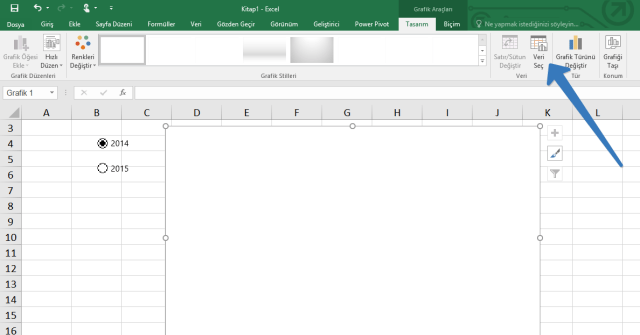
Boş grafiğinizin üzerinde tıkladıktan sonra Grafik Araçları seçeneklerinden Tasarım Seçeneğinin seçili olduğundan emin olun ve Veri Seç düğmesine basarak grafiği oluşturacağımız verilen seçilmesini sağlayalım.

2016-01-01 11-06-13 Ekran görüntüsü

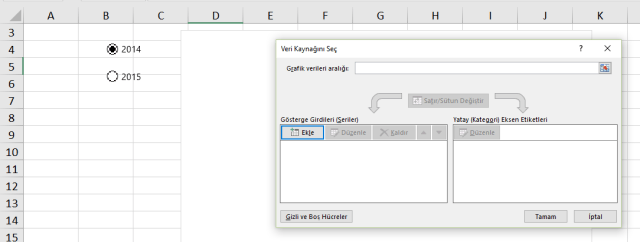
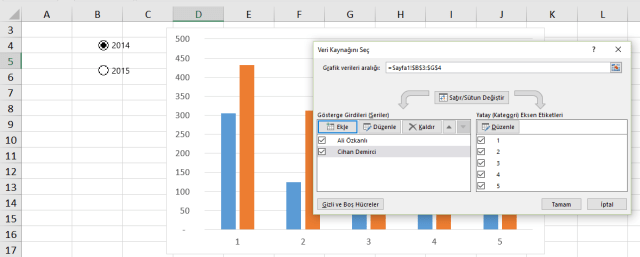
Buradaki Veri kaynağınız seç, kısmından Ekle düğmesine basarak, Seri Adı kısmında Sayfa1’deki B3 hücresine tıklayın.

2016-01-01 11-07-49 Ekran görüntüsü

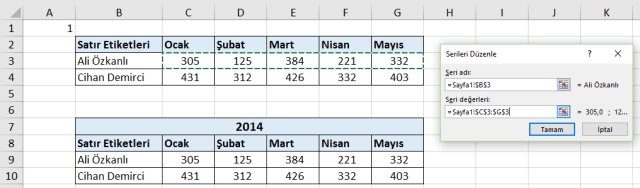
Seri Değerleri kısmında ise Sayfa1’deki C3:G3 aralığını seçin ve Tamam düğmesine tıklayın.

Tekrar Ekle düğmesine basarak,  Sayfa1’deki B4 hücresini seçin, Seri Değerleri kısmında ise C4:G4 aralığını seçin.

Bknz. İleri Düzey Excel Video Eğitim setimiz 

Tamam düğmesine tıkladığınızda ekran görüntünüz aşağıdakine benzer olmalıdır.

2016-01-01 11-10-50 Ekran görüntüsü

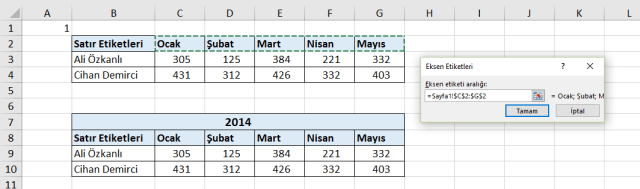
Yatay Kategori’de Düzenle komutunu seçin ve Sayfa1’deki C2:G2 aralığını seçin.

2016-01-01 11-35-37 Ekran görüntüsü

Tamam düğmesine tıkladığınızda grafiğiniz tamamlanmış olacaktır.

Sayfa2’deki yıl değerlerini seçtiğiniz’de grafiğinizin otomatik olarak değiştiğini görürsünüz.

4.Bölüm-Grafiği ve Tablonuzu Düzenlemek

Grafiğinizi de oluşturduktan sonra, grafiğinizi ve tablonuzu aşağıdakine benzer şekilde düzenleyin.

2016-01-01 11-41-12 Ekran görüntüsü

Burada’ki Grafik başlığını seçtiğiniz yıl olarak getirmek için, Sayfa1’ de A2 ye tıklayın.

=EĞER(A1=1;2014;2015) formülünü uygulayın.

Daha sonra da, Grafiğinizn bulunduğu sayfaya dönerek, Grafik başlığını seçin ve = tuşuna basarak, Sayfa1’deki A2 hücresine tıklayın. Bu sayede seçtiğiniz yıl değeri otomatik olarak grafiğe yansıyacaktır.

Daha sonra, uygun bir aralığı seçerek, uygun bir dolgu rengi ile hücreleri doldurunuz.

2016-01-01 11-46-59 Ekran görüntüsü

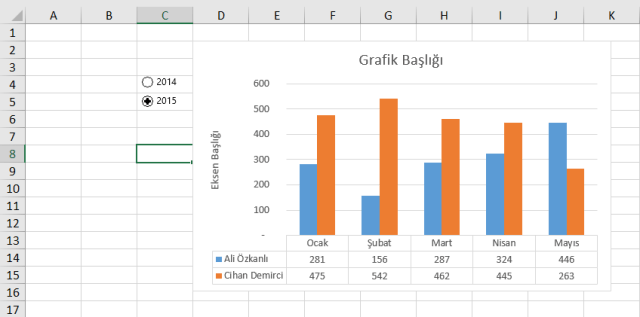
Tablonuzu bu şekilde düzenledikten sonra, yıl ifadelerine tıkladığınızda grafiğinizin değiştiğini görürsünüz.

Excel Dashboard Rapor hazırlama eğitimlerinde anlattığımız bu ve buna benzer konuları Online Excel eğitim sitemiz olan vidoport.com üzerindeki Dahsboard Rapor Hazırlama eğitimleri sayfamızdan da izleyebilirsiniz.

Excel’de Dashboard – Rapor hazırlama eğitimleri için tıklayınız.

İleri Düzey Excel Video Eğitim setimiz ile bu rapor ekranları oluşturmak için gerekli olan Excel bilgilerine sahip olabilirsiniz.


Genel Excel ve diğer konular içinde yayınlandı | , , , , , , , ile etiketlendi | Yorum bırakın

Mutlu Yıllar, 2016 Sağlık, Huzur ve Başarılar ile dolu olsun.


vidoport

2016 Yılının Sağlık, Mutluluk ve huzur getirmesi dileğiyle, Mutlu yıllar…

Genel Excel ve diğer konular içinde yayınlandı | , , ile etiketlendi | Yorum bırakın