2015 in review


WordPress.com istatistik yardımcı maymunları bu blog için bir 2015 yıllık raporu hazırladılar.

İşte bir alıntı:

Louvre Müzesi, yıllık 8.5 milyon ziyaretçi ye sahip. Bu blog, 2015 içinde yaklaşık 160.000 kez görüntülendi. Eğer bu Louvre Müzesi’nde bir sergi olsaydı, bu kadar insanın bunu görmesi yaklaşık 7 gün sürerdi.

Raporun tamamını görmek için buraya tıklayın.

Genel Excel ve diğer konular içinde yayınlandı | Yorum bırakın

Excel’de Güneşışığı Grafikleri Oluşturma


Excel’in yeni grafik özelliklerinden olan Güneşışığı grafik türünü kullanarak, çok güzel ve kullanışlı grafikler oluşturabilirsiniz.

grafiklerresim

Excel Güneşışığı oluşturma eğitim videosunu aşağıda izleyebilirsiniz.


Excel’de Dashboard rapor oluşturma eğitimlerimizi izleyerek kendiniz rapor ekranlarını oluşturabilirsiniz.

Online Excel eğitim videolarımız sayesinde, Excel ve ofis programlarını kendi başınıza istediğiniz hızda ve zamanda öğrenebilirsiniz.

vidoport.com adresini ziyaret ediniz.


Genel Excel ve diğer konular içinde yayınlandı | , , , , ile etiketlendi | Yorum bırakın

Excel’de Grafikleri Şablon Olarak Kaydetmek


Excel’de grafikler ile çalışırken, standart olarak belirlediğiniz bir grafik türünü şablon olarak kaydedebilirsiniz.

Grafikleri şablon olarak kaydetmek, benzer grafikleri daha sonra hızlı bir şekilde oluşturmak için kullanabileceğiniz güzel bir özelliktir.

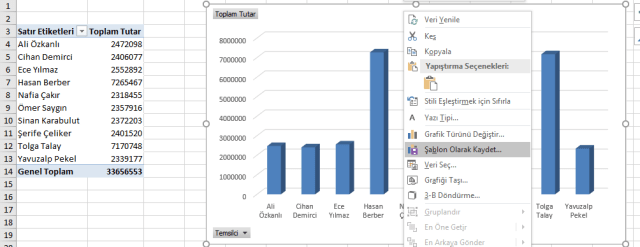
Bir grafiği oluşturduktan sonra, şablon olarak kaydetmek için,

Oluşturduğunuz grafiğin grafik alanı üzerinde sağ butona basın ve Şablon olarak Kaydet komutunu seçin.

2015-12-20 21-02-19 Ekran görüntüsü

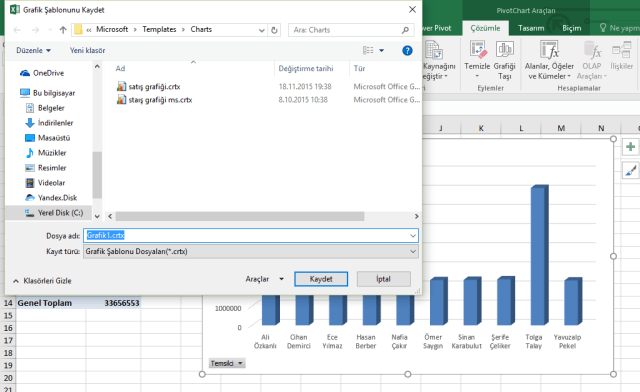
Şablon olarak Kaydet komutunu seçtiğinizde, karşınıza şablon olarak kaydedeceğiniz şablon adı sorulacaktır.

2015-12-20 21-05-05 Ekran görüntüsü.png

Burada grafik şablonunuzun kaydedileceği klasörü değiştirmeden, grafik şablonunuzun ismini vererek Kaydet düğmesine tıklayın.

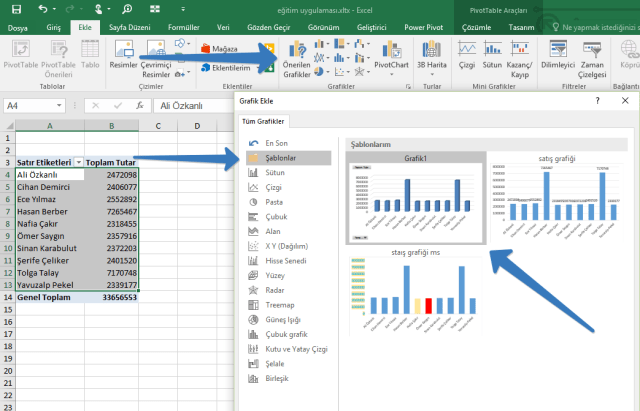
Seçtiğiniz verilerin Şablon grafiklerine uygulamak için

  • Grafik oluşturacağınız alanı seçin.
  • Ekle sekmesinde yer alan Grafik grubundaki Önerilen grafikler seçeneğini seçin.
  • Önerilen Grafikler kısmından Şablonlar ifadesini seçin ve Kaydettiğiniz grafik grafik şablonunu seçin. Önceden kaydetmiş olduğunuz grafik türünüz hızlı bir şekilde oluşacaktır.

2015-12-20 21-10-14 Ekran görüntüsü.png

Excel’in önemli bir konusu olan Excel’de grafik eğitim videolarına vidoport.com üzerinden erişebilirsiniz.

İleri Düzey Excel 2016 kitabından alınmıştır. Şubat ayı başında yayınlanması planlanan İleri Düzey Excel 2016 kitabımıza ön ödemeli olarak sahip olabilir ve online Excel eğitim videolarından hemen yararlanmaya başlayabilirsiniz.

İleri Düzey Excel 2016 kitabını satın almak için tıklayınız. 

Ayrıca Bknz.

İleri Düzey Excel Eğitim videoları

Excel’de Bilinmeyen Püf Noktalar Eğitim videoları

Excel’de işlevler ve İşlevlerin ortak kullanım eğitim videoları

vidoport.com tanıtım dosyasını incelemek için tıklayınız. 


Genel Excel ve diğer konular içinde yayınlandı | , , , , , , ile etiketlendi | Yorum bırakın

Özet Tablolarınızı Normal Bir Tablo Gibi Göstermek


Oluşturduğunuz özet tabloların oklarını kaldırarak, normal bir tablo gibi görünmelerini sağlayabilirsiniz.

Örneğin, aşağıdakine benzer şekilde bir özet tablo oluşturduğunuzu düşünelim.

2015-12-14 10-04-23 Ekran görüntüsü

Bu tablonun Satır ve sütun etiketlerinin başında yer alan açılır liste kutularını, + / – değerleri gizleyerek, özet tablolarınızın daha düzgün görünmesini sağlayabilirsiniz.

2015-12-14 10-05-49 Ekran görüntüsü

Buradaki okları kaldırmak için;

  • Özet tablonuzun üzerine tıklayın ve sağ butona basarak Pivot Table Seçenekleri komutunu seçin

2015-12-14 10-09-46 Ekran görüntüsü

  • Görüntüle Sekmesine geçiş yapın.

2015-12-14 10-10-38 Ekran görüntüsü

Genişlet/daralt düğmelerini göster onay kutusu ile Alan başlıklarını ve Filtre açılan listelerini görüntüle onay kutularının onay kutusunu kaldırın ve Tamam düğmesine basın.

Ekran görüntünüz aşağıdaki gibi olacaktır.

2015-12-14 10-17-21 Ekran görüntüsü

Tablolarınızı daha güzel göstermek için;

Oluşturduğunuz özet tablonun üzerinde tıklayın ve Tasarım sekmesine tıklayın.

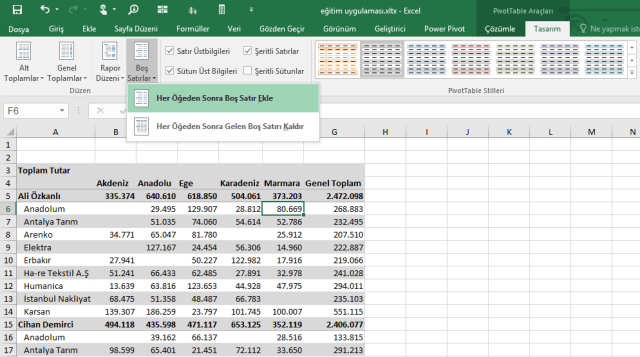
Boş Satırlar başlığından, Her Öğeden Sonra Boş Satır Ekle ifadesini seçin.

2015-12-14 10-15-26 Ekran görüntüsü

Özet tablonuz aşağıdaki gibi olacaktır.

2015-12-14 10-17-21 Ekran görüntüsü

Bu özellik sayesinde, tablolarınız normal bir tablo gibi görünür.

Excel Özet tablo eğitim videolarını vidoport.com’a üye olarak izleyebilirsiniz.

1000+ ‘den fazla eğitim videosuna sahip olan vidoport.com, Türkiye’nin En dolu ve güncel online eğitim sitesidir.

Bu kısım İleri Düzey Excel 2016 kitabından alınmıştır.  Türkiye’nin en iyi Excel kitabı olan İleri Düzey Excel 2016 kitabını almak için tıklayınız..

İleri Düzey Excel 2016 kitabımız ile birlikte vidoport.com üzerinden 3 Aylık online Excel eğitimi ücretsiz verilmektedir.

Ayrıca Bknz.

İleri Düzey Excel Eğitim videoları

Excel’de Bilinmeyen Püf Noktalar Eğitim videoları

Excel’de işlevler ve İşlevlerin ortak kullanım eğitim videoları

vidoport.com tanıtım dosyasını incelemek için tıklayınız. 

Genel Excel ve diğer konular içinde yayınlandı | , , , , , , ile etiketlendi | Yorum bırakın

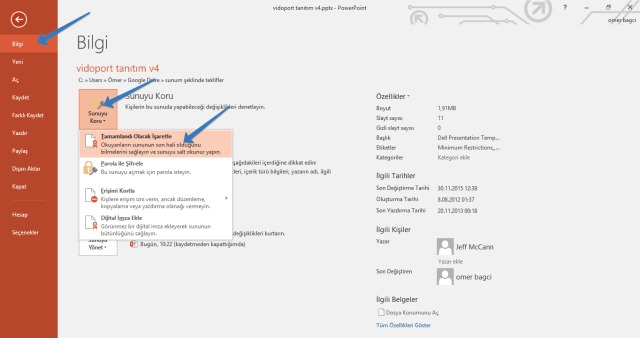
Sunu Dosyalarınızı Tamamlandı Olarak İşaretlemek


PowerPoint’te bir sunu hazırladığınızda ve bu sunu üzerinde çalışmanızı tamamladığınızda, PowerPoint’in güzel bir özelliği olan Tamamladı olarak işaretle özelliğini kullanabilirsiniz.

2015-12-05 14-58-34 Ekran görüntüsü

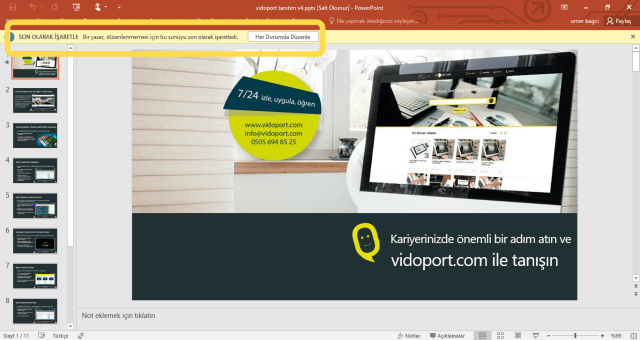
Bir sunu dosyanızı Tamamladı olarak işaretlerseniz, sunuyu gönderdiğiniz arkadaşınız  sunu dosyasını açtığında, dosyanın tamamlandı olarak işaretlendiğinin uyarısını alır.

2015-12-05 15-04-21 Ekran görüntüsü

Her Durumda Düzenle düğmesine basarak, dosya üzerinde işlem yapabilirsiniz.

Online PowerPoint eğitim videoları ile almak isterseniz vidoport.com adresini ziyaret edebilirsiniz.

Yukarıda anlatılan konunun eğitim videosunu izlemek isterseniz,

Sunu Dosyasını Tamamlandı Olarak İşaretlemek

Genel Excel ve diğer konular içinde yayınlandı | , , , , , , ile etiketlendi | Yorum bırakın

Ditaş Doğan Yedek Parça İleri Düzey Excel Eğitimleri Başladı


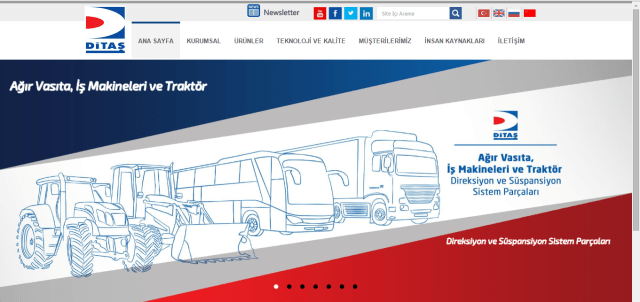
Rotbaşı, rotil, rotkolu, salıncak kolu, çeki kolu, stabilizatör kolu ve V çeki kolu gibi araç alt yapı parçalarını üretmek amacı kurulan ve yıllık dört buçuk milyon adetlik üretim kapasitesi ile Türkiye’nin en büyük OE’ye üretim yapan rot üreticisi olan Ditaş Doğan Yedek Parça ve İmalat A.Ş.’nin İleri Düzey Excel ve Raporlama eğitimleri başladı…

Ditaş

Ditaş Doğan Yedek Parça İleri Düzey Excel eğitimleri

Yoğun bir şekilde Excel kullanan Ditaş Doğan Yedek Parça çalışanları, İleri Düzey Excel Eğitimleri ile Excel’i daha etkin kullanmak için, kısayollar ve Excel’in gelişmiş özelliklerini öğrenme şansı bulacaklar.

vidoport.com üzerinden online üyelikte açılacak olan Ditaş çalışanları, eğitimlerini online Excel eğitim videoları ile de desteklemiş olacaklar.

Kurumsal Excel Eğitimleri içinde yayınlandı | , , , , , , , , , , ile etiketlendi | Yorum bırakın

19-20 Aralık 2015 İstanbul İleri Düzey Excel Eğitimi


Excel’i daha etkin kullanmak isteyenler için kaçırılmayacak fırsat…

Uzman Eğitmen ve İleri Düzey Excel kitabı yazarı Ömer BAĞCI ile Excel’de uzmanlaşmak isteyenler için 19-20 Aralık 2015 tarihlerinde İstanbul’da eğitim düzenliyoruz.

Katılmak için Tıklayınız…

Eğitim Hakkında:

“Excel’i Etkin Kullanma ve Raporlama Oluşturma” Eğitimi, Excel’de uzmanlaşmayı hedefleyen, Excel’i daha etkin kullanmak isteyen, Excel kullanıcılarına yöneliktir.

İstanbul eğitimleri1920

Eğitime Kimler Katılmalı:

Daha etkin Excel kullanmak isteyen ve Excel’de kendini geliştirmek isteyen herkes

Excel kullanan ve Raporlama yapmak isteyen çalışanlar

MS-Office ve Excel programlarını kullanabilen bireysel katılımcıların ve kurum çalışanlarının katılımına uygundur.

Eğitim Sonunda:

-Excel’in kısayollarını, bilinmeyen özelliklerini ve hızlı kullanım olanaklarını öğreneceksiniz.

-Excel’in koşullu biçimlendirmeler ile uyuyan biçimlendirmeleri rahatlıkla kullanabileceksiniz.

-Veri Doğrulama ile istediğiniz şarta bağlı değerlerin veri girişine izin verebileceksiniz.

-Eğer, İç içe Eğer, Düşeyara, Etopla, Çoketopla, Çokeğersay, Eğerhata, İndis, Kaçıncı gibi uzmanlık gerektiren işlevleri rahatlıkla kullanabileceksiniz.

-Özet tablolar oluşturabilecek ve bu değerler üzerinde analiz yapmayı öğreneceksiniz.

-Dashboard raporlama sayfaları oluşturabileceksiniz.

-Grafiklerin gelişmiş özelliklerini kullanabileceksiniz.

Excel’i Etkin Kullanma ve Raporlama eğitimine katılan herkese İleri Düzey Excel Kitabı ile  Online Excel eğitimleri alınabilen vidoport.com‘da 210 TL değerinde 1 Yıllık Tam Üyelik ücretsiz olarak verilecek.

“Excel’i Etkin Kullanma ve Raporlama Oluşturma Eğitimi” Konu Başlıklarını öğrenmek için linke tıklayabilirsiniz

2 gün sürecek Excel eğitimi Sadece 550TL + KDV

Kayıt olmak için aşağıdaki formu doldurmanız yeterlidir.

Dilerseniz 0505 6948525 nolu telefonu arayarak bizimle iletişime geçebilirsiniz.

EĞİTİM PROGRAMI

Eğitmen: Ömer BAĞCI – Uzman Eğitmen & Yazar

Eğitim tarihi: 19-20 Aralık 2015

Eğitim Saati: 10:00 – 17:00

Eğitim Yeri: Taksim Elite World Prestige Hotel Şehit Muhtar Cad. No:40  Taksim 34435 Istanbul / Türkiye

Eğitim Fiyatı : 550 TL + KDV / 1 Kişi  (2 Günlük Eğitimin Toplam Fiyatıdır)

Eğitim Fırsatları:

vidoport.com’da 210 TL değerinde 1 Yıllık Üyelik.

Katılım Belgesi,

İleri Düzey Excel 2013 Kitabı

Excel Defteri

ÖNEMLİ!

Eğitim günü, her katılımcının kendi bilgisayarını getirmesi gerekmektedir; eğitimde her katılımcı kendi bilgisayarını kullanacaktır.


Genel Excel ve diğer konular, Kurumsal Excel Eğitimleri içinde yayınlandı | , , , , , , , ile etiketlendi | Yorum bırakın

Kale Kilit İleri Düzey Excel Eğitimleri Gerçekleştirildi.


İstanbul’da Unitech ile birlikte gerçekleştirdiğimiz Kale Kilit İleri Düzey Excel eğitimimiz gerçekleşti.

IHA_20121210_254676

Kale Kilit İleri Düzey Excel Eğitimleri

2 Gün süren Kale Kilit İleri Düzey Excel eğitimimizde katılımcılar, Excel’in gelişmiş özelliklerini uygulama ve öğrenme şansı buldular.

Yoğun Excel kullanan katılımcıların, yaptıkları işleri daha hızlı ve verimli olarak yapabilecekleri, kısayolları, gelişmiş özellikleri öğrendiler.

Kurumsal Excel Eğitimleri içinde yayınlandı | , , , , , ile etiketlendi | Yorum bırakın

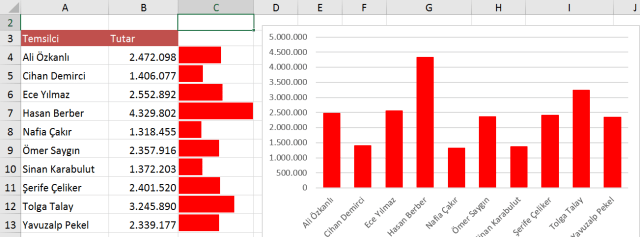
Koşullu Biçimlendirmeleri Yan Hücreler Uygulamak


Excel’in gelişmiş özelliklerinden olan Koşullu Biçimlendirmelerdeki Veri Çubuklarını Rakamların Üzerinde değil’de rakamlara bağlı olarak yan hücrelere uygulamayı biliyor musunuz?

http://goo.gl/nsVEWh

2015-11-25 11-45-10 Ekran görüntüsü

İleri Düzey Excel Eğitimlerinde Koşullu Biçimlendirmeler

Excel’in gelişmiş özellikleri ve İleri Düzey Excel eğitimlerini hemen izlemeye başlamak için: http://vidoport.com/egitim/ileri-duzey-excel-egitimlere-giris/ 

Genel Excel ve diğer konular içinde yayınlandı | , , , , , , , , , , , ile etiketlendi | Yorum bırakın

Excel’de Klavye’den Satır ve Sütun Eklemek


İpucu 011-Klavyeyi Kullanarak Satır ve Sütun Eklemek

Klavyeyi kullanarak hızlı bir şekilde, tablolarınıza satır eklemek için Alt, E ve S tuşlarını kullanabilirsiniz.

Not: Excel’in bilinmeyen Püf noktaları eğitimlerine buradan erişebilirsiniz. 

Satır eklemek istediğiniz hücreye gelin ve Alt tuşuna basın bırakın, E tuşuna basın bırakın ve S tuşuna basın bırakın. Satırın eklendiğini görürsünüz.

Eğer birden fazla satır eklemek isterseniz, Shift tuşunu kullanarak Satırlarınızı seçin. Alt, E ve S tuşlarına basın ve bırakın, seçmiş olduğunuz satır sayısı kadar satır eklendiğini görürsünüz.

Benzer şekilde sütun eklemek için de Alt, E ve T tuşlarını kullanabilirsiniz.

İngilizce Excel kullanıyorsanız, Alt, i, R ve Alt, i, C tuşlarını kullanabilirsiniz.

İleri Düzey Excel 2016 kitabımızın İpuçları bölümünden..

Excel’in bilinmeyenlerini, kısayollarını ve püf noktalarını öğrenmek için Excel konusunda Türkiye’nin en dolu ve güncel sitesi olan vidoport.com’a üye olarak eğitimlerinizi istediğiniz zamanda ve hızda  tamamlayabilirsiniz.

vidoport.com’un tanıtım videosuna buradan ulaşabilirsiniz.


Genel Excel ve diğer konular içinde yayınlandı | , , , , , , , , , , , , , , ile etiketlendi | Yorum bırakın