Gebze Organize Sanayi Bölgesinde ve Türkiye’de 4 farklı noktada faaliyet gösteren Trelleborg Sealing Solutions ‘da gerçekleştirdiğimiz 2 günlük İleri Düzey Excel ve Raporlama eğitimimiz başarıyla tamamlandı.
Trelleborg Sealing Solutions İleri Düzey Excel Eğitimi
Gezbe Organize Sanayi’de gerçekleştirilen İleri Düzey Excel eğitiminde, katılımcılar Excel’i hızlı kullanma yöntemlerini keşfederken, gelişmiş özelliklerini de uygulama ve öğrenme şansı buldular.
Online Excel eğitim sitemiz olan vidoport.com üzerinden de Excel üyeliği açılan çalışanlar, 3 ay boyunca eğitimde gördükleri tüm konuları ve daha fazlasını online olarak izleme şansına sahip oldular.
Excel’de oluşturduğunuz yada çalışmanız gereken listelerde boş hücreler olabilir. Boş hücreleri farklı yöntemler kullanarak doldurabilirsiniz. Bu doldurma yöntemlerinize göre “Acemi-Usta-Uzman” Excel kullanıcısı olduğunuz belli olabilir.
Aşağıdaki eğitim videosunda anlatılan yöntemlerden hangisini kullanıyorsunuz.
-Grafiklerin gelişmiş özelliklerini kullanabileceksiniz.
Excel’i Etkin Kullanma ve Raporlama eğitimine katılan herkese İleri Düzey Excel Kitabı ile Online Excel eğitimleri alınabilen vidoport.com‘da 210 TL değerinde 1 Yıllık Tam Üyelik ücretsiz olarak verilecek.
“Excel’i Etkin Kullanma ve Raporlama Oluşturma Eğitimi” Konu Başlıklarını öğrenmek için linketıklayabilirsiniz…
2 gün sürecek Excel eğitimi Sadece 550TL + KDV
Kayıt olmak için aşağıdaki formu doldurmanız yeterlidir.
“Excel’i Etkin Kullanma ve Raporlama Oluşturma” Eğitimi, Excel’de uzmanlaşmayı hedefleyen, Excel’i daha etkin kullanmak isteyen, Excel kullanıcılarına yöneliktir.
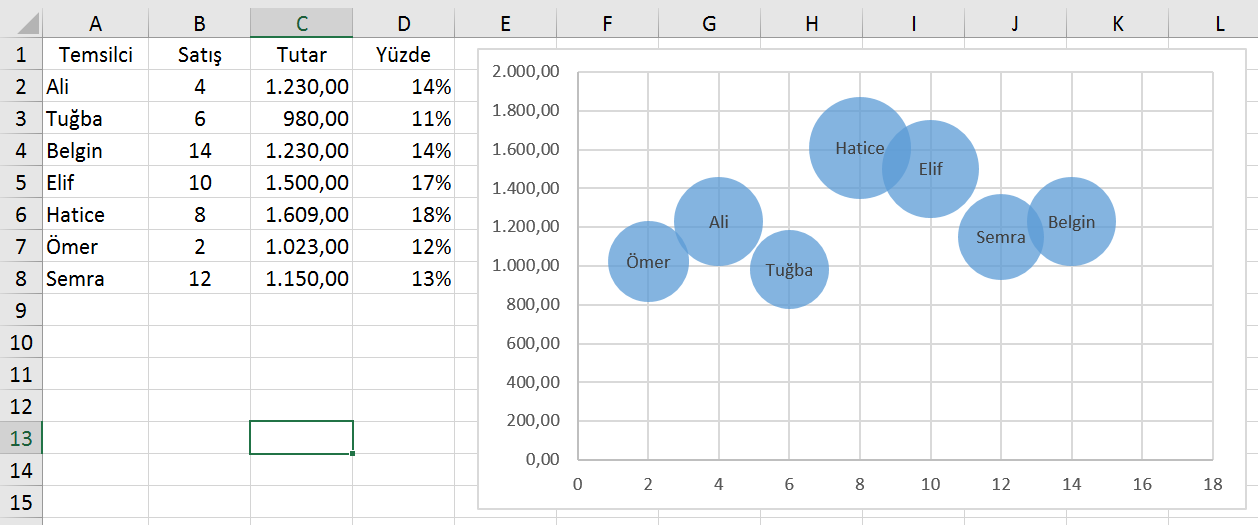
Excel’in güzel bir grafik türü olan Kabarcık grafikleri kullanarak çok güzel grafikler oluşturulabilir. Kabarcık grafik oluşturdunuz’da grafikteki kabarcıkların resimlerini değiştirebileceğiniz gibi, değerlerini de üstlerine yazdırabilirsiniz.
Excel’de kabarcık grafikler oluşturmak-Ömer BAĞCI
Kabarcık grafiklerin üzerine değerlerini yazdırmak için aşağıdaki eğitim videosunu izleyebilirsiniz.
Kayseri – İleri Düzey Excel Eğitimleri Tamamlandı.
Orta Anadolu Kalkınma Ajansı tüm teknik ve mali kaynakları ile yatırımcılara Kayseri, Sivas ve Yozgat illerinde doğru yatırımı gerçekleştirmede destek veren ORAN Kalkınma Ajansı uzmanlarına yönelik olarak gerçekleştirdiğimiz İleri Düzey Excel ve Raporlama eğitimimiz Kayseri’de başladı.
Fokus Akademi ile birlikte organize ettiğimiz Kayseri İleri Düzey Excel eğitimin de Excel’i etkin kullanma, işlevler kullanımları, özet tablolar, çözücü gibi konuların işleneceği İleri Düzey Excel eğitiminde katılımcılara vidoport.com üzerinden 3 aylık ücretsiz online Excel eğitimli açılacak.
Kurumsal ve bireysel eğitimleri için 0 505 6948525 den yada info@omerbagci.com.tr adresinden irtibata geçebilirsiniz.
7/24 Online Excel, İleri düzey Excel, Excel uzmanlık, Excel püf noktalar ve diğer MS-Office programlarının eğitim portalı olan vidoport.com’da yeni eklenen bir özellikle ile, yeni eklenen eğitimleri bir liste olarak alınabiliyor.
Online, İleri Düzey Online Eğitimleri- Ömer BAĞCI
vidoport.com’a yeni eklenen bu özellik sayesinde üyelerimiz vidoport.com üzerindeki çok sayıda eğitim videosun’dan yeni eklenen eğitimleri aramak zorunda kalmadan hızlı bir şekilde son eklenen eğitimlere ulaşma şansı oluyor.
Online, İleri Düzey Online Eğitimleri- Ömer BAĞCI
Türkiye’nin Online Excel, İleri Excel ve MS-Office programları eğitim portalı vidoport.com ile Excel, İleri Düzey Excel, Excel Uzmanlık, Excel işlevler ve diğer MS-Office Eğitimlerimiz ile kariyerinizde bir adım daha ileri gidebilirsiniz. http://www.vidoport.com adresini ziyaret ediniz.
vidoport.com üzerindeki Excel eğitimleri sayesinde Excel’in gelişmiş özelliklerini öğrenebilir, kısayollar ve işlevleri kullanarak işinizde daha hızlı ve verimli çalışabilirsiniz. vidoport’un, Türkiye’nin en dolu ve en güncel Excel eğitim sitesi olduğu hatırlatırım. İstediğiniz 3 eğitim videosunu ücret ödemeden izleyebilirsiniz.
vidoport.com’da yeni eğitimler, yeni özellikler…
Excel’de Bul özelliğini kullanarak, aradığınız bir metni tüm sayfada bulup, hepsini aynı anda renklendirme nasıl yapılır. http://goo.gl/S6NG9Q
Excel’de güzel bir uygulama, işlevleri ve Excel’in gelişmiş özelliklerini kullanarak satış tabloları nasıl oluşturulur. http://goo.gl/pvhoRs
Excel’de seçtiğiniz alanları nasıl yazdırırsınız. 1. Yöntem Acemi, 2. Yöntem Usta, 3. Yöntem ise uzmanlık düzeyinizi gösterir. Hangisiniz.. http://goo.gl/vu0UP4
Excel’de seçtiğiniz alanları nasıl yazdırırsınız. (İngilizce Excel Kullanıcıları için) 1. Yöntem Acemi, 2. Yöntem Usta, 3. Yöntem ise uzmanlık düzeyinizi gösterir. Hangisiniz.. -http://goo.gl/uqPKjM
vidoport.com üzerinde yeni eklenen eğitimlerin listesini görebilirsiniz. http://vidoport.com/son-eklenen-videolar/ adresine tıkladığınızda tarihlerine göre son eklenen eğitimler listelenmektedir.
Excel Eğitimi-vidoport.com
Vidoport.com üzerindeki yeni yapıyla birlikte artık istediğiniz 3 eğitim videosunu izleyebiliyorsunuz. Daha sonrasında ise 3-6-12 Aylık paketlerimizden veya eğitim setlerinden istediklerini seçerek, eğitimlerine devam edebilirsiniz.
Artık, vidoport üzerindeki eğitim setlerini tek tek alabileceğiniz gibi, 3 Aylık, 6 Aylık ve 1 Yıllık üyelik paketlerimizi de indirimli olarak alabilirsiniz. yeni Aylık ve Yıllık üyelik fiyatlarımız aşağıdaki gibidir.
3 Aylık :50 TL x 3 Taksit – Toplam 150 TL (KDV Dahil)
6 Aylık : 60 TL x 3 Taksit – Toplam 180 TL (KDV Dahil)
1 Yıllık :70 TL x 3 Taksit – Toplam 210 TL (KDV Dahil) Şeklinde satın alabilirsiniz.
Sizi, kariyerinizde bir adım daha ileri gitmek ve daha verimli çalışmak için vidoport.com’da üyeliğinizi yenilemeye ve ücretli üyeliğimize geçmenizi öneririm.
Üyelik ile ilgili merak ettiğiniz ve sormak istediğiniz sorularınızı 0505 6948525 ‘e veya info@vidoport.com ‘a iletebilirsiniz.
Excel’deki bir satış listesindeki tarihlerden yararlanarak, Haftanıngünü işlevi, Alttoplam işlevi ve koşullu biçimlendirmeyi kullanarak satış listelerinden hafta içi, hafta sonu satışları bulmayı nasıl yaparsınız.
Excel’e özel ders istekleriniz için 0505 6948525 den yada info@omerbagci.com.tr üzerinden bana erişebilirsiniz.
Excel’de sütunlarda yıl değeri olan bir grafik oluşturduğunuzda, yıl değerlerinin grafiklere eksen olarak geldiğini görürsünüz. Burada sütunda bulunan yıl değerlerinin grafiğe eksen ismi olarak gelmesi gerekir. Ama Excel, bu yıl değerlerini değer olarak alır ve grafiğe dahil eder.
Aşağıdaki eğitim videosunda sütunlarda yıl değeri bulunan bir grafiği nasıl çizersiniz bu konu anlatılmıştır.
http://goo.gl/lZ3rXM linkine tıklayarak, diğer Excel eğitim videolarımızı izleyebilirsiniz.
Excel oynatma listemize http://goo.gl/A6M9Gw adresinden ulaşabilir Yukarıda anlatılan konunun ayrıntılarını ve bir çok konu başlığını Online Excel Eğitim Portalımız olan http://www.vidoport.com ‘dan takip edebilirsiniz.
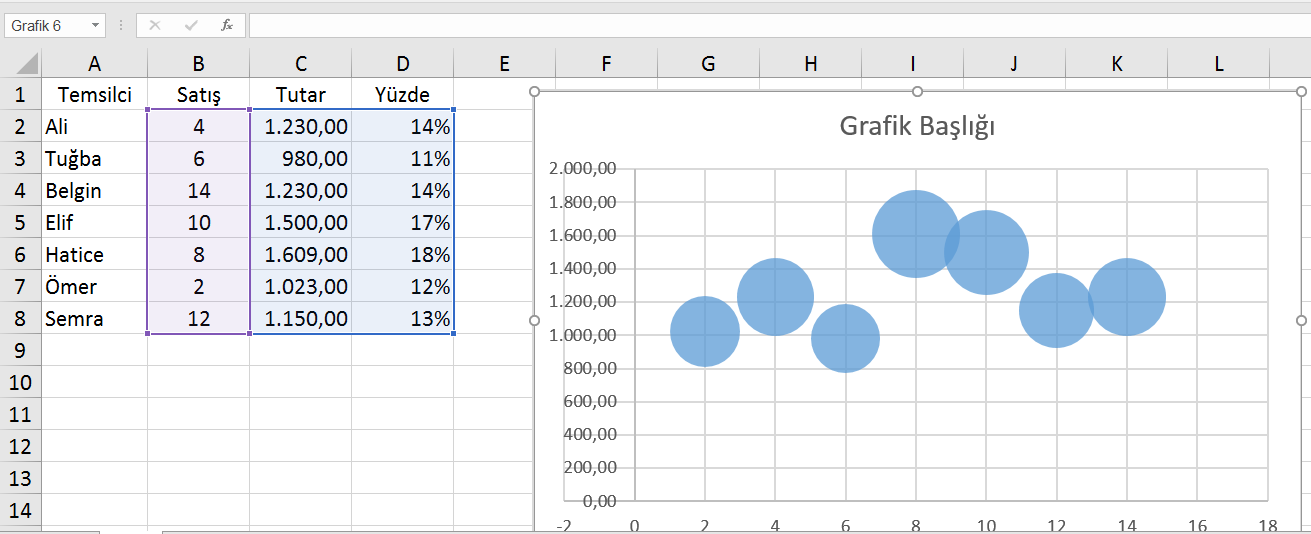
Veri noktaları yerine kabarcıkların görüntülendiği ve kabarcıkların boyutlarıyla ek bir veri boyutunun temsil edildiği bir dağılım grafiği çeşidi olan kabarcık grafikler, dağılım grafiği gibi kategori ekseni kullanmaz.
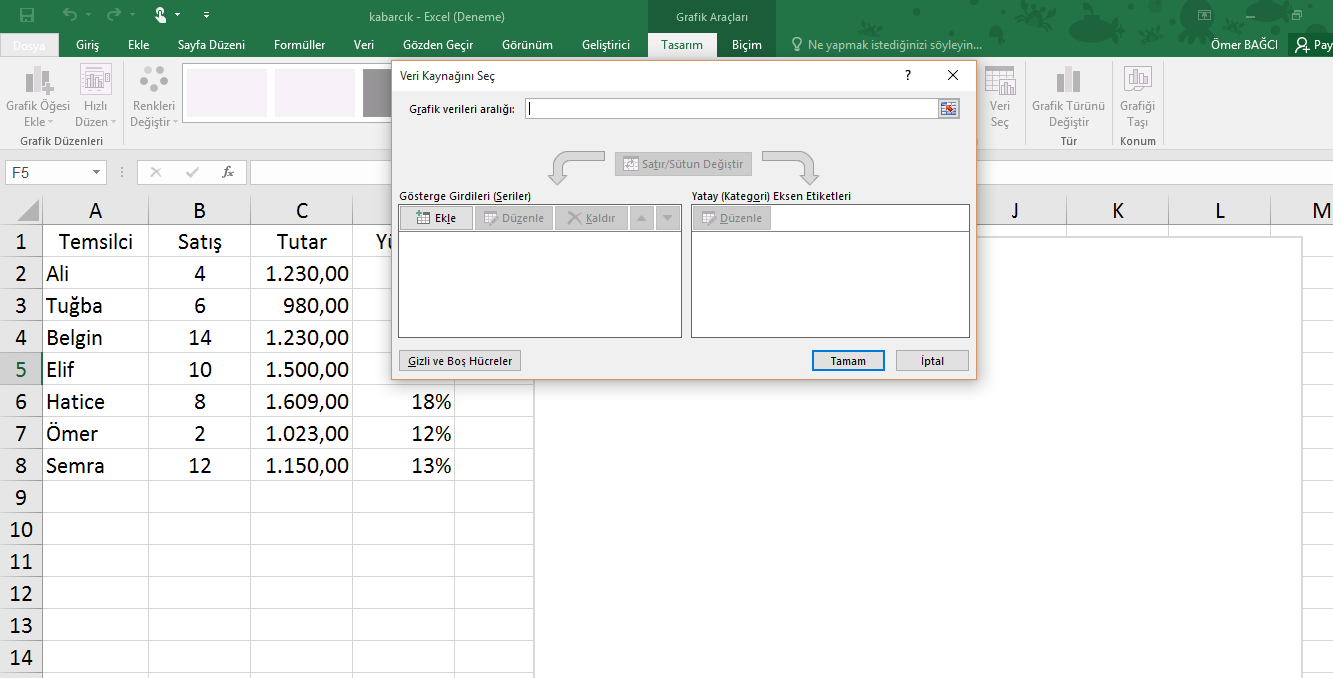
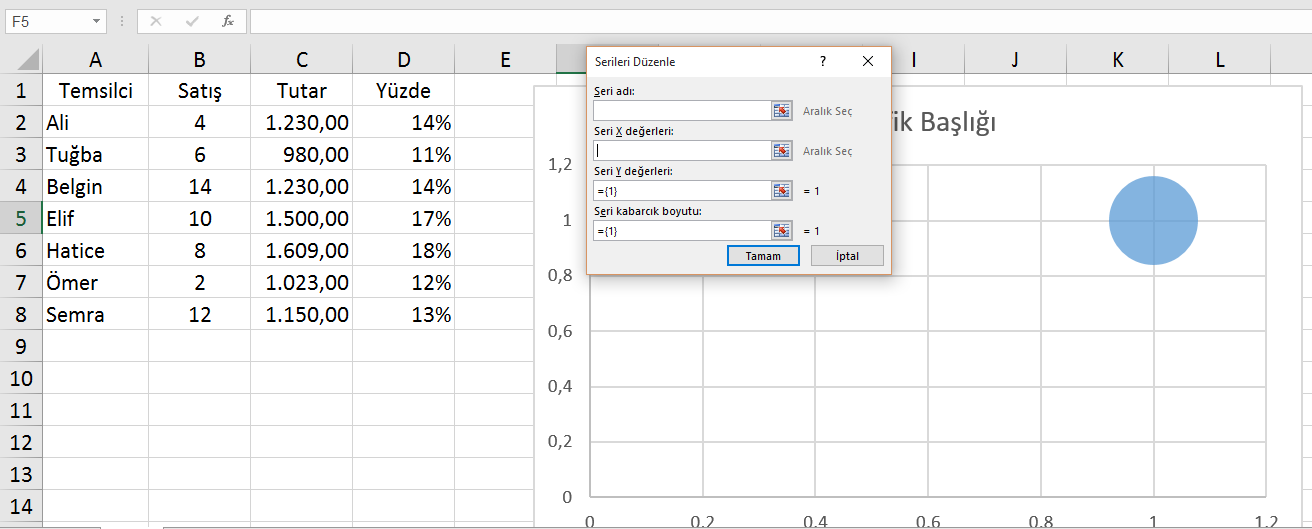
Kabarcık grafiklerde hem yatay hem de dikey eksenler birer değer eksenidir. Dağılım grafiğine x değerleriyle y değerleri çizilirken, kabarcık grafiğinde x değerleri, y değerleri ve z (boyut) değerleri çizilir.
Aşağıdakine benzer şekilde bir tablonuzun olduğunu düşünelim. Bu tabloda yer alan satış değerlerine göre Tutarlar ve yüzdelik dağılımlar var.







 Excel Eğitmeni, Yazar- Ömer BAĞCI