Topla İşlevinin Bilinmeyen Çok İlginç Bir Özelliği – [Excel Videoları – Video ]


Excel’de en çok kullanılan işlevlerin başında gelen Topla işlevinin ilginç bir kullanımı var.  Örneğin B5 ile D10 aralığını toplamak için Excel’de topla işlevini =TOPLA(B5:D10) şeklinde kullanmamız gerekir.

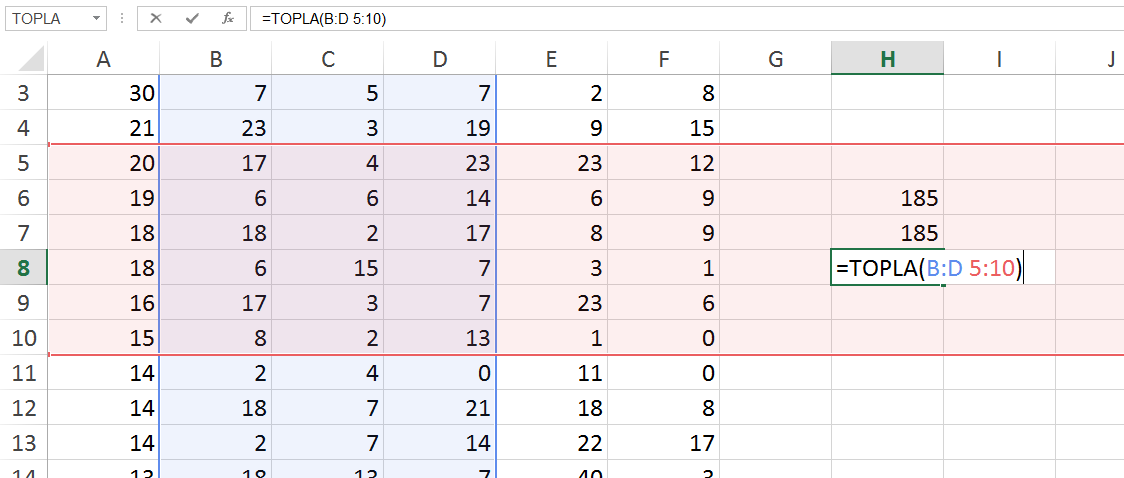
Topla işlevinin farklı bir kullanımı ise aralıktaki sütun ve satırların farklı şekilde yazılmasıdır. B5:D10 aralığındaki değerleri toplamak için Topla işlevini

=TOPLA(B:D 5:10) şeklinde kullanabiliriz.  Bu işlem B ve D sütunları ile 5 ve 10. satırların kesişimi olan B5:D10 aralığına denk gelir ve =TOPLA(B5:D10) ifadesi ile aynıdır.

Topla İşlevinin Kullanımı

Topla İşlevinin Kullanımı

Çok geniş bir İşlev sayısına sahip olan Excel’in diğer işlevleri ve kullanımları hakkında
Bknz. Excel İşlevleri ve İşlevlerin Ortak Kullanımı

Genel Excel ve diğer konular içinde yayınlandı | , , , , , ile etiketlendi | Yorum bırakın

Excel’de Makroları Kullanarak Her Satırdaki En Büyük Değeri Bulmak


Excel’de bir satırda bulunan en büyük değeri bulmak ve işaretlemek oldukça kolaydır. En büyük değeri bulmak istediğiniz satırı seçersiniz ve Giriş Sekmesindeki Yer alan Koşullu Biçimlendirme – İlk 10 Öge ifadesini seçerek, açılan listedeki 10 değerini 1 olarak değiştirdiğinizde seçmiş olduğunuz aralıktaki en büyük değeri işaretlersiniz.

Bknz. Excel Koşullu Biçimlendirme’de Hücre Kurallarını Kullanmak

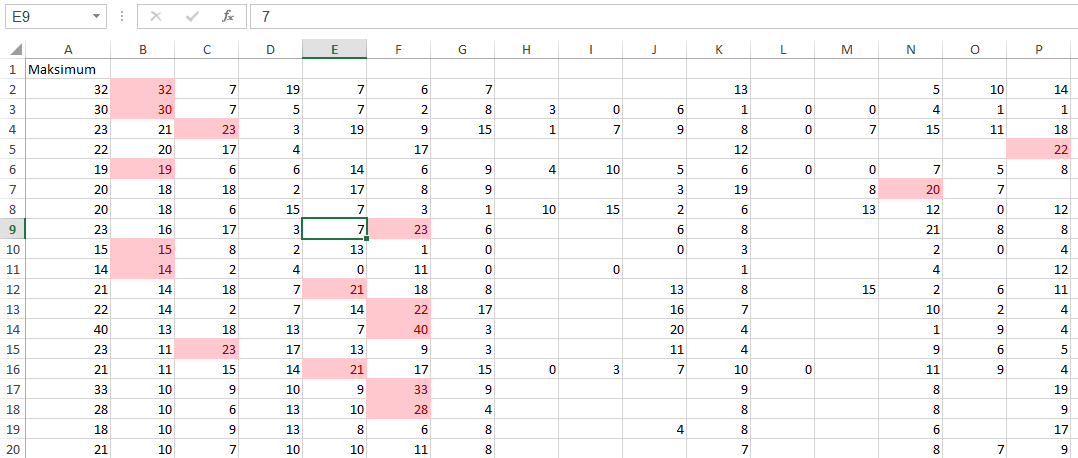
Ama aşağıdakine benzer şekilde bir tablonuz varsa, her bir satır için ayrı ayrı en büyük değeri bulmak istiyorsanız,  yukarıda anlatılan koşullu biçimlendirme özelliğini her bir satır için tek tek yapmanız gerekir.

Excel'de makrolar ile koşullu biçimlendirmeyi kullanmak

Excel’de makrolar ile koşullu biçimlendirmeyi kullanmak

Burada Excel’in makro özelliğini kullanarak, bir satır için yaptığımız işlemi tüm satırlar için de sırasıyla yapmayı sağlayabiliriz.

bunun için tablomuzda:

– B2 hücresine tıklayın.

– Görünüm sekmesinden Makrolar –  Göreli Başvuru’yu Kullan seçeneğini seçin.

– Tekrar Görünüm sekmesinden Makrolar – Makro Kaydet düğmesine tıklayın.

– Karşımıza açılan Makro Kaydet penceresinden kısayol tuşu yazan kutuya Q harfini yazarak, makromuzun klavye kısayolunu Ctrl + Q olarak belirleyelim.

– Tamam düğmesine bastığımız andan itibaren, kayıt işlemimiz başlayacaktır.

– B2:P2 aralığını seçerek, Giriş Sekmesi –  Koşullu Biçimlendirme – İlk 10 Öğe seçeneğini seçin ve karşımıza açılan 10 değerini 1 olarak değiştirin. Biçimlendirme kısmından yararlanarak ta,  en yüksek değeri hangi biçimde görmek istiyorsanız onu belirleyebilirsiniz.

– Tamam düğmesine basın ve B3 hücresine tıklayın.

– Tekrar Görünüm Sekmesinden Makrolar –  Kaydı durdur ifadesine tıklayın.

Önemli Nokta: Makro kaydına başlamadan önce Göreceli Başvuruyu kullan seçeneğini seçtiğimiz için son aşamada B3 hücresine tıklamamız gerekir. Başka bir hücreye tıklayıp makroyu sonlandırırsak, sonraki makro çalıştırdığımızda seçmiş olduğumuz noktadan itibaren en büyük değeri bulmaya çalışacaktır.

Bknz. Excel’de Makroları Kullanmak

Konunun eğitim videosunu izlemek için tıklayınız. 


Genel Excel ve diğer konular içinde yayınlandı | , , , , , , ile etiketlendi | 4 Yorum

Excel de KDV takip tablosu Oluşturmak


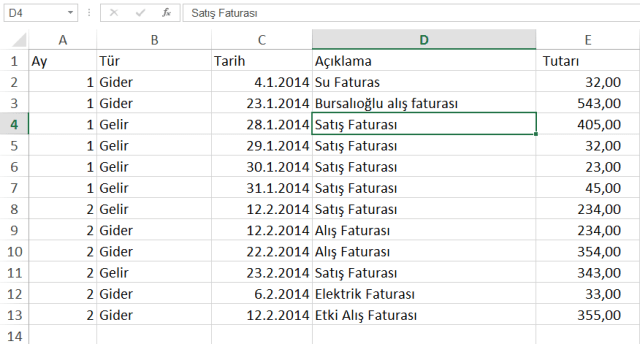
Excel programını kullanarak KDV takibi yapmak için aşağıdakine benzer şekilde bir tablo oluşturalım.
Excel KDV Takip Tablosu Oluşturmak

Excel KDV Takip Tablosu Oluşturmak

Burada Tür Sütununda yanlış yazmayı engellemek için Veri doğrulama’da liste özelliğini kullanabilirsiniz.

Bknz. Veri Doğrulama Liste Özelliğinin Kullanılması.

A sütunda yer alan Ay ifadesini otomatik olarak getirtmek için AY işlevini kullanabilirsiniz. Bu sayede tarihi yazdığınızda Ay ifadesi direk olarak A sütuna gelir.

Bknz. Ay işlevini kullanılması

Açıklama kısmına Gelir ve Gider türlerimizi girerek KDV tutarını E sütuna  girebiliriz. Burada rakamı girip KDV ayrımını otomatik olarak yaptırmak mümkün ama, KDV’nin %1, %8, %18 olarak farklı türlerinin olduğunu düşünürsek, ayrı bir sütuna kdv yüzdesini girmemiz ve buna bağlı olarakta kdv değerini hesaplamamız gerekir. İşlemin daha basit olması açısından KDV tutarını direk yazabiliriz.

Bknz. Faturalardaki KDV oranlarına göre toplam aldırmak

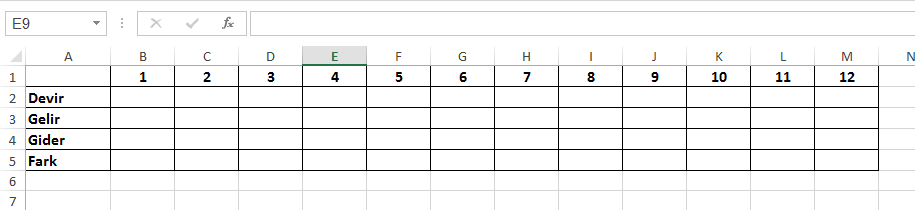
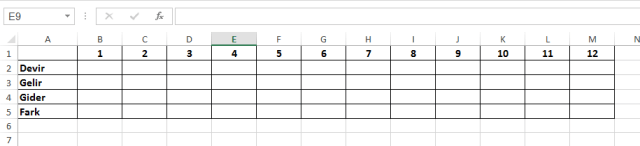
Sayfa2’ye geçerek, KDV raporlarını oluşturmak için aşağıdakine benzer şekilde bir tablo düzenleyelim.
Excel KDV Takip Tablosu Oluşturmak

Excel KDV Takip Tablosu Oluşturmak

Burada B2 hücresindeki ilk değeri kendimizin yazması gerekir.  Bir önceki yıldan devrolan KDV tutarını B2 hücresine yazabilirsiniz.

Aylık olarak Gelir Faturalarındaki KDV miktarını toplatmak için ÇOKETOPLA işlevini kullanmamız gerekir.

Bknz. Birden fazla şarta bağlı toplam aldırmaya yarayan ÇOKETOPLA işlevi

ÇOKETOPLA İşlevini burada kullanmak için;

B3 hücresine

=ÇOKETOPLA(Sayfa1!$E:$E;Sayfa1!$B:$B;Sayfa2!$A3;Sayfa1!$A:$A;Sayfa2!B$1)+B2

Formülünü uygulamamız gerekir.

B4 hücresine ise:

=ÇOKETOPLA(Sayfa1!$E:$E;Sayfa1!$B:$B;Sayfa2!$A4;Sayfa1!$A:$A;Sayfa2!B$1)

Formülünü uygularız.

B5 hücresine tıklayıp, Gelir – Gider şeklinde formül uygulayarak KDV devir mi var, ödeme mi çıkıyor sorusuna cevap bulabiliriz.

B5 hücresine tıklayın:

=B3-B4 formülünü uygulayın. Ekran görüntünüz aşağıdakine benzer şekilde olacaktır.

Excel KDV Takip Tablosu Oluşturmak

Excel KDV Takip Tablosu Oluşturmak

Şimdi ise 1. Ayda çıkan KDV değerin 2. Ay’a devir olarak gelmesini sağlamak için C2 hücresine tıklayın ve =B5 yazın ve Enter tuşuna basın. C2 değerini M12 hücresine kadar kopyalayarak, KDV devirlerinin otomatik olarak gelmesini sağlayabilirsiniz.

B5 hücresindeki değeri de M5 hücresine kadar kopyalayın.

B3:B4 aralığını seçin ve M sütununa kadar kopyalayın.

Gerekli sütunları genişlettiğiniz de ekran görüntünüz aşağıdakine benzer şekilde olacaktır.

Excel KDV Takip Tablosu Oluşturmak

Excel KDV Takip Tablosu Oluşturmak

Buradaki sorun C5 hücresindeki devir değerinin -265,50 olarak diğer aylara devir etmesi ve diğer aylardaki değerlerin de girilmemiş olmasından kaynaklanır.  Dikkat edersiniz
B3 hücresine

=ÇOKETOPLA(Sayfa1!$E:$E;Sayfa1!$B:$B;Sayfa2!$A3;Sayfa1!$A:$A;Sayfa2!B$1)+B2

Uyguladığımız formülün sonunda bulunan +B2 hücresi devir kdv değerini toplamaktadır.

Buradaki görünümüz düzeltmek için ise;

C3 hücresine;

=EĞER(C4<>0;ÇOKETOPLA(Sayfa1!$E:$E;Sayfa1!$B:$B;Sayfa2!$A3;Sayfa1!$A:$A;Sayfa2!C$1)+C2;0)

Formülünü uygulayarak, C4 değeri Sıfırdan farklı bir değer ise çoketopla işlevini kullan, eğer C4 değeri 0 ise 0 sonucunu getir formülünü kullanmamız gerekir.

C3 hücresindeki formülü M3 hücresine kadar kopyaladığımızda ekran görüntünüz aşağıdakine benzer şekilde olacaktır.

Excel KDV Takip Tablosu Oluşturmak

Excel KDV Takip Tablosu Oluşturmak

Bu şekliyle tablomuz düzene girer, son bir adım olarak Sıfır değerlerini gizlemek için Koşullu Biçimlendirmeyi kullanabiliriz.

Bknz. Koşullu Biçimlendirmeler ile çalışmak

B2:M5 aralığını seçtikten sonra;

Koşullu Biçimlendirme-Hücre Kurallarını Vurgula-Eşittir ifadesini seçerek 0 yazın ve Biçim kısmından Özel Biçimi seçerek Yazıtipi rengini beyaz olarak seçin.

Ekran görüntünüz aşağıdakine benzer şekilde olacaktır.

Excel KDV Takip Tablosu Oluşturmak

Excel KDV Takip Tablosu Oluşturmak

Dosyayı PDF formatında indirmek için aşağıdaki linkte tıklayınız…

Excel’i Kullanarak KDV takibi yapmak – PDF dosyası

vidoport.com üyesi iseniz Excel dosyasına erişmek için info@vidoport.com’a mail atınız.

https://www.vidoport.com üzerinden Excel, İleri Düzey Excel Eğitimleri, Excel Uzmanlık Eğitimleri, Excel İşlevler eğitimleri, Microsoft Word, Microsoft PowerPoint, Microsoft Outlook, Google Drive, Libre Office eğitimleri ile Windows 8 ve Virüs Programlarının eğitimlerini alabilirsiniz.

Genel Excel ve diğer konular içinde yayınlandı | , , , , , , , , ile etiketlendi | 2 Yorum

İleri Düzey Excel 2013 Kitabımız 1 Yıllık Online Excel Eğitimleri Hediyeli


Türkiye’de en çok satan Excel kitaplarının başında gelen İleri Düzey Excel 2013 kitabını aldığınızda vidoport.com üzerinde yıllık 49 tl’den satılan eğitimlere ücretsiz sahip oluyorsunuz.

Kitabı aldığınızda içinde yer alan üyelik kodları sayesinde üyeliğinizi otomatik olarak açabiliyor ve eğitimlerinize hemen başlayabiliyorsunuz.

vidoport.com üzerinden 42,5 TL +2,5TL Toplam 45 TL’ye almak için: http://www.vidoport.com/index.php?icerik=80

*** vidoport.com üzerinden aldığınız kitaplar adınıza imzalı olarak gelmektedir ***

Yayınevi üzerinden 42.5 TL’ye Almak için : http://www.seckin.com.tr/kitap/726387571

D&R üzerinden 31,49 TL’ye  almak için: http://www.dr.com.tr/Kitap/Ileri-Duzey-Excel-2013/Omer-Bagci/Egitim-Basvuru/Bilgisayar/urunno=0000000455394 —

İleri Düzey Excel 2013 Kitabı hakkında:

Excel 2013e göre gözden geçirilmiş ve güncellenmiş 5. Baskını yapan kitap, yazarın bu konuda verdiği eğitimlerden, kitabın önceki baskılarını okutan eğitmenlerin önerilerinden, eğitimler esnasında öğrencilerden gelen sorulardan ve en önemlisi ise kitabın ilk dört baskısını alan çeşitli meslek gruplarındaki okuyucular ile yapılan birebir görüşmelerin sonucunda hazırlanmıştır.

Bu kitap ile; Koşullu Biçimlendirmeler ile tablolarınızı şarta bağlı biçimlendirmeler yapmayı, Veri Doğrulama ile veri girişlerindeki hataları yok etmeyi, Sıralama, Filtreleme Özelliklerinin inceliklerini, EĞER İşlevini kullanmayı, birden fazla şarta bağlı toplam aldırmak için ÇOKETOPLA gibi işlevlerin kullanımlarını rahatlıkla öğrenebilirsiniz. Özet tabloları kullanarak detaylı analizler yapabilir, makroları kullanarak sürekli yaptığınız işlerin ne kadar kolay olduğunu görebilirsiniz.

Bu kitapla birlikte, Online Bilişim Akademisinden Excel Giriş – Orta Düzey, İleri Excel, Excel İşlevleri, Excel Uzmanlık konularının anlatıldığı 49 lira değerinde olan Excel Üyeliğine ÜCRETSİZ sahip olabilirsiniz.

Ayrıca, kitapta Excel kullanmayı pratikleştiren 101 Bilinmeyen Excel Özelliği ile Exceli daha hızlı ve kolay kullanabilirsiniz.

Kitapta Bulunan Konu Başlıkları

  • Adları Kullanmak
  • Koşullu Biçimlendirmeler Yapmak
  • Özet Tabloları Kullanmak
  • Hedef Ara ve Senaryoları Kullanmak
  • Alt Toplamlar Almak
  • Grafikler ile Çalışmak
  • İşlevleri Kullanmak
  • Makroları Kullanmak
  • Excel Çözücüyü Kullanmak
  • VBAya Giriş
  • Klavye Kısayolları
  • İleri Düzey Uygulamalar
  • Fonksiyonların İngilizce
  • Türkçe Karşılaştırmaları

Sayfa Sayısı: 600
Baskı Yılı: 2013
Dili: Türkçe
Yayınevi: Seçkin Yayıncılık


en iyi excel kitabı

en iyi excel kitabı

Genel Excel ve diğer konular içinde yayınlandı | , , , , , , , , , , , ile etiketlendi | Yorum bırakın

Excel Özet Tablo Eğitimlerimizden Yararlanın..


Excel’in en gelişmiş özelliklerinden birisi olan özet tablolar, listeler halindeki verilerinizin özetini çıkarmak için kullanılır.

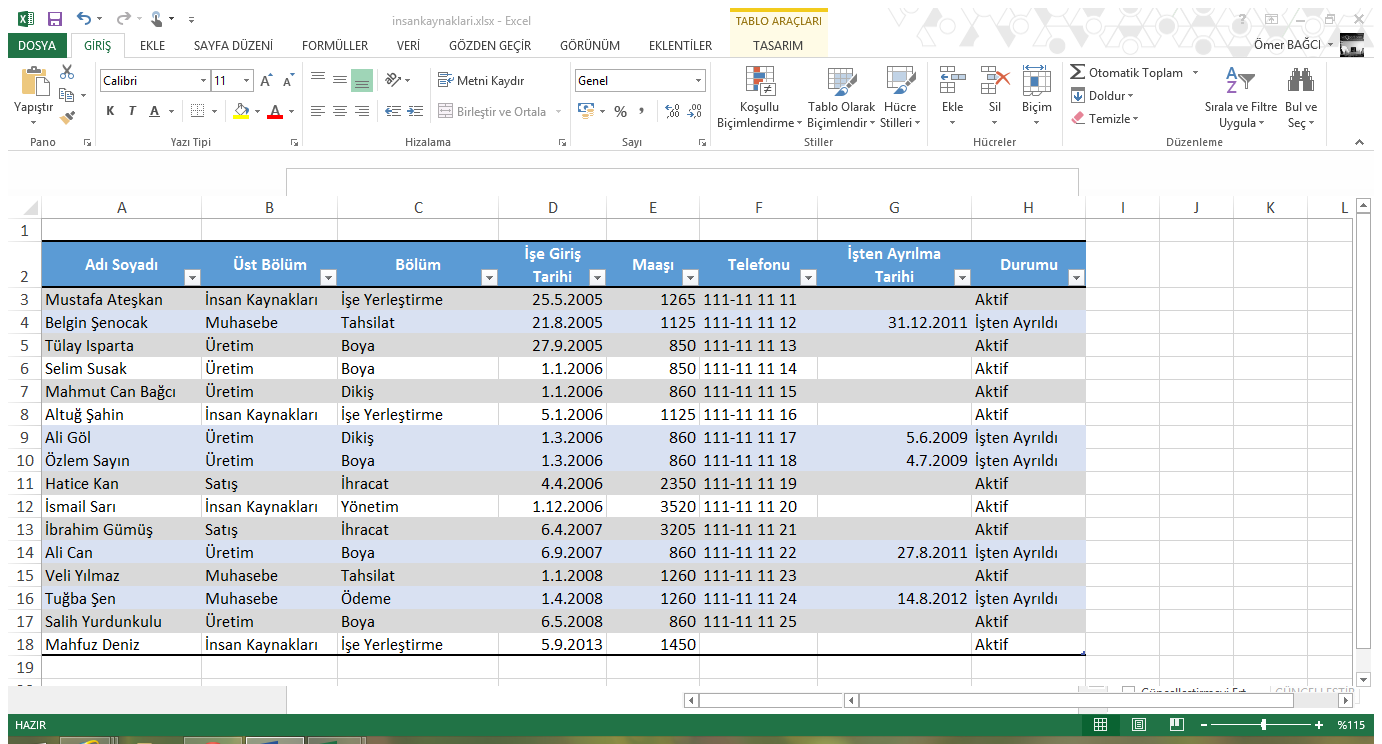
Örneğin aşağıdakine benzer bir listeniz varsa:

vidoport.com Excel Özet Tablo Eğitimleri

vidoport.com Excel Özet Tablo Eğitimleri

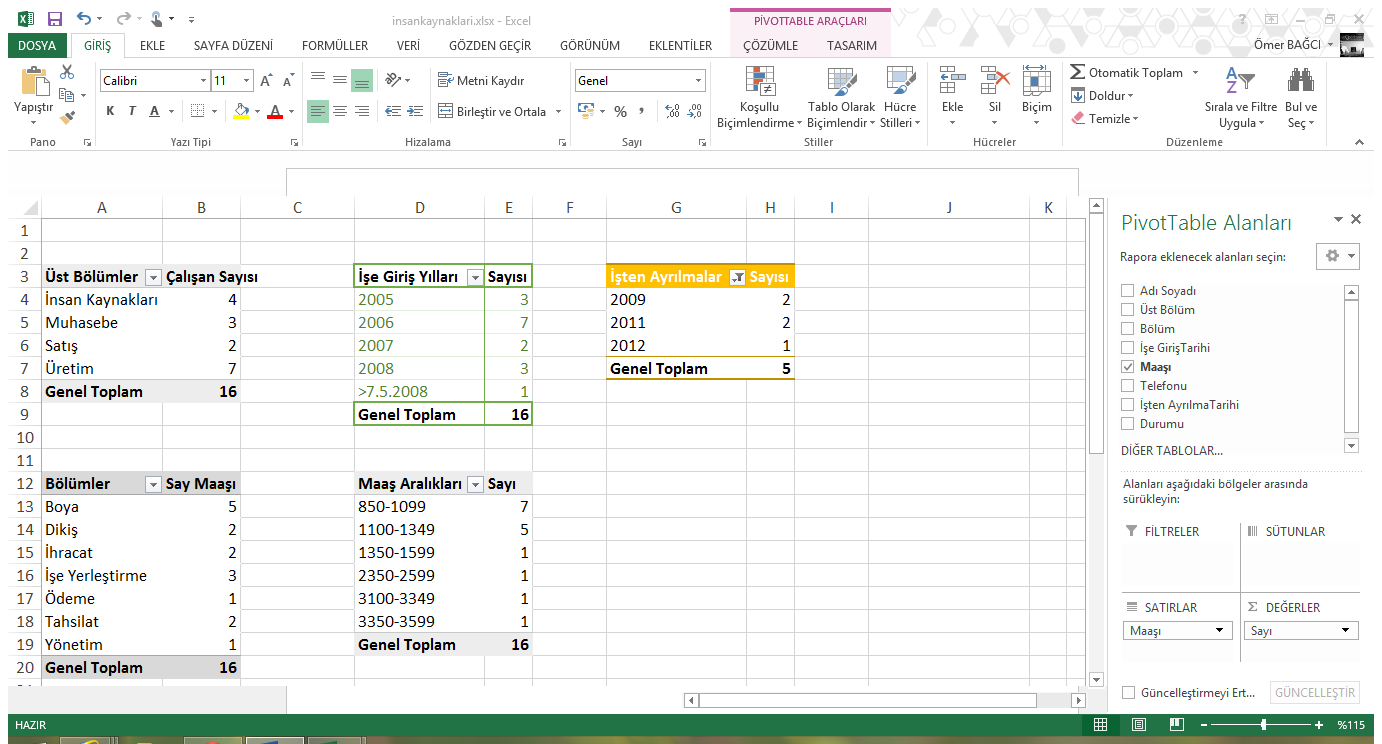
aşağıdakine benzer şekilde özet tablolar oluşturabilirsiniz.

vidoport.com Excel Özet Tablo Eğitimleri

vidoport.com Excel Özet Tablo Eğitimleri

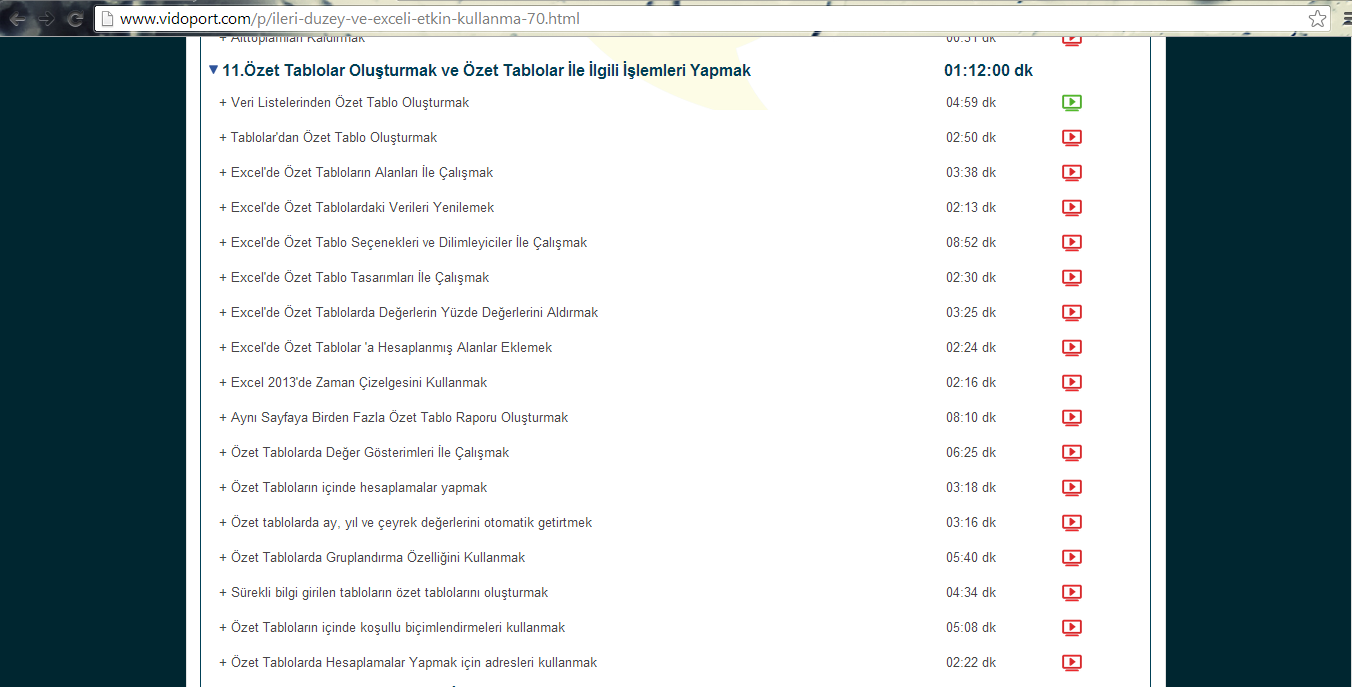
Bu tür özet tablolar oluşturma eğitimlerimiz vidoport.com üzerinde eklenmiştir. 1 Saati aşkın özet tablo eğitiminin bulunduğu vidoport.com özet tablo eğitimlerimizin listesine buradan erişebilir veya aşağıdaki resminde içerik konularını görebilirsiniz.

vidoport.com Excel Özet Tablo Eğitimleri

vidoport.com Excel Özet Tablo Eğitimleri

Genel Excel ve diğer konular içinde yayınlandı | , , , , , , , , , ile etiketlendi | Yorum bırakın

Excel’de İlk Harfleri Büyük Harf Yapmak -[Video]


Word’de çok kolay olan ilk harfleri büyük yapmak, Excel’de biraz daha zordur. Yazım.düzeni işlevini kullanarak yaptığınız ilk harfleri büyük yapmanın yolu aşağıda anlatılmıştır.

Bknz. Excel İşlevler ve İşlevlerin Ortak Kullanım Eğitimleri

vidoport.com üzerinden A’dan Z’ye tüm Excel eğitimlerinizi alabilirsiniz.

vidoport.com

vidoport.com

Genel Excel ve diğer konular içinde yayınlandı | , , , , , , , , ile etiketlendi | Yorum bırakın

LibreOffice Eğitimlerimizden Yararlanın…


Ücretsiz bir ofis programı olan LibreOffice programları olan LibreOffice Writer, LibreOffice Calc ve LibreOffice Impress programların eğitimleri vidoport.com üzerine yüklenmeye başlamıştır.

MS-Office programları ile benzer bir yapıya sahip olan ve eğer ms-office 2003 kullandıysanız, zorlanmadan LibreOffice programlarını kullanabilirsiniz.

Bknz. LibreOffice Videolu Eğitimler

Online Eğitimler

Online Eğitimler

Genel Excel ve diğer konular içinde yayınlandı | , , , , , ile etiketlendi | Yorum bırakın

Online Eğitimlerimizden Yararlanın…


vidoport.com üzerinden alabileceğiniz online eğitimlerimiz sayesinde kursa gitmeye gerek kalmadan, eğitimlerinizi istediğiniz yerden alabilirsiniz. Oldukça uygun maliyetlere verilen online eğitimlerimiz sayesinde öğrenme hızınızı kendiniz belirleyebilir, istediğiniz konuyu istediğiniz kadar tekrar edebilirsiniz.

vidoport.com online eğitimler

vidoport.com online eğitimler

Aylık 25 tl, Yıllık 99 tl satılan Online Eğitimlerimiz sayesinde MS-Office konularında kendinizi eksik hissettiğiniz noktalarda eğitimler alabilir, kariyerinizi geliştirebilirsiniz.

vidoport.com Excel Eğitimleri

vidoport.com Excel Eğitimleri

Genel Excel ve diğer konular içinde yayınlandı | , , , , , ile etiketlendi | Yorum bırakın

Excel klavye kullanımlarında bilinmeyenler – [Video]


Excel’de klavyeyi kullanmak, word programlarında olduğu kadar aktif kullanılmaz. Word’de uzmanlar fareyi kullanmadan hertürlü işlerini yapabilirken, Excel’de bu işlem daha zordur.  Online Eğitim sitemiz olan Vidoport.com üzerinden hertürlü eğitiminizi tamamlayabilirsiniz.

Bknz. Excel’de Bilinmeyenler, Excel İpuçları, Excel Püfleri…

Aşağıdaki video’da birkaç tane klavye kısayolunu videolu olarak izleyebilirsiniz.

Genel Excel ve diğer konular içinde yayınlandı | , , , , , , ile etiketlendi | Yorum bırakın

Excel Makrolar Nedir? Ne İşe Yarar. [Video]


Excel’de Makrolar nedir, Ne amaçla kullanılır… video’lu anlatılım.

Makro kullanımları ve diğer eğitimlerinizi vidoport.com üzerinden alabilirsiniz. Yıllık 49 TL’ye 1 yıl boyunca ileri excel, uzmanlık, başlangıç seviyesi, makrolar gibi eğitimlerin tamamını alabilirsiniz.  vidoport.com Online Bilişim Akademisi üzerinden çok sayıda ücretsiz eğitim videosunu izleyebilirsiniz. vidoport.com adresini ziyaret ediniz.

Bknz. Excel’de Makroları kullanarak Basit Sıralama Makrosu Oluşturmak

Genel Excel ve diğer konular içinde yayınlandı | , , , , , , ile etiketlendi | Yorum bırakın