Gebze İleri Excel Eğitimi: Linde Gaz İleri Düzey Excel eğitimimiz tamamlandı..


Gebze OSB’de faaliyet gösteren Linde Gaz firmasında önceden düzenlediğimiz Giriş ve Orta Düzey Excel eğitimlerinin ardından İleri Düzey Excel eğitimimiz de tamamlandı.

Linde Gaz Excel Eğitimi

Linde Gaz Excel Eğitimi

vidoport.com üzerinden online üyeliklerinin açıldığı Linde Gaz çalışanları İleri Düzey ve tüm Excel eğitimlerini online olarak vidoport.com üzerinden de devam edebilecekler.

Kurumsal Excel Eğitimleri içinde yayınlandı | , , , ile etiketlendi | Yorum bırakın

İstanbul İleri Excel Eğitimi: Halk Bankası İleri Düzey Excel Eğitimi Tamamlandı


İstanbul’da The Unitech ile birlikte gerçekleştirdiğimiz HalkBankası çalışanlarının katıldığı İleri Düzey Excel eğitimi başarıyla tamamlandı..

Yoğun olarak Excel kullanan Halk Bankası çalışanları, eğitim süresince Excel’de yaptıkları ve çok zaman harcadıkları yolların kısayollarını öğrendiler.

HALK_LOGO.jpg

Excel’de Koşullu Biçimlendirmelerden Veri Doğrulamaya, Alttoplam almadan Özet Tablo oluşturmaya kadar çok sayıda Excel özelliğini ve kısayol yöntemlerini öğrenen katılımcılara, eğitimlerini online olarak da devam edebilmeleri için Excel konusunda en geniş ve güncel site olan vidoport.com üzerinden de üyelikleri açıldı.

vidoport.com üzerindeki üyelik ile eğitime katılanlar başlangıçtan ileri düzeye kadar tüm Excel eğitimleri ile MS-Word, Outlook gibi eğitimleri de izleyebilecekler.

Kurumsal Excel Eğitimleri içinde yayınlandı | , , , , , , ile etiketlendi | Yorum bırakın

Excel’de Toplam Mesai Saati Hesaplamak


Excel’de saat hesabı yapmak biraz karışıktır. Normal tarihler üzerinde işlem yapmak oldukça kolay bir işlemdir ama saatlerde özel biçimlendirme yapmak gerekir.

Bknz: Saatlerde Toplam aldığınızda ortaya çıkan sorunu gidermek

Toplam mesai saati üzerinden toplam gün sayısını ve kalan saat sayısını bulmak için Mod, Bölüm gibi işlevleri de kullanmanız gerekir.

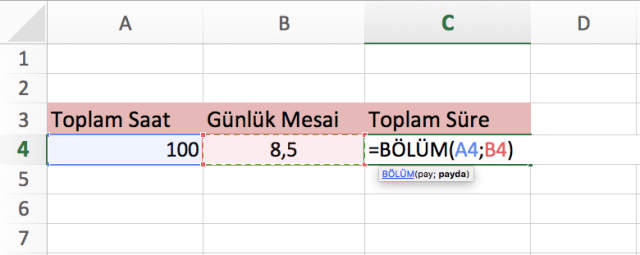
Örneğin aşağıdaki gibi bir örnekte toplam 100 saatlik bir mesai süresinin günlük 8.5 saat üzerinden kaç gün ve saat yaptığını bulmak isteyebilirsiniz.

excel-de-saat-hesabi-vidoport-com-da

Bunun için öncelikle Bölüm işlevini kullanmamız gerekir.

Excel de saat hesabı vidoport.png

Bölüm işlevinin sonuna gün ifadesini yazdırmak için formülünüzü aşağıdaki gibi düzenleyebilirsiniz.

=BÖLÜM(A4;B4)&” Gün”

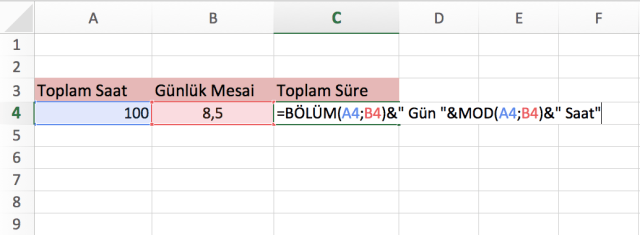
Daha sonra kalan saat değerini bulmak için MOD işlevini kullanmalıyız.  Mod işlevinin sonuna saat ifadesini elemek için formülünü aşağıdaki gibi düzenleyiniz.

=BÖLÜM(A4;B4)&” Gün “&MOD(A4;B4)&” Saat”

Excel mesai saati hesaplama.png

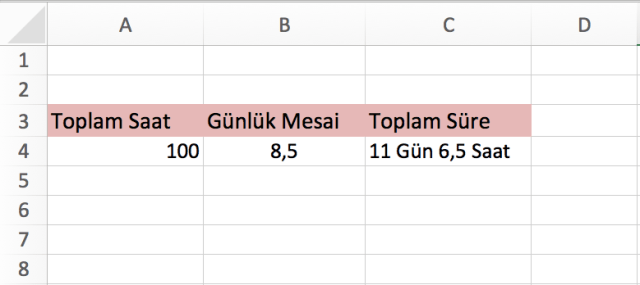
Ekran görüntünüz aşağıdaki gibi olacaktır.

mesai hesabı excel de nasıl yapılır vidoport.com.png

Buradaki 6.5 saat süresini 7 saat olarak yukarı yuvarlamak isterseniz Yukarıyuvarla fonksiyonunu kullanmalısınız. Formülüzü aşağıdaki gibi düzenlediğinizde

=BÖLÜM(A4;B4)&” Gün “&YUKARIYUVARLA(MOD(A4;B4);0)&” Saat”

11 Gün 7 Saat sonucuna ulaşırsınız.

Eğitim videosunu bu linkten vidoport.com üzerinden ücretisiz olarak üye olup izleyebilirsiniz


Genel Excel ve diğer konular içinde yayınlandı | , , , , , , ile etiketlendi | Yorum bırakın

Excel’de sayfalar sağdan sola neden gelir?


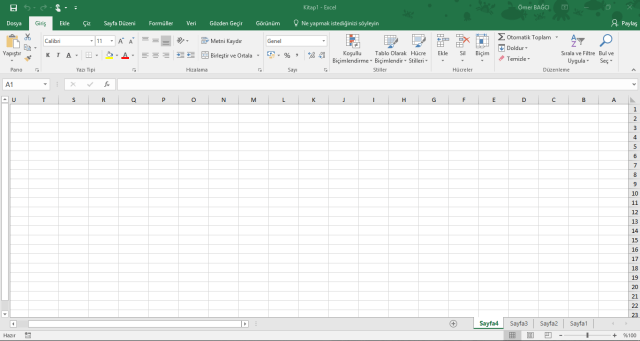
Excel’de alışkanlığımız çalışma sayfaları ekranda soldan sağa doğru gelir. Bazı durumlarda ise çalışma sayfaları sağdan sola doğru gelir.

Excel vidoport.com çalışma sayfaları sağdan sola gelmesi.png

Bu alışkın olmadığımız bir durumdur. Excel dosyanızda ilk sayfalar normal olarak görünürken, yeni bir sayfa eklediğiniz de çalışma sayfalarınız sağdan sola döner.

Çözüm: Excel Seçeneklerinde gizli.

1- Dosya menüsüne tıklayın ve Seçenekler’e tıklayın.

2- Gelişmiş seçeneğine tıklayın. Görüntü başlığının altındaki Varsayılan yön ifadesinin Sağdan Sola olarak seçildiğini görürsünüz.

Excel vidoport.com çalışma sayfaları sağdan sola gelmesi-2.png

Buradaki değeri Soldan Sağa olarak değiştirmeniz ve Tamam düğmesine tıklamanız gerekir.

Genel Excel ve diğer konular içinde yayınlandı | , , , , ile etiketlendi | 3 Yorum

Excel’de en yüksek değerin karşılığını bulmak


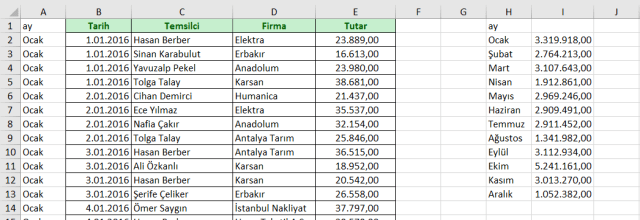
Excel kullanırken, listelerinizdeki en yüksek değerin karşılığında bir değer bulmak isterseniz, Kaçıncı, MAK, İndis gibi işlevleri kullanmanız gerekir.

En yüksek satış yapılan ay değerini bulmak vidoport.com-2.png

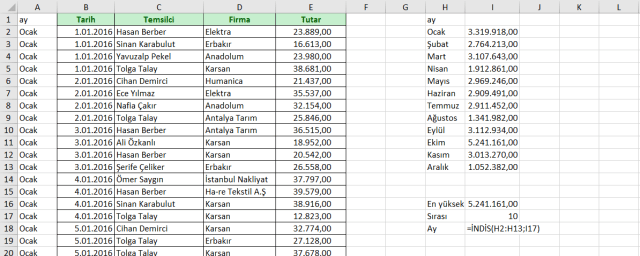
Bu şekildeki bir listeden I sütununda yer alan verilerin en yüksek değerini bularak, H sütunundaki karşılığını bulmak isteyebilirsiniz.

En yüksek satış yapılan ay değerini bulmak vidoport.com.png

Burada;

En yüksek =MAK(I2:I13)
Sırası  =KAÇINCI(I16;I2:I13;0)
Ay =İNDİS(H2:H13;I17)

formüllerini kullanarak aradığınız değere ulaşabilirsiniz.

Buradaki Eğitim videosunu izleyerek bu işlemlerin nasıl yapıldığını öğrenebilirsiniz.

Bknz. Excel’de İşlevler ile çalışmak

Genel Excel ve diğer konular içinde yayınlandı | , , , , , ile etiketlendi | Yorum bırakın

Excel’de Rakamların önüne + veya – İşareti Koymak


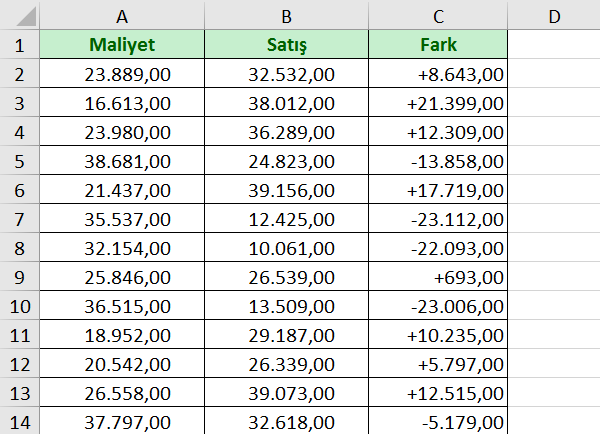
Excel kullanırken oluşturduğunuz bir listede, rakamların durumuna göre önlerine + veya – işareti koymak isteyebilirsiniz.

Örneğin aşağıdaki resimdeki gibi C sütununa Satış -Maliyet formülünü uyguladığınızda, sonuçların + ve – olarak karşınıza geldiğini görürsünüz.
rakamlarin-onune-veya-isareti-koymak-1-vidoport-com

Buradaki C sütununa gerekli formülü uyguladıktan sonra, rakamların önüne + veya – koymak için öncelikle rakamları seçmeniz gerekir.
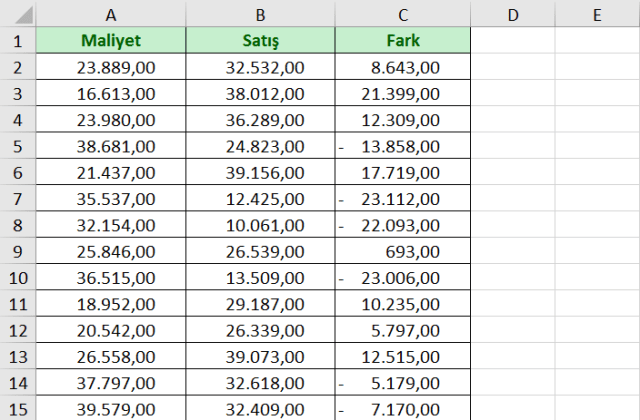
Rakamların Önüne + veya - işareti koymak-2 vidoport.com.png

Burada C2:C15 aralığını veya biçimlendirme uygulamak istediğiniz aralığı seçin ve seçili bölge üzerinde sağ butona basarak Hücreleri Biçimlendir komutunu seçin.
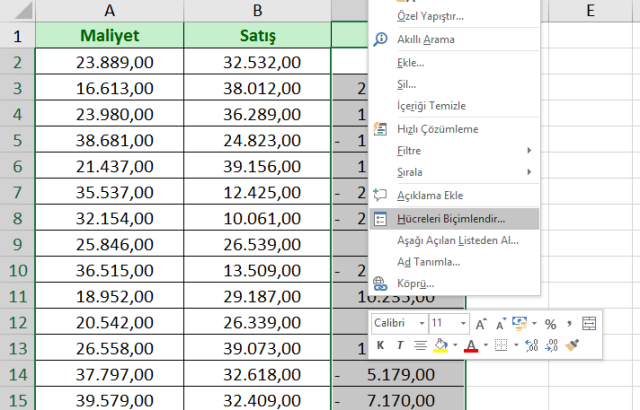
Rakamların Önüne + veya - işareti koymak-3 vidoport.com.png

Hücreleri biçimlendir komutunu seçtikten sonra, açılan menüden İsteğe Uyarlanmış seçeneğini seçin.

Tür kısmında yazanları temizleyin.
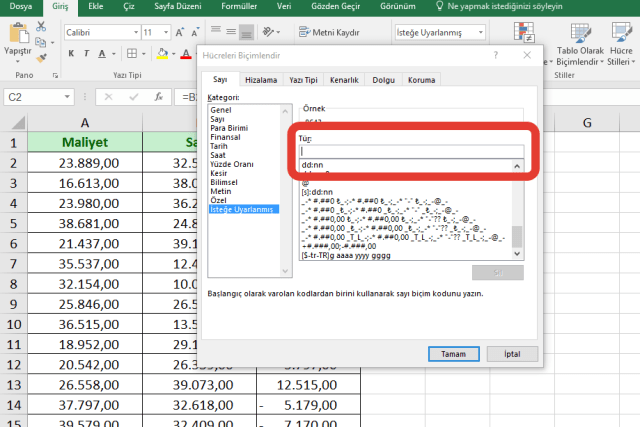
Rakamların Önüne + veya - işareti koymak-4 vidoport.com.png

Tür kısmındaki alanları temizledikten sonra +#.###,00;-#.###,00 yazın.
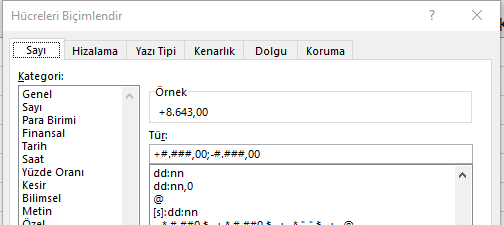
Rakamların Önüne + veya - işareti koymak-5 vidoport.com.png

Tamam düğmesine tıkladığınızda ekranınızda rakamların önüne +,  – değerlerinin geldiğini görürsünüz..
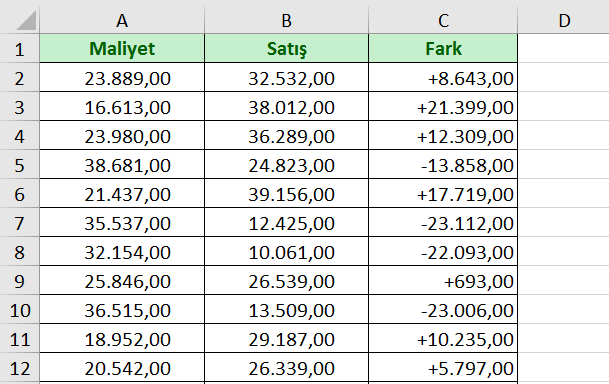
Rakamların Önüne + veya - işareti koymak-6 vidoport.com.png

Bknz. Excel’de uzmanlık eğitimleri
 

Genel Excel ve diğer konular içinde yayınlandı | , , , , , ile etiketlendi | Yorum bırakın

İstanbul İleri Excel Eğitimi: Erdoğanlar Nakliyat İleri Düzey Excel Eğitimleri Tamamlandı.


Nakliyat alanında yeni teknolojileri takip etmek, kullanmak ve en verimli çözümler sunarak müşterilerimiz için artı değerler yaratmak, başlıca hedefi olan Erdoğanlar Nakliyat’ta gerçekleştirdiğimiz İleri Düzey Excel Eğitimimiz başarıyla sonuçlandı. erdoganlar Nakliyat.jpg

Online Eğitim sitemiz olan ve Türkiye’nin en geniş Excel eğitim sitesi olan vidoport.com’dan da üyeliklerin açıldığı Erdoğanlar Nakliyat çalışanlarına eğitimlerimize katılanlara verdiğimiz ve her bir sayfasında bir kısayol bulunan Excel defterlerimizden de verildi.

Kurumsal olarak İleri Düzey Excel, Excel rapolama eğitimlerimizden yararlanmak için info@omerbagci.com.tr ve info@vidoport.com adresleri üzerinden iletişime geçebilirsiniz.

Kurumsal Excel Eğitimleri içinde yayınlandı | , , , , ile etiketlendi | Yorum bırakın

Excel’de Çalışma Sayfalarını Seçme Yöntemlerini biliyor musunuz?


Excel’de çalışma sayfalarını seçmek için farklı yöntemler kullanabilirsiniz.

Tek bir Excel çalışma sayfasını seçmek için : Sayfa isminin üzerine tıklayın.

İki veya daha fazla bitişik sayfayı seçmek için : İlk sayfanın sekmesine tıklayın ve ardından, Üst Karakter-Shift tuşuna basılı tutarak, istediğiniz son sayfanın sekmesini tıklayın.

İki veya daha fazla bitişik olmayan sayfa : İlk sayfanın sekmesine tıklayın ve ardından, Ctrl tuşunu basılı tutarak seçmek istediğiniz diğer sayfaların sekmelerini tıklayın.

Çalışma kitabındaki sayfaların tümü : Bir sayfa sekmesini sağ tıklayın ve sonra Tüm Sayfaları Seç‘i tıklayın.

Excel’de çalışma sayfaları içe çalışmak eğitim videoları

İpucu : Birden çok çalışma sayfası seçildiğinde, çalışma sayfasının en üstündeki başlık çubuğunda [Grup] sözcüğü görünür. Çalışma kitabında birden çok çalışma sayfasının seçimini kaldırmak için, seçilmemiş herhangi bir çalışma sayfasını tıklayın. Seçilmemiş hiçbir sayfa görünmüyorsa, seçilmiş bir sayfanın sekmesini sağ tıklayın ve Tablo Grubunu Çöz‘ü tıklayın.


Genel Excel ve diğer konular içinde yayınlandı | , , , , , , , ile etiketlendi | Yorum bırakın

Eğersay İşlevi ile Satış olan ayların sayısını bulmak


Excel’de şarta bağlı değerleri saydırmak için kullanılan Eğersay işlevi ile aylık satış listelerindeki satış olan ayların değerlerini bulabilirsiniz.

etopla-islevi-vidoport-com

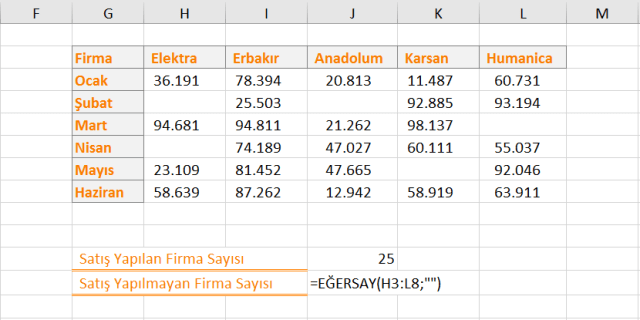
Bu listede satış yapılan firma sayısını bulmak için Eğersay işlevini aşağıdaki gibi kullanmanız gerekir.

=EĞERSAY(H3:L8;”>=0″)

Eğersay fonksiyonu kullanımı vidoport.png

Burada sonucun 25 olarak karşınıza geldiğini görürsünüz.  Eğer boş olan hücreleri de saydırmak isterseniz,

=EĞERSAY(H3:L8;””)

Formülünü kullanmanız gerekir. Burada “” arasında boşluk çubuğuna basmayın.

Eğersay işlevi vidoport.png

Sonucun 5 olarak karşınıza geldiğini görürsünüz.

Bknz. Eğersay İşlevi hakkındaki Excel Eğitim Videoları


Genel Excel ve diğer konular içinde yayınlandı | , , , , , , ile etiketlendi | Yorum bırakın

İstanbul İleri Excel Eğitimi: Horoz Lojistik Excel Eğitimleri Tamamlandı


The Unitech ile birlikte gerçekleştirdiğimiz Horoz Lojistik Orta-İleri Düzey Excel eğitimleri tamamlandı.

horozlojistikexceleğitimi.jpg

vidoport.com üzerinden online üyelik te açılan Horoz Lojistik çalışanlarına, 2 gün boyunca Excel’in gelişmiş özellikleri, kısayolları ve Özet Tablolar gibi konular anlatıldı.

Kurumsal Excel Eğitimleri içinde yayınlandı | , , ile etiketlendi | Yorum bırakın