İleri Düzey Excel Eğitimleri Referanslarımız


İleri Düzey Excel Eğitimleri - Ömer BAĞCI

İleri Düzey Excel Eğitimleri – Ömer BAĞCI

İleri Düzey Excel Eğitimleri - Ömer BAĞCI

İleri Düzey Excel Eğitimleri – Ömer BAĞCI

İleri Düzey Excel Eğitimleri - Ömer BAĞCI

İleri Düzey Excel Eğitimleri – Ömer BAĞCI

İleri Düzey Excel Eğitimleri - Ömer BAĞCI

İleri Düzey Excel Eğitimleri – Ömer BAĞCI

İleri Düzey Excel Eğitimleri - Ömer BAĞCI

İleri Düzey Excel Eğitimleri – Ömer BAĞCI

İleri Düzey Excel Eğitimleri - Ömer BAĞCI

İleri Düzey Excel Eğitimleri – Ömer BAĞCI

İleri Düzey Excel Eğitimleri - Ömer BAĞCI

İleri Düzey Excel Eğitimleri – Ömer BAĞCI

Genel Excel ve diğer konular içinde yayınlandı | , , , , ile etiketlendi | Yorum bırakın

Excel Bilinmeyenler- Excel’de formüllerin önünde gördüğünüz — işareti ne amaçla kullanılır.


Excel’de bazı formüllerde — işaretini görürsünüz. Sayıyaçevir işlevinin karşılığı olan — işaretinin kullanımı aşağıdaki eğitim videosunda anlatılmıştır.


http://www.vidoport.com üzerinden Excel, İleri Düzey Excel Eğitimleri, Excel Uzmanlık Eğitimleri, Excel İşlevler eğitimleri, Microsoft Word, Microsoft PowerPoint, Microsoft Outlook, Google Drive, Libre Office eğitimleri ile Windows 8 ve Virüs Programlarının eğitimlerini alabilirsiniz.

Genel Excel ve diğer konular içinde yayınlandı | , , , , , , , , ile etiketlendi | Yorum bırakın

Excel Finans- Ödeme Takip Tablosu Oluşturmak


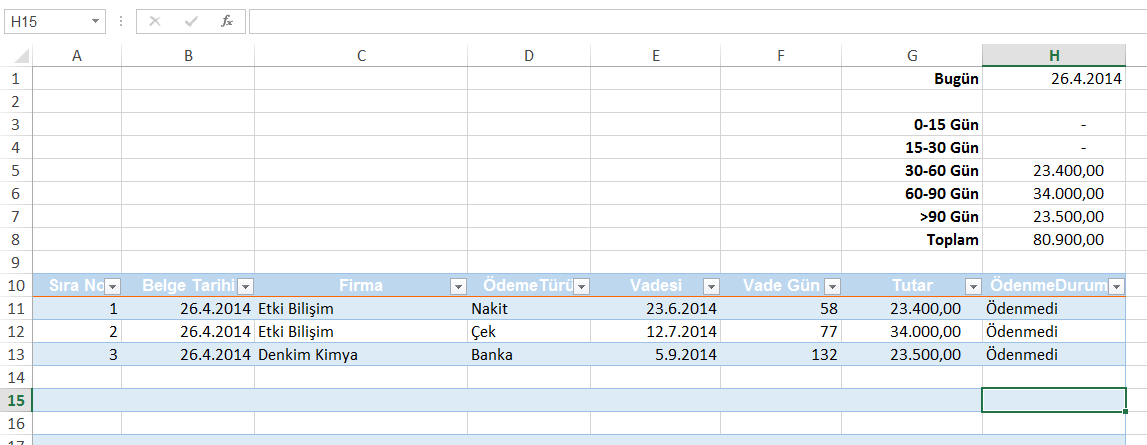
Excel’i kullanarak şirketinize özel ödeme tablosu oluşturabilirsiniz.  Günlük olarak ödeme yapacağınız firma/kişi ile vade bilgilerini girdiğinizde otomatik olarak 0-15 gün, 15-30 gün, 30-60 gün aralıklarındaki ödeme planlarını oluşturabilirsiniz.

İleri Excel Ödeme Tablosu Oluşturmak

İleri Excel Ödeme Tablosu Oluşturmak

4-5 adımdan oluşmasını planladığımız ödeme tablosunun ilk adımına aşağıdaki eğitim videosundan ulaşabilirsiniz.

Excel-Ödeme Tablosu Oluşturmak

Excel ile Finans tabloları oluşturma eğitimleri 3 başlık altında anlatılmıştır. http://www.vidoport.com üzerinde yüklü olan İleri Düzey Excel eğitimlerinin 19. başlığı bu konuya ayrılmıştır.

Tüm ileri Excel eğitim içeriklerine erişmek için aşağıdaki linke tıklayabilirsiniz.

http://vidoport.com/p/ileri-duzey-ve-exceli-etkin-kullanma-70.html

Genel Excel ve diğer konular içinde yayınlandı | , , , , , , , ile etiketlendi | Yorum bırakın

Excel’i etkin kullanmak-Excel Tablolar ile çalışmak


vidoport.com hakkında….
————————————————————————————————————————————————————-

Gelişen teknolojilere hızla ayak uydurmak, mesleki kariyerinizde bir adım daha öne gidebilmek için vidoport.com Online Bilişim Akademisindeki 7/24 online eğitimlerimizden yararlanabilirsiniz.

Gerek kurumlara, gerek bireylere sunduğu üstün kalitedeki BT eğitim programlarıyla online eğitim sektöründe yerini alan vidoport.com Online Bilişim Akademisi, bütünüyle profesyonel bilişim eğitimlerine odaklanmış yapısı ve kadrosu ile en kaliteli eğitimi alabileceğiniz bir kuruluştur.

http://www.vidoport.com üzerinden Excelİleri Düzey Excel EğitimleriExcel Uzmanlık EğitimleriExcel İşlevler eğitimleriMicrosoft WordMicrosoft PowerPointMicrosoft OutlookGoogle DriveLibre Office eğitimleri ile Windows 8.1 ve Virüs Programlarının eğitimlerini alabilirsiniz.

vidoport Online Bilişim Akademisi; Online Bilişim Eğitimleri Veren, yıllık ve aylık abonelik üzerinden çalışan bir eğitim sitesidir. Tüm eğitimlere kullanıcı adı ve şifre kullanılarak vidoport.com üzerinden erişilebilir. Eğitimlere katılmak için internet bağlantısı gerekmektedir.

vidoport Online Bilişim Akademisi, işinizde bilgisayar ile ilgili ihtiyaç duyacağınız bilgileri bulmak için en hızlı yollardan biridir.

Kurumsal alanda da çok sayıda firma, personeline vidoport.com üzerinden online eğitimler aldırmaktadır.  Çalışanlarının mesai düzenlerini bozmadan eğitim almalarını sağlayan online eğitimler, düzenli olarak firmalara raporlanmakta ve katılanların eğitim süreçleri takip edilmektedir.

Online Eğitimlerimiz ile,

  •       Zamandan ve mekandan bağımsız olarak eğitimlerinizi alabilirsiniz.
  •       Eğitimlere başlama düzeyinizi siz belirlersiniz. İstediğiniz konudan başlayabilir, istediğiniz konuya geri dönebilirsiniz.
  •       İster tabletinizden, isterseniz cep telefonunuzdan eğitimlerinizi tamamlayabilirsiniz.
  •       Kursa yetişme derdi olmadığı için eğitimlerinizi istediğiniz zamanda alabilir, istediğiniz zaman kaldığınız yerden devam edebilirsiniz.
  •       Eğitimlerde anlatılan konulardaki uygulama dosyalarını indirerek, eğitimle aynı anda uygulama yapabilirsiniz.
  •       Sürekli güncellenen içerikler ile güncel kalırsınız ve yeniliklerden haberiniz olur.

http://www.vidoport.com

Genel Excel ve diğer konular içinde yayınlandı | , , , , , , , ile etiketlendi | Yorum bırakın

vidoport.com Banner Çalışmalarımız


vidoport.com-Online Bilişim Akademisi

vidoport.com-Online Bilişim Akademisi

vidoport.com-Online Bilişim Akademisi

vidoport.com-Online Bilişim Akademisi

vidoport.com-Online Bilişim Akademisi

vidoport.com-Online Bilişim Akademisi

vidoport.com-Online Bilişim Akademisi

vidoport.com-Online Bilişim Akademisi

vidoport.com-Online Bilişim Akademisi

vidoport.com-Online Bilişim Akademisi

vidoport.com-Online Bilişim Akademisi

vidoport.com-Online Bilişim Akademisi

vidoport.com-Online Bilişim Akademisi

vidoport.com-Online Bilişim Akademisi


http://www.vidoport.com üzerinden Excel, İleri Düzey Excel Eğitimleri, Excel Uzmanlık Eğitimleri, Excel İşlevler eğitimleri, Microsoft Word, Microsoft PowerPoint, Microsoft Outlook, Google Drive, Libre Office eğitimleri ile Windows 8 ve Virüs Programlarının eğitimlerini alabilirsiniz.

Genel Excel ve diğer konular içinde yayınlandı | , , , , , ile etiketlendi | 1 Yorum

Denizli – Denizgaz İleri Düzey Excel Eğitimi Tamamlandı…


Denizli’de faaliyet gösteren ve  Denizgaz Ltd. Şti. de düzenlenen Excel eğitimimiz tamamlandı. Denizgaz Sanayi Gazları A.Ş’de düzenlenen İleri Düzey Excel eğitimimiz oldukça başarılı bir şekilde tamamlandı.

Şirketlere Yönelik İleri Düzey Excel Eğitimleri

Şirketlere Yönelik İleri Düzey Excel Eğitimleri

Excel’de listeler de çalışmak, özet tablolar oluşturmak ve Eğer işlevi gibi işlevlerin kullanımlarının anlatıldığı ve uygulama sınavlarının yapıldığı eğitimimiz 12 saat sürdü. İleri Excel eğitimi alan tüm firmalarda olduğu gibi, Denzigaz personeline http://www.vidoport.com üzerinden online üyelikler açılarak, eğitimlerini, eğitim sonunda da devam etmeleri sağlandı. İleri düzey Excel eğitimlerimize katılmak ve şirketinize yönelik ileri düzey excel eğitimi almak istiyorsanız buradaki formu doldurmanız yeterlidir.   http://www.vidoport.com üzerinden Excel, İleri Düzey Excel Eğitimleri, Excel Uzmanlık Eğitimleri, Excel İşlevler eğitimleri, Microsoft Word, Microsoft PowerPoint, Microsoft Outlook, Google Drive, Libre Office eğitimleri ile Windows 8 ve Virüs Programlarının eğitimlerini alabilirsiniz.

Genel Excel ve diğer konular içinde yayınlandı | , , , , , , , , , , ile etiketlendi | Yorum bırakın

Eğer İşlevini Aynı Sütun İçinde İki Şart İçin Kullanmak-İç İçe Eğer İşlevi Kullanımı


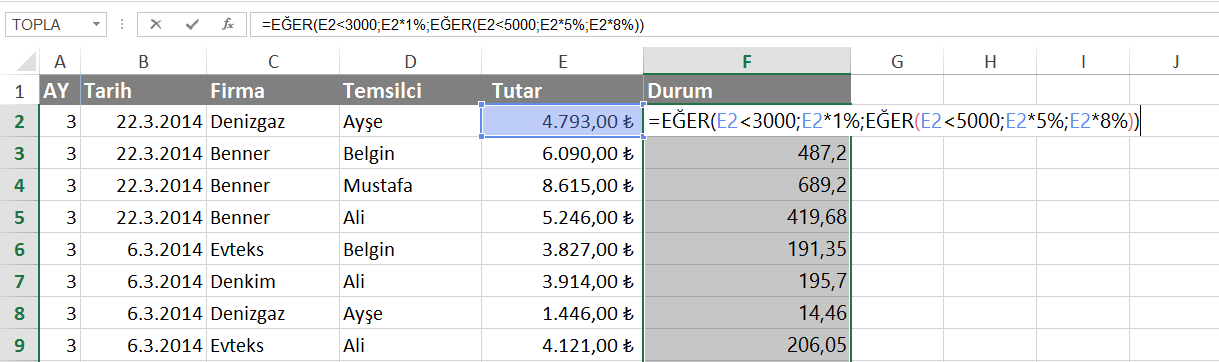
Eğer İşlevin kullanarak, aynı sütun içindeki değerlere göre birden fazla şarta bağlı işlem yapmak gerekir.  Örneğin tablomuzda; satış tutarı 3000 den az satış değerlerine %1,5000’den az olan satış değerlerine (3000-5000 Arası) %5 ve diğerlerine (yani 5000’den büyük olan değerlere de %8 satış komisyonu uygulamak istediğinizi düşünelim.

Bunun için F2 hücresine:

=EĞER(E2<3000;E2*1% şeklinde ilk eğer şartımızı verelim. Burada E2’deki değer 3000’den küçük ise, E2’nin yüzde 1’ni alır.  Değilse kısmında ikinci eğer devreye girer ve Eğer işlevini aşağıdaki gibi kullanırız.

=EĞER(E2<3000;E2*1%;EĞER(E2<5000;E2*5%;E2*8%))

İç içe eğer işlevi-vidoport.com

İç içe eğer işlevi-vidoport.com

Burada en sonda iki parantez kapattığımıza dikkat edin. Eğer işlevini kullanırken, kaç Eğer kullanırsanız, o kadar parantez kapatmanız gerekir.

Uyarı: Eğer işlevlerini kullanırken, kaç Eğer ifadesi kullandıysanız, o kadar parantez kapatmanız gerekir.  Kaç şart varsa bir eksiği Eğer kullanmanız gerekir.

vidoport.com hakkında….
————————————————————————————————————————————————————-

Gelişen teknolojilere hızla ayak uydurmak, mesleki kariyerinizde bir adım daha öne gidebilmek için vidoport.com Online Bilişim Akademisindeki 7/24 online eğitimlerimizden yararlanabilirsiniz.

Gerek kurumlara, gerek bireylere sunduğu üstün kalitedeki BT eğitim programlarıyla online eğitim sektöründe yerini alan vidoport.com Online Bilişim Akademisi, bütünüyle profesyonel bilişim eğitimlerine odaklanmış yapısı ve kadrosu ile en kaliteli eğitimi alabileceğiniz bir kuruluştur.

http://www.vidoport.com üzerinden Excelİleri Düzey Excel EğitimleriExcel Uzmanlık EğitimleriExcel İşlevler eğitimleriMicrosoft WordMicrosoft PowerPointMicrosoft OutlookGoogle DriveLibre Office eğitimleri ile Windows 8.1 ve Virüs Programlarının eğitimlerini alabilirsiniz.

vidoport Online Bilişim Akademisi; Online Bilişim Eğitimleri Veren, yıllık ve aylık abonelik üzerinden çalışan bir eğitim sitesidir. Tüm eğitimlere kullanıcı adı ve şifre kullanılarak vidoport.com üzerinden erişilebilir. Eğitimlere katılmak için internet bağlantısı gerekmektedir.

vidoport Online Bilişim Akademisi, işinizde bilgisayar ile ilgili ihtiyaç duyacağınız bilgileri bulmak için en hızlı yollardan biridir.

Kurumsal alanda da çok sayıda firma, personeline vidoport.com üzerinden online eğitimler aldırmaktadır.  Çalışanlarının mesai düzenlerini bozmadan eğitim almalarını sağlayan online eğitimler, düzenli olarak firmalara raporlanmakta ve katılanların eğitim süreçleri takip edilmektedir.

Online Eğitimlerimiz ile,

  •       Zamandan ve mekandan bağımsız olarak eğitimlerinizi alabilirsiniz.
  •       Eğitimlere başlama düzeyinizi siz belirlersiniz. İstediğiniz konudan başlayabilir, istediğiniz konuya geri dönebilirsiniz.
  •       İster tabletinizden, isterseniz cep telefonunuzdan eğitimlerinizi tamamlayabilirsiniz.
  •       Kursa yetişme derdi olmadığı için eğitimlerinizi istediğiniz zamanda alabilir, istediğiniz zaman kaldığınız yerden devam edebilirsiniz.
  •       Eğitimlerde anlatılan konulardaki uygulama dosyalarını indirerek, eğitimle aynı anda uygulama yapabilirsiniz.
  •       Sürekli güncellenen içerikler ile güncel kalırsınız ve yeniliklerden haberiniz olur.

http://www.vidoport.com

Genel Excel ve diğer konular içinde yayınlandı | , , , , , , , , , , , , , , , , , ile etiketlendi | Yorum bırakın

Metinleri, Birleştir ve Ortalayı kullanmadan seçim arasına ortalamak


Excel’i kullanırken, Birleştir ve Ortalayı kullanmadan, seçmiş olduğunuz metni ortalamanın yolu aşağıda anlatılmıştır.

vidoport.com hakkında….
————————————————————————————————————————————————————-

Gelişen teknolojilere hızla ayak uydurmak, mesleki kariyerinizde bir adım daha öne gidebilmek için vidoport.com Online Bilişim Akademisindeki 7/24 online eğitimlerimizden yararlanabilirsiniz.

Gerek kurumlara, gerek bireylere sunduğu üstün kalitedeki BT eğitim programlarıyla online eğitim sektöründe yerini alan vidoport.com Online Bilişim Akademisi, bütünüyle profesyonel bilişim eğitimlerine odaklanmış yapısı ve kadrosu ile en kaliteli eğitimi alabileceğiniz bir kuruluştur.

http://www.vidoport.com üzerinden Excelİleri Düzey Excel EğitimleriExcel Uzmanlık EğitimleriExcel İşlevler eğitimleriMicrosoft WordMicrosoft PowerPointMicrosoft OutlookGoogle DriveLibre Office eğitimleri ile Windows 8.1 ve Virüs Programlarının eğitimlerini alabilirsiniz.

vidoport Online Bilişim Akademisi; Online Bilişim Eğitimleri Veren, yıllık ve aylık abonelik üzerinden çalışan bir eğitim sitesidir. Tüm eğitimlere kullanıcı adı ve şifre kullanılarak vidoport.com üzerinden erişilebilir. Eğitimlere katılmak için internet bağlantısı gerekmektedir.

vidoport Online Bilişim Akademisi, işinizde bilgisayar ile ilgili ihtiyaç duyacağınız bilgileri bulmak için en hızlı yollardan biridir.

Kurumsal alanda da çok sayıda firma, personeline vidoport.com üzerinden online eğitimler aldırmaktadır.  Çalışanlarının mesai düzenlerini bozmadan eğitim almalarını sağlayan online eğitimler, düzenli olarak firmalara raporlanmakta ve katılanların eğitim süreçleri takip edilmektedir.

Online Eğitimlerimiz ile,

  •       Zamandan ve mekandan bağımsız olarak eğitimlerinizi alabilirsiniz.
  •       Eğitimlere başlama düzeyinizi siz belirlersiniz. İstediğiniz konudan başlayabilir, istediğiniz konuya geri dönebilirsiniz.
  •       İster tabletinizden, isterseniz cep telefonunuzdan eğitimlerinizi tamamlayabilirsiniz.
  •       Kursa yetişme derdi olmadığı için eğitimlerinizi istediğiniz zamanda alabilir, istediğiniz zaman kaldığınız yerden devam edebilirsiniz.
  •       Eğitimlerde anlatılan konulardaki uygulama dosyalarını indirerek, eğitimle aynı anda uygulama yapabilirsiniz.
  •       Sürekli güncellenen içerikler ile güncel kalırsınız ve yeniliklerden haberiniz olur.

http://www.vidoport.com

Genel Excel ve diğer konular içinde yayınlandı | , , , , ile etiketlendi | Yorum bırakın

Excel’de Pil Grafikleri Yaratmak


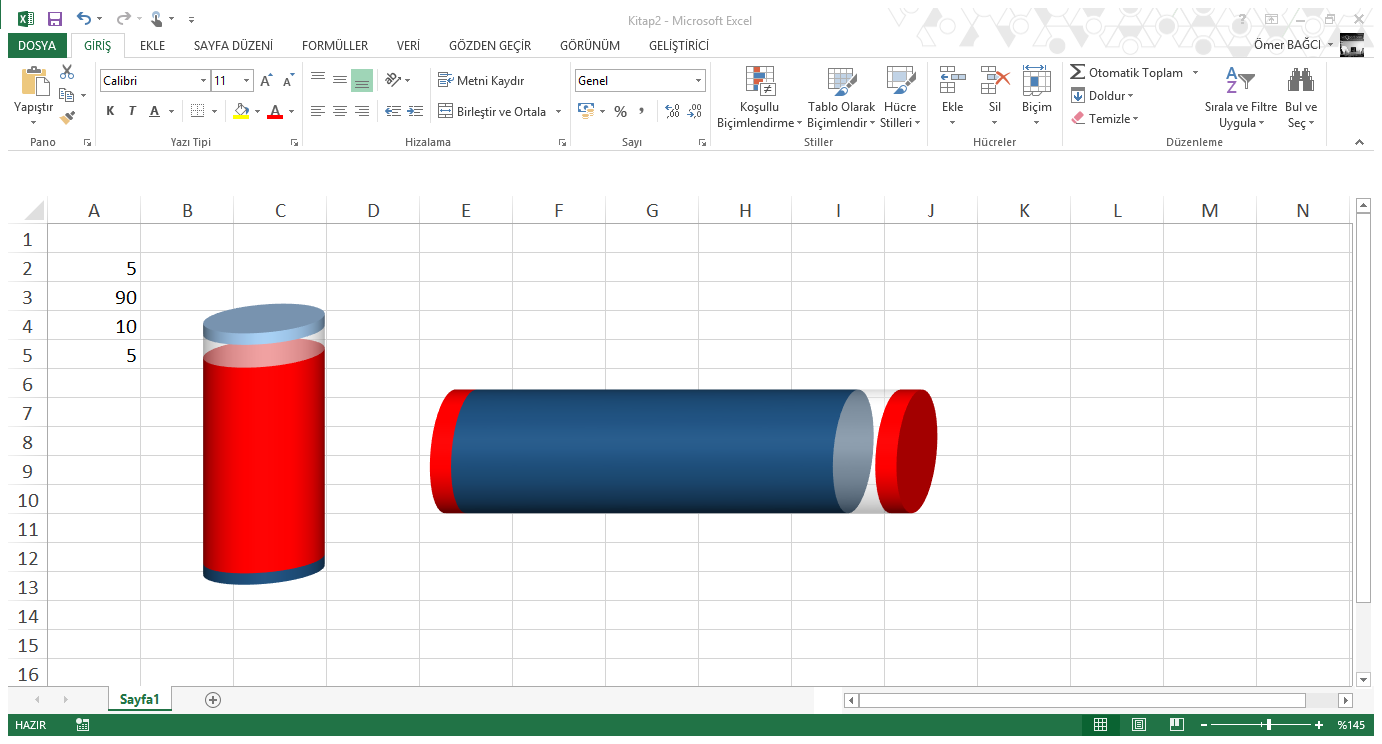
Excel’de pil grafikleri nasıl oluşturulur.

vidoport.com'da Pil Grafikleri Oluşturmak

vidoport.com’da Pil Grafikleri Oluşturmak


http://www.vidoport.com üzerinden Excel, İleri Düzey Excel Eğitimleri, Excel Uzmanlık Eğitimleri, Excel İşlevler eğitimleri, Microsoft Word, Microsoft PowerPoint, Microsoft Outlook, Google Drive, Libre Office eğitimleri ile Windows 8 ve Virüs Programlarının eğitimlerini alabilirsiniz.

Genel Excel ve diğer konular içinde yayınlandı | , , , ile etiketlendi | Yorum bırakın

Kurumsal ve Bireysel Excel Eğitimleri İçin 0505 694 85 25


Kurumsal Excel Eğitimlerimiz

 Günümüzde şirketlerin en çok ihtiyaç duyduğu veri analizi ve raporlama konularında Microsoft Excel tam bir çözüm sunmaktadır.  Excel’i etkin kullanma eğitimlerimize katılanlar, finansal hesaplamalar, raporlar ve bilgi analizi gibi işlemler için Excel’in fonksiyonlarından, özelliklerinden nasıl yararlanabileceklerini görürler.

Genel olarak 12 saat süren Excel’i Etkin Kullanma eğitimlerimizde, bu süre katılımcıların Excel düzeyine göre uzayabilmektedir.

 Eğitim Konu Başlıkları

 Excel’de Adları Kullanmak

–         Aralıkları kullanarak Ad Tanımlamak

–         Formüllerde Adları Kullanmak

–         Adları düzenlemek, aralıklarını değiştirmek

Koşullu Biçimlendirmeleri Uygulamak

–         Seçilen Aralığa Koşullu Biçimlendirme Uygulamak

–         Tekrarlanan değerleri, bulmak gizlemek

–         Formüle Bağlı Koşullu Biçimlendirme Uygulamak

Verilerinizin Girdisini Doğrulamak

–         Veri doğrulama ile hücrelere giriş şartları vermek

–         Girdi İletilerini Belirlemek

–         Hata Uyarılarını Belirlemek

–         Veri Doğrulamayı Kaldırmak

–         Formül Girerek Veri Doğrulama Yapmak

Listeleri Sıralamak

–         Yazıtipi Renklerine veya Hücre Renklerine Göre Sıralama Yapmak

–         Birden Fazla Alana Göre Sıralama Yapmak

–         Büyük/Küçük Harf Duyarlı ve Satırlara Göre Sıralama Yapmak

Listelerine Filtre Uygulamak

–         Değiştirdiğiniz Değerlere Filtre Uygulamak

–         Filtre Uygularken Birden Fazla Şart Vermek

–         Filtre Uyguladığınız Alanlarda Sıralama Yapmak

–         Gelişmiş Filtre Özelliğini Kullanmak

–         Ölçüt Örnekleri

Alttoplamlar İle Çalışmak

–         Verilerin Alt Toplamlarını Aldırmak

–         Birden Fazla Alt Toplam Aldırmak

–         Alttoplam İşlevini Kullanmak


Grafikler İle Çalışmak

–         Yeni Grafik Özelliklerini Tanımak

–         Satır ve sütunlardaki bilgileri yer değiştirmek

–         Grafik Özelliklerini Kullanmak

Excel’in Sık Kullanılan Fonksiyonları

–         Eğer Fonksiyonu ile şarta bağlı hesaplamalar yapmak

–         İç İçe Eğer fonksiyonu ile farklı sütunlardaki değerlere göre hesaplamalar yapmak

–         Düşeyara Fonksiyonunu kullanarak istediğiniz değereler ulaşmak

–         Eğerhata fonksiyonu ile formüllerdeki hataları gizlemek

–         E-Topla, Eğersay fonksiyonları ile şarta bağlı işlemler yapmak

–         Çoketopla fonksiyonu ile birden fazla şarta bağlı toplam aldırmak

–         Yıl Fonksiyonu, Ay Fonksiyonu

–         Gün Fonksiyonu, Bugün Fonksiyonu

–         Saati Eklemek,

–         Tamişgünü Fonksiyonu ile çalışma günlerini bulmak

–         Haftanıngünü, Haftasay Fonksiyonu

–         İşgünü Fonksiyonu

–         Uzunluk Fonksiyonu, Küçükharf Fonksiyonu

–         Büyükharf Fonksiyonu, Soldan Fonksiyonu

–         Sağdan Fonksiyonu, Parçaal Fonksiyonu

–         Birleştir Fonksiyonu, Kırp Fonksiyon

–         Mbul Fonksiyonu,

–         Fonksiyonların İç-İçe Kullanım Örnekleri

Hedef Ara ve Senaryolar İle Çalışmak

–         Hedef Ara İle aradığınız sonuca ulaşmak

–         Senaryolar’ı Kullanarak farklı seçenekler üzerinde çalışmak

Özet Tablo Raporlamaları Oluşturmak

–         Özet tablo mantığını anlamak

–         Özet tablolardaki alanları satır, sütun ve toplam alanlarına yerleştirmek

–         Özet Tablolar ile satışların, alışların toplam içindeki değerlerini yüzdelerini bulmak

–         Özet Tabloları hızlı bir biçimde biçimlendirmek

–         Özet Tablo Seçenekleri ile Çalışmak

–         Alan Üstbilgilerini Göstermek/Gizlemek

–         Alan Listelerini Göstermek/Gizlemek

–         Özet Tablodaki Verileri Yenilemek

–         Özet Tablonuzun Kaynağını Değiştirmek

–         Özet Tablonuzdaki Verileri Sıralamak

–         Özet Tabloların Ayarlarını Değiştirmek

–         Dilimleyicileri Kullanmak

Dashboard Raporlama Ekranları Oluşturmak

–         Dashboard Ekranları Oluşturmak

–         Dashboard Özet Tablolarında Koşullu Biçimlendirme

–         Rapor Ekranlarında Çift Sütunlu Grafikler Yaratmak

–         Dashboard Ekranlarında Satış-Karlılık Raporları

–         Dilimleyiciler ile Çalışmak

–         Dilimleyicileri Birden Fazla Özet tabloya bağlamak ve kullanmak

–         Satış Temsilcilerinin 3′er Aylık Satış Değerlerini Raporlamak

Makro Oluşturmak

–         Makroları Oluşturarak sık yapılan işlemleri hızlandırmak

–         Makroları Düğmelere Atamak

–         Makro Kodlarına Müdahale Etmek

Genel Excel ve diğer konular içinde yayınlandı | , , , , , ile etiketlendi | Yorum bırakın