İstanbul İleri Excel Eğitimi: Vepa Group


Vepa Group İstanbul İleri Excel Eğitimi Başarıyla Tamamlandı

İstanbul’da Vepa Grup çalışanlarına yönelik olarak gerçekleştirdiğimiz İleri Düzey Excel eğitimimiz başarıyla tamamlandı.

İstanbul İleri Excel eğitimi- Ömer BAĞCI

İstanbul İleri Excel eğitimi- Ömer BAĞCI

VEPA Grup şirketlerinin çalışanlarının katıldığı Kurumsal İleri Excel eğitiminden sonra vidoport üyelikleri de açıldı.

Kurumsal Excel Eğitimleri içinde yayınlandı | , , , , , , ile etiketlendi | Yorum bırakın

İstanbul İleri Excel Eğitimi: Ayedaş A.Ş


İstanbul İleri Excel Eğitimi

İstanbul Anadolu Yakası Elektrik Dağıtım Bölgesi’nde yer alan ilçeler kapsamındaki elektrik dağıtım şebekesi inşa, bakım ve işletme faaliyetlerini sürdüren bir şirket olan İstanbul Anadolu Yakası Elektrik Dağıtım A.Ş (AYEDAŞ) çalışanlarına yönelik olarak gerçekleştirdiğimiz Kurumsal İleri Excel eğitimimiz başarıyla İstanbulda gerçekleştirildi.

İstanbul İleri Excel Eğitimi - Ayedaş- Ömer BAĞCI- vidoport

İstanbul İleri Excel Eğitimi – Ayedaş- Ömer BAĞCI- vidoport

Yoğun olarak Excel kullanan çalışanlara yönelik düzenlenen İleri Excel eğitimimizde, Excel’in gelişmiş özellikleri ve raporlama tekniklerinden de bahsedildi.

Online Excel ve MS-Office Eğitimleri için vidoport üyelikleri açıldı.

İleri Excel ve Temel Excel eğitimlerine katılanların genel olarak en büyük sıkıntıları, eğitimlerde gördükleri konuları, kullanmadıkları için eğitim sonrasında unutmalarıdır. Eğitimlerim bu durumun yaşanmaması ve Excel öğrenmenin devam etmesi için vidoport.com üyeliklerini açıyoruz.  Eğitim alan çalışanlar, eğitim sonrasında da eğitimlerine 1 yıl daha online olarak devam ediyor.

Kurumsal olarak Excel eğitimi için 0 505 694 85 25 ‘den benimle irtibata geçebilirsiniz.

Kurumsal Excel Eğitimleri içinde yayınlandı | , , , , , , ile etiketlendi | Yorum bırakın

Adana İleri Excel Eğitimi: Mazlum Çelik Boru


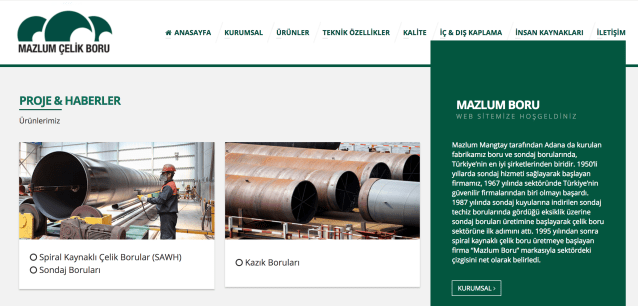
Mazlum Mangtay tarafından Adana da kurulan ve boru ve sondaj borularında, Türkiye’nin en iyi şirketlerinden biri konumunda olan Mazlum Boru’da gerçekleştirdiğimiz İleri Excel eğitimimiz başarıyla tamamlandı.

Excel Eğitimi - Mazlum Boru - Adana - Ömer BAĞCI

Excel’i daha verimli ve etkin kullanmak amacıyla düzenlediğimiz Excel eğitiminde katılanlara Excel’in kolaylıkları, kısayolları, Özet Tablo, Düşeyara gibi özellikleri anlatıldı.

Kurumsal Excel eğitimlerimizden yaralanmak için info@omerbagci.com.tr adresinden benimle iletişime geçebilirsiniz. Genel olarak 2 gün süren İleri Excel eğitimleri ile çalışanlarınız Excel tablolarında daha verimli ve hızlı çalışabilir.

Kurumsal Excel Eğitimleri içinde yayınlandı | , , , , , ile etiketlendi | Yorum bırakın

Adana İleri Excel Eğitimi: Adana Toroslar Elektrik Dağıtım A.Ş. (TOROSLAR EDAŞ)


Adana İleri Excel Eğitimi başarıyla tamamlandı.

Adana Toroslar Elektrik Dağıtım A.Ş. (TOROSLAR EDAŞ)’da gerçekleştirdiğimiz İleri Düzey Excel eğitimimiz başlarıyla tamamlandı.

Adana Toroslar Elektrik Dağıtım A.Ş. (TOROSLAR EDAŞ) Excel eğitimi

Adana Toroslar Elektrik Dağıtım A.Ş. (TOROSLAR EDAŞ) Excel eğitimi

Çalışanlarının eğitimlerine devam edebilmeleri için de vidoport üyelikleri de açıldı.


Kurumsal Excel Eğitimleri içinde yayınlandı | , , , , ile etiketlendi | Yorum bırakın

Excel’de Düşeyara işlevi nasıl kullanılır?


DÜŞEYARA İşlevi, Sütunlar şeklinde oluşturulmuş olan bir tablodan istediğiniz bir bilgiyi bulmak amacıyla kullanılır.

Çalışanların en çok ihtiyaç duyduğu formüllerin, işlevlerin başında gelen Düşeyara işlevinin kullanımını nasıl yapılır?

DÜŞEYARA’yı dikey sütunlar halinde düzenlenmiş listeler ve tablolarla istediğimiz değerleri buldurmak için kullanılan bir işlevdir. Excel’in en çok kullanılan işlevlerin başında gelen Düşeyara işlevi,

=DÜŞEYARA(aranan_değer,tablo_dizisi,sütun_indis_sayısı,aralık_bak)

Şeklindedir.

Burada:

aranan_değer: Hangi değeri arıyorsunuz? Bu, aranan değerdir. Excel, arama tablosunun en solundaki sütunda bu değerle eşleşen bir değer bulmayı deneyecektir.

tablo_dizisi: Nerede arama yapmak istiyorsunuz? Bu, arama tablosudur. DÜŞEYARA formülünüzü kopyalamayı planlıyorsanız, aralığı “kilitlemek” için mutlak başvurulardan yararlanın veya adlandırılmış aralık kullanın.

sütun_indis_sayısı: Kaçıncı sütun arama sonucunu içeriyor? İlk sütundan 1 ile başlayarak sayın ve bu numaranın kaç olması gerektiğini bulun. Örneğin, arama tablonuz A sütunundan başlıyorsa ve arama sonucu C sütununda yer alıyorsa, sütun_indis_sayısı bağımsız değişkeni 3 olacaktır.

aralık_bak: Arama değeri DOĞRU mu yoksa YANLIŞ mı olmalı?

  • Yanlış=tam eşleşme (YANLIŞ veya 0 girin)
  • Doğru=yaklaşık eşleşme (DOĞRU veya 1 girin). Bu bağımsız değişkeni atlarsanız DÜŞEYARA varsayılan olanak Doğru değerini kullanır. Değer DOĞRU olduğunda, en soldaki sütunu artan düzende (veya A’dan Z’ye doğru) sıralayın; bunu yapmazsanız yanlış formül sonuçları elde edebilirsiniz.

Dikkat etmemiz gereken noktalar:

  1. Aranan_değer bağımsız değişkeniniz ilk veya en soldaki sütunda yer almalıdır. İlk sütunun fiziksel olarak nerede başladığı önemli değildir: A sütununda başlayabileceği gibi K sütununda da başlayabilir. Nereden başlarsa başlasın, aranan_değer bağımsız değişkeninin liste veya tablonun ilk sütununda yer alması gerekir. Arama tablonuz R sütunundan başlıyor ve T sütununda bitiyorsa, en soldaki sütun olarak R sütunu kabul edilir.
  2. Arama sonucunu içeren sütunu bulmak için (sütun_indis_sayısı bağımsız değişkeni), en soldaki (veya ilk) sütundan başlayarak birer birer sayarsınız. Örneğin, arama sonucunuz C sütununda yer alıyorsa, sütun_indis_sayısı bağımsız değişkeni 3 numara olabilir.
  3. Aralık_bak bağımsız değişkenini (Doğru veya Yanlış değerini alır) belirtmezseniz, formül varsayılan olarak Doğru değerini kullanır.
  4. Formülü sütun boyunca aşağı kopyalıyorsanız, mutlak hücre başvuruları veya adlandırılmış aralık kullanın.

Örneğin aşağıdaki gibi bir tablonuzun olduğunu düşünelim.

Düşeyara nasıl kullanılır? vidoport.com

Düşeyara nasıl kullanılır? vidoport.com

=DÜŞEYARA(C5;$K$5:$M$14;2;0)

Bu formül “C5 değerini, K5:K14 aralığında arar ve bulduğu zaman K5:M14 aralığının 2. Sütunundaki (vade sütunundaki değer) değerini getir” şeklinde okunabilir.

Burada Düşeyara işlevi C5 hücresindeki değeri, K5:K14 aralığında bulunması gerekir. Eğer Düşeyara C5 değerini K5:K14 aralığında bulamazsa #YOK hatası verecektir.

Düşeyara işlevinin Youtube videolarını izleyebilirsiniz.

izle buton

Bknz: Düşeyara İşlevi kullanımı nasıl yapılır?

Bu tablo’da Komisyon değerini bulmak için; Düşeyara işlevini,

=DÜŞEYARA(C5;$K$5:$M$14;3;0)

Şeklinde kullanmamız gerekir. Burada, C5 değerini K5:K14 arasında arar ve bulduğunda K5:M14 Aralığındaki 3. Sütunda yer alan bilgiyi getirir.

Düşeyara nasıl kullanılır? vidoport.com

Düşeyara nasıl kullanılır? vidoport.com

Düşeyara, C5’deki değeri K5:K14 aralığında bulamazsa #YOK hatasını getirecektir. Eğerhata işlevini kullanarak #YOK hatasını giderebilirsiniz.

Bknz: Eğerhata işlevi nasıl kullanılır?

Excel Düşeyara-Vlookup içinde yayınlandı | , , , , , , , , , ile etiketlendi | Yorum bırakın

Ankara İleri Excel Eğitimi: Başkent Elektrik Dağıtım A.Ş


Ankara İleri Excel Eğitimimiz başarıyla tamamlandı.

Başkent Elektrik Dağıtım A.Ş bünyesinde 2 grup olarak gerçekleştirdiğimiz İleri Düzey Excel eğitimizi başarıyla tamamladık.

Ankara Başkent İleri Excel Eğitimleri

Ankara Başkent İleri Excel Eğitimleri

Başkent Elektrik bünyesindeki farklı birimlerdeki çalışanların katıldığı İleri Düzey Excel eğitimimizde, Excel’in kısayolları, Püf noktaları, Özet Tablolar, Düşeyara, Eğer işlevi gibi konular detaylıca anlatıldı ve uygulama örnekleri yapıldı.

vidoport.com üyelikleri de açıldı.

Başkent Elektrik çalışanlarının eğitimlerini, eğitim sonrasında da takip edebilmeleri amacıyla Online Excel ve Ms-Office derslerinin bulunduğu vidoport.com üzerinden eğitimleri de açıldı.

Excel, İleri Excel, Excel Raporlama ve PowerPoint, Outlook gibi konuları ‘da çalışanlar vidoport üzeriden izleyebilecekler.

Ankara’da yoğun olarak gerçekleştirdiğimiz İleri Excel eğitim referansları arasında Fernas Enerji, Ziraat Bankası, Halk Bankası, Nurol Makina gibi çok sayıda önemli kurumlar bulunuyor.

Kurumsal Excel eğitimlerimizden yararlanmak için info@omerbagci.com.tr veya 0 505 694 8525 numaralı telefondan bana ulaşabilirsiniz.

İleri Excel eğitimlerimiz genel olarak 2 gün ve günde 6 saat üzerinden veriliyor. Burada içerikler katılımların bulunduğu sektör ve içeriklerine göre değişebiliyor.

Kurumsal Excel Eğitimleri içinde yayınlandı | , , , , , , ile etiketlendi | Yorum bırakın

Excel’de Ortalama ve Ortanca işlevleri nasıl kullanılır?


ORTANCA İşlevi- Belirtilen Sayıların Ortanca Değerini Bulmak

ORTANCA işlevi, Ortalama işlevinden farklı olarak; belirtilen sayıların orta değerini verir.

Orta değer, bir küme sayının ortasındaki sayıdır; başka bir deyişle sayıların yarısı orta değerden büyük, yarısı küçüktür.

Listenizdeki rakamların %50’si Ortanca değerden büyük, %50’si Ortanca değerden küçüktür. 

İşlevin genel kullanımı =ORTANCA(Sayı1, Sayı2,…) şeklindedir.

Burada:

Sayı1, sayı2 ifadeleri ortanca değerini buldurmak istediğiniz ifadelerdir.

Aşağıdaki’ne benzer şekilde bir tablonuzun olduğunu düşünelim.

Excel Ortanca işlevinin kullanımı

Excel Ortanca işlevinin kullanımı

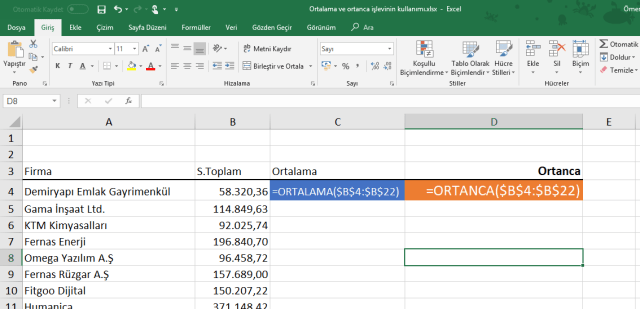
Ortalama ve Ortanca işlevlerini yukarıdaki gibi kullandığınızda, ekran görüntünüz aşağıdaki gibi olacaktır.

Excel Ortanca işlevinin kullanımı21

Burada Ortalama değerin 161.124,82 olurken, Ortanca değerin 96.658,25 olduğunu görürsünüz. Buradan anlayacağımız; listemizdeki değerlerin B4:B22 aralığındaki sayısal değerlerin %50’si 96.658,25 değerinin üstünde, %50’si ise 96.658,25 değerinin altında yer alır.

Bu değerleri grafiğe yansıttığınız zaman ekran görüntünüz aşağıdaki gibi olacaktır.

2018-04-09_18-10-56

Excel Ortanca işlevinin kullanımı

Detay için: Excel’de A’dan Z’ye Grafik Çizmek, Grafikler İle Çalışmak

Etiketler: Excel Grafik çizmek, Excel Ortanca işlevinin kullanımı, Excel işlevleri kullanımı

Genel Excel ve diğer konular içinde yayınlandı | , , , , , , , , , ile etiketlendi | Yorum bırakın

Mart Ayında vidoport üzerinde en çok izlenen eğitimler ile Excel’i öğrenin, uzmanlaşın.


Online eğitim sitemiz olan vidoport.com üzerinde Mart 2018’de en çok izlenen eğitimlerimizin listesini aşağıda bulabilirsiniz.

Bu eğitimleri, cep telefonunuza göndermiş olduğumuz kod ile ücret ödemeden izleme şansınızın olduğunu hatırlatmak isterim.

vidoport.com Bilişim eğitimlerine yönelmiş yapısı ise, çalışanların ihtiyaç duydukları tüm eğitimleri bulabilecekleri online eğitim sitesidir. Eğitimlere mail adresi ve şifresi ile giriş yapılarak, internet bağlantılı tüm cihazlardan 7/24 erişebilirsiniz.

Excel’de Aç listesindeki dosyaların isimlerini silmek, sabitlemek, yollarını bulmak

Excel’de Aç listesindeki dosyaların isimlerini silmek, sabitlemek, yollarını bulmayı nasıl yaparsınız. Sık sık kullandığınız dosyalara daha hızlı erişmek için, dosyaları Aç listesine nasıl sabitlersiniz yada sabitlediğiniz dosyaları nasıl silersiniz.

SQL Server ve SQL Server çalışma mantığı

SQL Server Giriş ve temel tanımlamalar. SQL Server öğrenmek için SQL Server mantığını anlama ve SQL Server çalışma şekillerini kavrama.

vidoport.com üzerinde sadece Excel eğitimleri değil, Ms-Office, Muhasebe, SQL SERVER ve Web programlama eğitimleri de bulunmaktadır. Eğitim setlerimize göz atmak isterseniz buraya tıklayabilirsiniz. 

Excel’de Topla, Mak, Min, Ortalama ve Bağ_Değ_Say İşlevleri

Excel’in en çok kullanılan formüllerinden olan Topla, Mak, Min, Ortalama ve Bağ_Değ_Say İşlevlerinin kullanımları. Excel de formülleri kullanarak sayısal değerlerdeki en büyük, en düşük, ortalama gibi değerleri bulmak ve sayıların kaç tane olduğunu bulmak.

Özet Tablo oluşturma ve grafikler oluşturmak

Excel’in en önemli özelliklerinden olan ve iş dünyasında oldukça yoğun olarak kullanılan  Özet Tablo oluşturma ve Özet grafikler oluşturma eğitim videoları. Oluşturduğunuz Özet Tablolar’da grafikleri nasıl kullanırsınız.

Excel- VBA eğitimlerine giriş ve ilk adımlar

Excel’in en çok merak edilen konularından olan Excel VBA eğitimlerine giriş ve ilk adımlar, VBA’yı adım adım kullanmaya başlamak. Excel VBA’da kod yazmayı öğrenmek için bilmeniz gereken konular nelerdir. Excel VBA nasıl öğrenilir sorularına cevap bulabileceğiniz eğitim setimiz.

Excel’de Pivot Table – Özet Tablo oluşturmak

Excel’de Özet Tablo oluşturmak için neler yapmalısınız. Excel’de Pivot table nasıl oluşturulur ve kullanılır. Excel’in en çok kullanılan özelliklerinden olan Pivot Table oluşturma ve kullanma eğitimlerimiz ile binlerce satır verinizin özetini hızlıca oluşturun.

Excel’de DÜŞEYARA İşlevi nasıl kullanılır?

Excel’in en çok kullanılan işlevlerinin başında gelen Düşeyara işlevi’nin kullanımını nasıldır. Düşeyara fonksiyonu nasıl kullanılır. Aradığınız bir değeri başka bir tablodaki karşılığını bularak getiren Düşeyara işlevinin kullanımı ve anlatımı.

Excel’de sık kullanılan Ctrl + Shift ve Ctrl kısayolları

Excel’de daha hızlı çalışmanızı sağlayacak Ctrl + Shift kısayolları ve Ctrl tuşlarının kullanımı. Hızlı bir şekilde işlemler yapmak için Klavye kısayollarını nasıl kullanırsınız. Excel’de daha hızlı çalışmak için bilmeniz gereken klavye kısayolları nelerdir.

Ömer Faruk ÇOLAKOĞLU ile DevExpress’e giriş ve genel kavramlar

.net platformunun bir componenti olan DevExpress,  .Net platformu ile uygulama geliştirenler için görsel açıdan çok iyi düzenlemeler sağlayan, DevExpress videoları, Developer Express videoları, DevExpress eğitimleri?

Firmanızın 11 aylık satış değerlerinden 12. ayı tahmin etmek

Firmanızın 11 Aylık Satış Değerlerinden 12. Ayı Tahmin Etmek. Firmanızın 11 aylık oluşan satış/üretim gibi değerlerinden yararlanarak, 12. Ayı nasıl tahmin edersiniz.

Excel 2010 ve 2013 versiyonlarında Power Query’i yüklemek

Excel’deki satır yazma sınırını aşmaya yarayan Power Query eklentisini Excel 2010 ve 2013 versiyonlarında yüklemek. Excel 2016 versiyonlarında otomatik olarak yüklü gelen Al ve Dönüştür özelliklerini 2010 ve 2013’de kullanabilmek için Power Query’yi Excel’e yüklemek ve kullanmak.

Excel’de Düşeyara, İndis-Kaçıncı, Kaydır-Kaçıncı İşlevlerinin kullanımları-farklılıkları

Excel’de Düşeyara, İndis-Kaçıncı, Kaydır-Kaçıncı İşlevlerinin kullanımları-farklılıkları nelerdir. Excel’de Düşeyara işlevini kullanamadığımız durumlarda, İndis ve Kaçıncı işlevini nasıl kullanırız. Benzer şekilde Kaydır ve Kaçıncı işlevleri nasıl kullanılır.

Sütunları taşırken boş sütun oluşmasını engellemek

Excel’de Sütunları taşırken arada boş sütunlar oluşmasını nasıl engellersiniz. Excel’de sütunları sürükle-bırak yöntemi ile taşıma yaptığınızda, oluşan sütun boşluğunu nasıl engellersiniz. Excel’de Bilinmeyenler, püf noktalar nelerdir.

Excel’de Eğer işlevinin kullanımı, Eğer işlevinin kullanım detayları

Excel’de Eğer işlevinin kullanımı, Eğer işlevinin kullanım detayları nelerdir. Excel’de şarta bağlı hesaplamalar yapmak için kullanılan Eğer işlevinin anlatım videosu. Eğer mantığı nasıl kurulur ve şarta bağlı hesaplamalar nasıl yapılır. Excel’de Eğer fonksiyonunun kullanım videoları, Eğer işlevi anlatımı

EXCEL’de Toplam almak için ETOPLA işlevi ve Kullanımı

Etopla işlevini kullanarak şarta bağlı toplamlar alabilirsiniz. Etopla fonksiyonu ile belirlediğiniz tek şarta bağlı toplamlar alınır. Excel’de tek şarta bağlı toplam almak için kullandığımız ve en çok kullanılan İşlevlerin başında gelen Etopla işlevinin kullanımı, anlatımı

SQL ile Excel arasında bağlantı yaratarak, Özet Tablo Raporları oluşturmak

SQL ile Excel arasında bağlantı yaratarak, Özet Tablo Raporları oluşturmak. Excel’de büyük veriler ile çalışmak için SQL bağlantılarını nasıl yaratırsınız. SQL Excel bağlantısını yaratarak, verilerin, raporların anlık güncellenmesini sağlamak. Excel’de canlı data ile çalışmak ve raporlar oluşturmak.

Excel listelerinizde Filtreleme yaptıktan sonra kalan değerleri toplama yöntemleri

Excel listelerinizde Filtreleme yaptıktan sonra kalan değerlerin toplamlarını nasıl alırsınız. Filtreleme yaptıktan sonra kalan değerlerin toplamını, ortalamasını almak için Alttoplam işlevini nasıl kullanırsınız. Excel’de Alttoplam işlevinin kullanımı.

Excel’de Hedef-Gerçekleşen satış değeri grafiği oluşturmak

Excel’de formülleri kullanarak ve Excel’in özelliklerini kullanarak Hedef-Gerçekleşen satış değeri grafiği oluşturmak. Excel’de grafikler oluşturma eğitimleri ile, yıllık hedeflenen ile gerçekleşen değerlerin grafiklerini oluşturmak.

İleri Düzey Excel eğitimlere giriş

İleri düzey Excel öğrenmek, Adım adım iyi bir Excel kullanıcısı olmak için bilmeniz gereken temel konular, İleri Düzey Excel eğitimlerimizde anlatılan konulardan örnekler.

Excel’de ilk adımlar ve Excel’i öğrenmeye başlamak

Excel’i öğrenmeye başlamak için bilmeniz gereken konular nelerdir. Excel’i öğrenmek için bilmeniz gerekenler. Excel de ilk adımlar ve başlangıç eğitimleri. Excel kullanmaya başlamaya nereden başlamalısınız. Excel başlangıç eğitimleri.


Genel Excel ve diğer konular içinde yayınlandı | , , , , , , , , ile etiketlendi | Yorum bırakın

Excel’de Ctrl + Shift Kısayollarını biliyor musunuz?


Excel’de işinizi kolaylaştıracak Ctrl + Shift kısayolları

Excel’i kullanırken klavye kısayollarına hakim olmak size oldukça hız kazandırır.  Bütün Office ailesi, hem fare, hem de klavye ile kullanmak üzere tasarlanmışlardır.  Gerek eğitimlerde, gerek se iş yeri ziyaretlerinde Excel’i ve Office programlarını sadece klavyeden kullanan çalışanlara ve katılımcılara rastlarız.

Excel’de çok sayıda kısayol olmasına karşın, bazı kısayollar günlük kullanımda çok fazla kullanılırlar. İşte bunlardan bazıları,

1- Tüm tabloyu seçen Excel Kısayolu

Ctrl + Shift + Boşluk tuşlarına bastığınız zaman sanki Ctlr + A tuşlarına basmışsınız gibi tüm tablonuzun seçildiğini görürsünüz.  Bu kısayollar aslında Ctrl + Boşluk çubuğuna bastığınızda Sütunu seçer, Shift + Boşluk çubuğuna bastığınızda ise Satırı seçersiniz. Ctrl + Shift + Boşluk çubuklarına bastığınızda ise tüm tabloyu seçersiniz.

2- Kenarlıkları Kaldıran Ctrl + Shift  kısayolu

Kenarlık uygulanmış aralığı seçtikten sonra, Ctrl + Shift + – tuşuna bastığınızda kenarlığın kalktığını görürsünüz. Buradaki – tuşu, Enter tuşunun üstündeki Backspace tuşunun hemen solundaki tuştur.

Bknz: Excel’de Kısayollar ve Püf Noktalar eğitimleri

3- Filtre Oklarını ekleyen kaldıran Ctrl + Shift kısayolu

Filtre oklarını ekleyipi kaldırmak için Ctrl + Shift + L tuşlarını kullanabilirsiniz.  Birden fazla alana göre filtreleme yaptığınızda, tek tek bu filtre oklarını kaldırmak için uğraşmak yerine, bir kerede Ctrl + Shift + L tuşlarına basarak, tüm filtreleri temizleyebilirsiniz. Oldukça kullanışlı bir yöntemdir.

4- Rakamları Binlik basamaklarına ayırmak

Rakamları binlik basamaklarına ayırmak için Excel’de Ctrl + Shift + ! tuşlarını kullanabilirsiniz.  Hesaplamalar yaparken, rakam gruplarını seçtikten sonra hızlı bir şekilde binlik basamaklarına ayırmak için Ctrl + Shift + ! tuşları oldukça işe yarar.

5- Rakamları Yüzdelik değere çeviren Ctrl + Shift kısayolu

Rakamları yüzdelik değerlere ayıran Ctrl + Shift + % tuşlarıdır. Özellikle bir değerin toplam değer içindeki yüzdelik değerleri bulmak için gerekli olan Excel formüllerini düzenledikten sonra, yüzdeye çevirilecek alanı seçerek; klavye’den Ctrl + Shift + % işaretlerine bastığınız zaman, ondalık basamakları olmadan, değerlerin %’lik değerlere döndüğünü görürsünüz.

Bu kısayolların anlatıldığı eğitim videosunu izlemek için: https://goo.gl/3Ej6Ys

Genel Excel ve diğer konular içinde yayınlandı | , , , , , , ile etiketlendi | Yorum bırakın

Tubitak Excel Eğitimlerimiz tamamlandı.


Tubitak MAM bünyesinde gerçekleştirdiğimiz Excel eğitimlerimiz başarıyla tamamlandı. Yoğun bir katılımın olduğu Excel eğitimlerinde, Excel’in kısayolları ve hız kazandıran yöntemleri, Özet Tablolar, Eğersay, Etopla, Çokeğersay, Eğer İşlevi, Düşeyara işlevi gibi işlevlerin kullanımları anlatıldı.

Tubitak Excel Eğitimi-vidoport-1

Excel eğitimi-vidoport-Ömer BAĞCI, Excel eğitimleri

Tubitak Excel Eğitimi-vidoport-Ömer BAĞCI Excel eğitimleri

Tubitak Excel Eğitimi-vidoport-Ömer BAĞCI Excel eğitimleri

Tubitak Excel Eğitimi-vidoport-Ömer BAĞCI Excel eğitimleri

Tubitak Excel Eğitimi-vidoport-Ömer BAĞCI Excel eğitimleri

Kurumsal vidoport.com üyelikleri açıldı.

Eğitime katılan Tubitak çalışanlarının eğitimlerine devam edebilmelerini sağlamak için vidoport.com üzerinden üyelikleri de açıldı.

Bknz: vidoport.com üzerindeki Excel eğitimleri

Çalışanlar, Eğitim sonrasında kullanmadıkları konuları vidoport üzerinden izleyerek, daha farklı konuları da öğrenebilecekler.  Çalışanlar Excel eğitimleri almalarına karşın, vidoport üzerindeki SQL SERVER, PowerPoint, Outlook gibi tüm eğitim setlerine erişebilecekler.

vidoport.com, iş hayatında, kendisini geliştirmek isteyenlerin ihtiyaç duyduğu Excel, SQL Server , Web Programlama, Muhasebe ve Ms-Office Programlarının eğitim videolarının bulunduğu bir online eğitim sitesidir.

vidoport.com üzerindeki tüm eğitimlere, mail adresi ve şifresi ile internet’e bağlı olan her cizhazdan giriş yapabilirsiniz. Uygulama dosyaları ile anlatılan konuları daha hızlı takip edebilirsiniz.  Tamamladığınız eğitimlerin sertifikalarını alabilirsiniz.

Kurumsal Excel Eğitimleri içinde yayınlandı | , , , , , , , ile etiketlendi | Yorum bırakın