
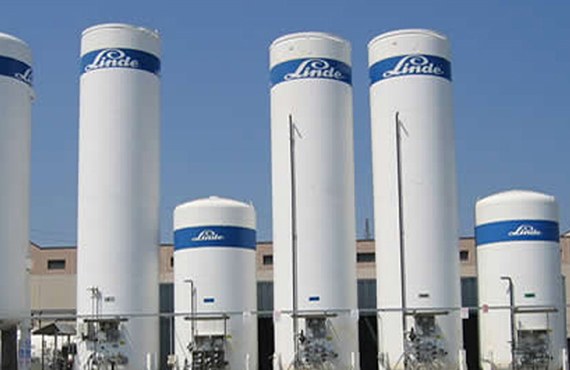
Gebze OSB’de faaliyet gösteren Linde Gaz A.Ş ‘de gerçekleştirdiğimiz Excel eğitimimiz başarıyla tamamlandı.
Excel’in kısayolları ve gelişmiş özelliklerinin anlatıldığı Excel eğitimimizde, katılanlara vidoport.com üyelikleri de açıldı.
Gebze OSB’de faaliyet gösteren Linde Gaz A.Ş ‘de gerçekleştirdiğimiz Excel eğitimimiz başarıyla tamamlandı.
Excel’in kısayolları ve gelişmiş özelliklerinin anlatıldığı Excel eğitimimizde, katılanlara vidoport.com üyelikleri de açıldı.
Şanlıurfa’nın Birecik ilçesinde Fırat Nehri üzerinde kurulu olan Birecik Barajı ve Hidroelektrik Santrali (HES), Elektrik Üretim A.Ş. (EÜAŞ) tarafından işletilen santral 672 MWe kurulu gücü ile Türkiye’nin 28. Şanlıurfa’nın ise 2. büyük enerji santralidir. Tesis ayrıca Türkiye’nin 5. büyük Hidroelektrik Santrali’dir.
Temsan ve EÜAŞ çalışanlarının katıldığı Giriş-Orta ve İleri Düzey Excel eğitiminde, Excel’in gelişmiş özellikleri detaylı bir şekilde anlatıldı.
Eğitime katılan Temsan ve Euaş personelinin vidoport.com üzerindeki Online Üyelikleri de açıldı.
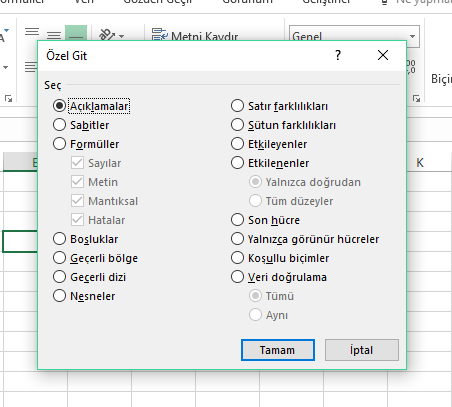
Excel’de F5 tuşu’na bastığınızda ve Özel Git penceresini açtığınızda, karşınıza aşağıdaki pencere gelecektir. (Aynı işlemi- Giriş sekmesinden Bul ve Seç düğmesine tıklayın ve Özel Git komutunu seçebilirsiniz)
Online Excel eğitimleri için vidoport.com adresini ziyaret edebilirsiniz.
| Seçenekler | |
| Açıklamalar | Excel sayfanızda Açıklama içeren hücreleri bulmak için kullanılır. |
| Sabitler | Oluşturduğunuz listelerdeki Sabit değerleri içeren hücreler. |
| Formülleri | Oluşturduğunuz Formüller içeren hücreleri seçmek için kullanılır. |
| Boş olanlar | Excel listelerinizdeki boş hücreleri bulmak için kullanılır. |
| Geçerli bölge | Bir listenin tümü gibi, geçerli bölgeyi seçmek için kullanılır |
| Geçerli dizi | Etkin hücre bir dizi içinde yer alıyorsa, tüm bir diziyi bulur. |
| Nesneler | Excel Çalışma sayfası ve metin kutularındaki grafik nesneleri bulur. |
| Satır farklılıkları | Excel’de seçilen bir satırda seçtiğiniz hücreden farklı olan tüm hücreleri bulmak için kullanılır. |
| Sütun farklılıkları | Excel’de seçilen bir sütunda seçtiğiniz hücrelerden farklı tüm hücreleri bulmak için kullanılır. |
| Etkileyenler | Excel de oluşturduğunuz tablolarda Etkin hücredeki formülün başvurduğu hücreler. |
| Etkilenenler | Excel’de bir değeri değiştirdiğinizde değişen hücreleri bulmak için kullanılır. |
| Son hücre | Çalışma sayfasında veri veya biçimlendirme içeren son hücreyi bulmak için kullanılır. |
| Yalnızca görünen hücreler | Gizli satırlar veya sütunlar bulunan bir aralıkta yalnızca görünür durumda olan hücreleri bulmak için kullanılır. Alttoplam aldırdığınız da veya gizlediğiniz satırların kopyalamaya dahil olmaması için bu özelliği kullanabilirsiniz. |
| Koşullu biçimler | Excel sayfalarında bulunan koşullu biçimlendirmeleri bulmak için kullanılır. |
| Veri doğrulama | Excel’de dosyalarınızda yalnızca, veri doğrulama kurallarının uygulandığı hücreleri bulmak için kullanılır. |

“Özgün tasarımlarıyla mobilya pazarında trendleri belirleyen etkin bir marka olmak” vizyonuna sahip olan Alfemo, 1997 yılından günümüze döşemeli ve panel mobilya ürünlerini tüketicilerin beğenisine sunmaya devam etmektedir. Kurulduğu günden bu yana “Tüketici Memnuniyeti” ilkesinden taviz vermeyen Alfemo, Mobilyada modayı belirleyen, fonksiyonel, estetik, kaliteli ve şık tasarımlı ürünleri uygun fiyat politikasıyla, hızlı ve zamanında hizmet anlayışıyla sunan Alfemo Mobilya çalışanlarına yönelik olarak Humanica ile birlikte gerçekleştirdiğimiz İleri Düzey Excel eğitimimiz başarıyla tamamlandı.

Alfemo Mobilya’da gerçekleştirdiğimiz İleri Düzey Excel eğitiminden..
Excel’in kısayolları ile başlayan eğitimimizde, Excel’in gelişmiş özellikleri, Koşullu biçimlendirmelerin kullanımı, veri doğrulama özelliğinin kullanımı, Düşeyara İşlevinin kullanımı, Eğer işlevinin kullanımı gibi konular detaylı olarak anlatıldı.
Özet Tabloların kullanımı, Hedef Ara özelliğinin kullanımı konularının anlatıldığı eğitimde katılımcılara vidoport.com üyelikleri de açıldı.
vidoport.com’un kurumsal panel yönetim eğitimi de verilerek, çalışanların eğitimlerinin takibi ve sınav ataması gibi işlemler, yöneticiler tarafından yapılabilecek.
Excel 2016 daki Sorgu ekranlarında (2010-2013 versiyonlarında Power Query Eklentisi) Text.Upper işlevini kullanarak bir sütunda bulunan verilerinizi büyük harfe dönüştürebilirsiniz.
Bknz: Power Query eklentisini Excel’e nasıl yüklersiniz.
Excel 2010 ve Excel 2013 verisyonlarında Power Query eklentisini Excel’e yüklemeniz gerekir. Office 365 Excel ve Excel 2016 versiyonlarında Verileri Al ve Dönüştür özelliği yüklü olarak gelir.
Örneğin aşağıdaki gibi bir tablonuzun olduğunu düşünelim.

Bu şekildeki bir tablo’da C sütununda bulunan Adı Soyadı şeklindeki veriyi SOYADI Adı şekline dönüştürmek için; sorgu ekranlarını kullanabilirsiniz.
Bunun için
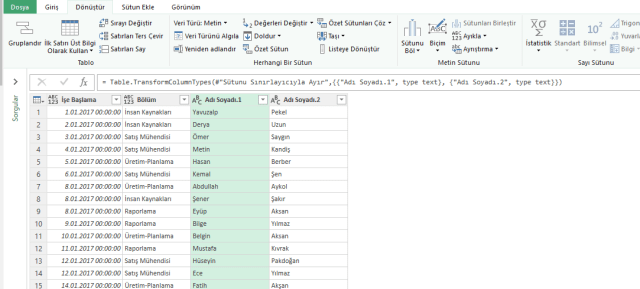
Burada Ad ve soyad şeklinde ayırdığımız sütunları SOYADI Adı şeklinde dönüştürmek için;
Karşınıza açılan Özel Sütun Ekle penceresinde Yeni Sütun Adı kısmına sütunun adını yazabilirsiniz.
Ekran görüntünüz aşağıdaki gibi olacaktır.
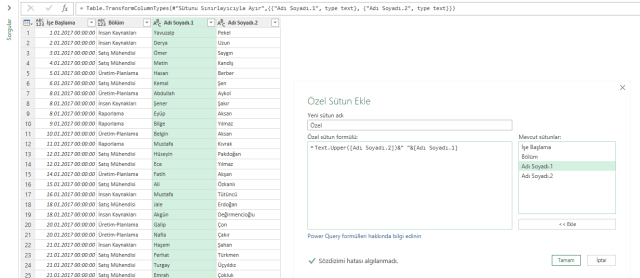
Aşağıdaki sütunlar kısmından gerekli alanları çift tıklama ile ekledikten sonra Text.Upper işlevini aşağıdaki gibi yazınız.
=Text.Upper([Adı Soyadı.2])&” “&[Adı Soyadı.1]
Tamam düğmesine tıkladığınızda ekran görüntünüz aşağıdaki gibi olacaktır.
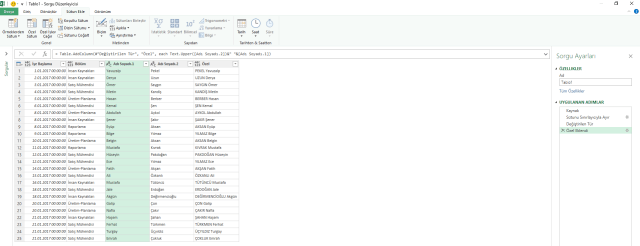
SOYADI Adı sütunu oluştuktan sonra Adı ve Soyad sütunlarını seçerek sağ butona basarak Sütunları Kaldır seçeneği ile tablonuzu sadeleştirebilirsiniz.
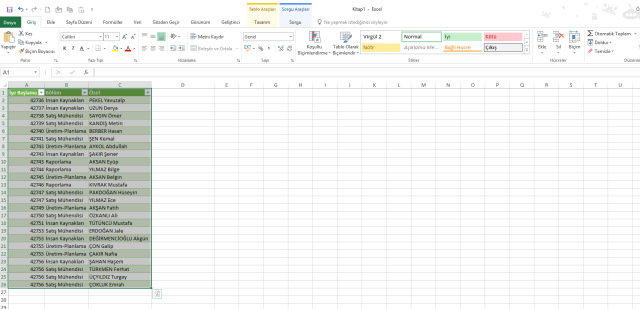
Dosya menüsünden Kapat ve Yükle düğmesine bastıktan, Tablo seçeneğini seçerek Tamam düğmesine tıkladığınızda ekran görüntünüz aşağıdaki gibi olacaktır.
2003 yılında Ankara merkezli olarak kurulan ve başarılı çalışmalara imza atan YPU, 2007’de İstanbul’a taşındı. 2012’ de Kuzguncuk Atölyesi kuruldu. Halen Ankara ve İstanbul ofislerinde yapı, proje ve uygulama alanlarında yatırımcılarına kaliteli hizmet sunan YPU Yapı Proje Uygulama ve Tic. A.Ş. çalışanlarına yönelik olarak gerçekleştirdiğimiz Orta-İleri Düzey Excel eğitimimiz 3 grup olarak tamamlandı.

Eğitime katılan çalışanların vidoport.com üzerindeki üyelikleri de açıldı. Artık 1 yıl boyunca tüm çalışanlar tüm eğitimleri online olarak izleyebilecekler.
Excel’in en çok kullanılan işlevlerinin başında gelen Düşeyara-Vlookup işlevinin kullanım eğitim videolarını vidoport.com üzerinde bulabilirsiniz.
Düşeyara eğitim videoları:
Excel’de DÜŞEYARA İşlevi Kullanımı
EXCEL’de DÜŞEYARA İşlevi ve Kullanımı
Düşeyara ve Dolaylı İşlevi ile Aranan Değerleri Buldurmak
EĞERHATA İşlevi ile DÜŞEYARA İşlevindeki #YOK Hatasını Gidermek
Excel’de DÜŞEYARA’daki #YOK Hatasını Gizlemek
Düşeyara ile 1,2,3… değerleri listelemenin yolu
EĞER ve DÜŞEYARA ile Dövizli Carilerin TL olarak karşılıklarını bulmak
Excel’de Düşeyara ile Stok değerlerini getirmek
İç İçe Düşeyara işlevinin kullanımı
Tarihin gün ve ay değerini Düşeyara, Haftanıngünü ve Ay işlevleri ile bulmak
Stok isimlerinin yanına, numaraları DÜŞEYARA ile getirtmek
Düşeyara ve Etopla İle Anlık Stok Takibi yapmak
Düşeyara-Veri Doğrulama ile Listeler İle Çalışmak
DÜŞEYARA ile aralıktaki değerleri bulmak
Düşeyara, Mak ve Min İşlevleri ile Satış Rakamlarını Bulmak
Düşeyara ile sayı aralıklarındaki değerleri bulmak
İki ayrı tablodan verileri DÜŞEYARA ile Birleştirmek
Aynı değerlerde Düşeyara işlevinin farklı sonuç bulmasını sağlamak
DÜŞEYARA İşlevinin Acemi-Usta-Uzman düzeyinde kullanımı
Düşeyara İle Aranan değeri bulmak.
Excel’de Düşeyara İşlevinde 1-DOĞRU Parametresi nerelerde kullanılır?
Excel’ de Ab, AB, aB gibi ifadeleri Düşeyara ile buldurmak
Düşeyara İşlevi İle sadece iş günlerini listelere getirmek
Düşeyara ve Eleman İşlevi ile Düşeyaranın Aralığın Dışındaki Değerleri Bulmak
Düşeyara ve Kaçıncı İşlevi İle Aranan Sütun Sayısınında Sabitleme Yapmak
En Küçük ve En büyük değeri İndis, Düşeyara, Kaçıncı işlevleri ile bulmak
Excel’de Düşeyara ve Metneçevir İşlevi ile Aranan Tarihsel değerleri bulmak
Slayt- Excel’de Düşeyara ve İndis İşlevlerinin Karşılaştırması
Excel Düşeyara ile farklı Excel dosyalarındaki bilgileri başka bir dosyaya getirmek
Excel’de Düşeyara işlevinde 1 parametresinin hesaplamalarda kullanımı
İstanbul’da faaliyet gösteren MES TECHNOSERVICE MAKİNA A.Ş. bünyesinde düzenlediğimiz İleri Düzey Excel eğitimimiz başarıyla tamamlandı.

Excel’in gelişmiş özelliklerinin anlatıldığı İstanbul İleri Düzey Excel eğitimimizde, şirket çalışanları, Excel’e listeler ile çalışmak, IF, Vlookup, Pivot Table gibi çok sayıda özelliği detayları ile öğrendiler.
MES TECHNOSERVICE MAKİNA A.Ş çalışanları eğitimlerini 1 yıl da online olarak vidoport.com üzerinden devam edebilecekler.
vidoport.com üyelikleri açılan, çalışanlar, Excel, PowerPoint, Outlook gibi tüm eğitimlerini online olarak vidoport.com üzerinde de alabilecekler.
İstanbul Tekstil ve Konfeksiyon İhracatci Birlikleri – İTKİB bünyesinde gerçekleştirdiğimiz İleri Düzey Excel eğitimimiz başarıyla tamamlandı.

Excel’in geliş özelliklerinin anlatıldığı İleri Düzey Excel eğitiminde katılımcılara vidoport.com üzerinden online üyelikler de açıldı.
Özellikle Excel konusunda Türkiye’nin en dolu ve güncel eğitim sitesi olan vidoport.com’da başlangıçtan-ileri düzey’e kadar çok sayıda Excel eğitimi var. Aşağıdaki eğitimleri ücretsiz izleyebilir ve eksiklik hissettiğiniz konuları tamamlayabilirsiniz.
 Excel Eğitmeni, Yazar- Ömer BAĞCI