Düşeyara’da Gelen #YOK Hatası Yerine 0 veya Başka Bir İfade Yazdırmak


Düşeyara işlevini kullandığınız zaman veri bulunamadığı zaman #YOK hatası ile karşılaşırsınız.

Bazı durumlarda #YOK hatası yerine farklı bir değer yazdırma durumunda EĞERHATA İşlevini kullanmanız gerekir. Örneğin;

=DÜŞEYARA(G3;$A$3:$C$609;2;0) formülü G3 hücresindeki değeri A3:C609 arasında aratır ve veri bulamadığı yerde #YOK hatasına düşürür. Bu da sıralama yaparken, ortalama alırken sıkıntılar yaratabilir.
Aynı formülü;

=EĞERHATA(DÜŞEYARA(G3;$A$3:$C$609;2;0);0)

şeklinde kullanırsak, #YOK hatası gelen yerlere 0 (sıfır) ifadesi gelir.

Burada 0 yazan yere farklı bir değer de yazdırılabilir.

Bknz. Düşeyara işlevi ve kullanım eğitim videoları

Genel Excel ve diğer konular içinde yayınlandı | , , , , , , , ile etiketlendi | Yorum bırakın

Excel’de ÇARPIM İşlevinin Kullanımı – Sayıların Çarpımını Almak


ÇARPIM işlevini kullanarak birden fazla sayının birbirleriyle olan çarpımlarını bulabilirsiniz.

İşlevin genel kullanımı

=ÇARPIM(sayı1, sayı2,…)

şeklindedir. Burada:

Sayılar çarpımlarını almak istediğiniz sayı veya hücre adresidir. Burada sayı 30 dan fazla hücre başvurusu veya sayı değişkeni olamaz.

Örnek:

=ÇARPIM(3,456;23,9987) yazıp Enter tuşuna bastığınız zaman 3,456*23,9987 çarpımının sonucu olarak 82,9395 sayısını bulursunuz.

Eğer bir aralıktaki sayıların çarpımlarını almak isterseniz,

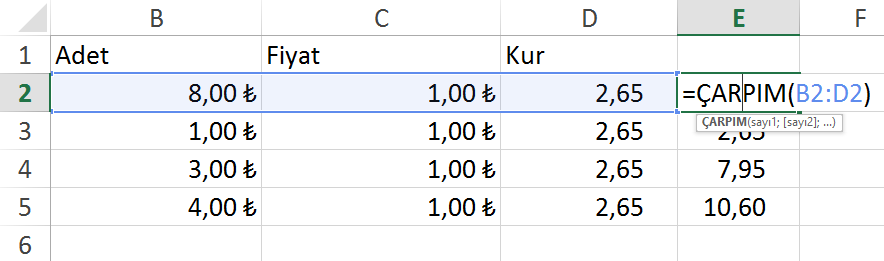
Aşağıdaki tabloda olduğu gibi aralıkları

=ÇARPIM(B2:D2)

şeklinde belirtmeniz gerekir.

Exel'de Çarpım İşlevinin Kullanımı

Exel’de Çarpım İşlevinin Kullanımı

Burada B2:D2 aralığında bulunan sayıları ek olarak 2 veya 3 gibi bir sayı ile çarpmak isterseniz işlevi aşağıdaki gibi düzenlemeniz gerekir.

=ÇARPIM(B2:D2;2)

Bu şekilde B2-D2 arasındaki sayılar birbirleriyle çarpıldığı gibi 2 rakamı ile de çarpılırlar.

Bknz. Excel’de İşlevler ve İşlevlerin ortak kullanımları

Genel Excel ve diğer konular içinde yayınlandı | , , , , , , , , , , , , ile etiketlendi | Yorum bırakın

Excel’de Filtre Uyguladıktan Sonra Değişen Değeleri Filtre’den Çıkarmak


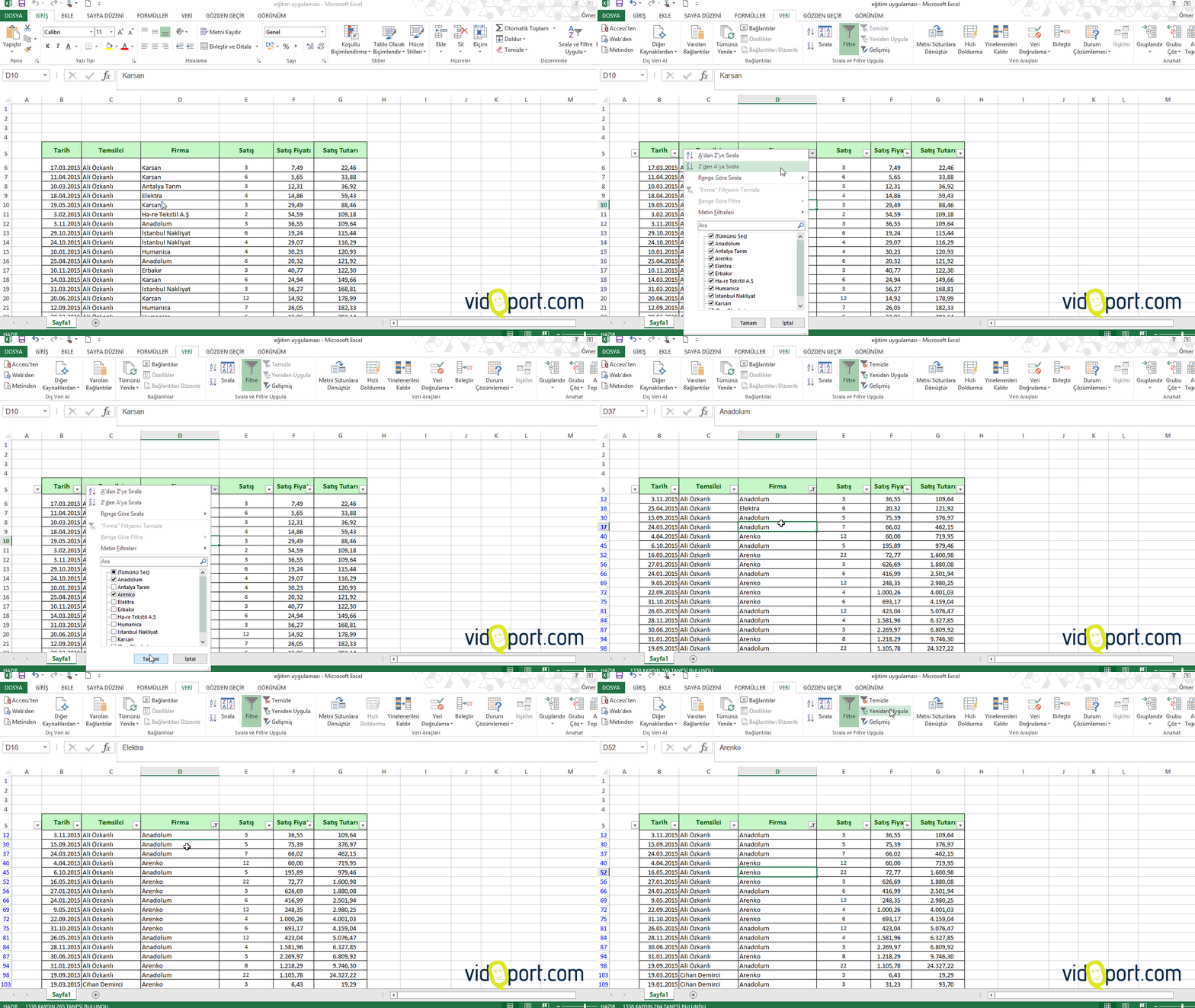
Microsoft Excel’de tablonuza filtreleme uyguladığınız’da, şarta uyan veriler listelenir. Bu liste içinde bir değişiklik yaptığınızda, filtre’le işlemi otomatik olarak güncellenmez. Filtre uyguladığınız verilerde, yaptığınız değişikliği tablolarınıza yansıtmak için 3 farklı yol izleyebilirsiniz.

  • Tablonuzda uygun bir alana filtreleme yapın.
  • Şarta uyan alanlardan birini değiştirin ve filtre dışında kalmasını sağlayın.

Verileri güncellemenin aşağıdaki üç yoldan birini seçerek, verilerinizi güncelleyin.

  • Klavye’den Ctrl + Alt + L tuşlarına basın.
  • Veri sekmesinden Filtre kısmındaki Yeniden Uygula düğmesine tıklayın.
  • Filtre uyguladığınız başlığın yanındaki filtre okuna tıklayın ve Tekrar Tamam düğmesine tıklayın.

Bu üç yöntemden birini uyguladığınız da, verilerinizin yeniden güncellendiğini görürsünüz.

Excel Filtreleme - Ömer BAĞCI Excel eğitimleri

Excel Filtreleme – Ömer BAĞCI Excel eğitimleri

Bknz. Excel’de İleri Düzey eğitimler

Eğitim videosunu aşağıda izleyebilirsiniz.

Genel Excel ve diğer konular içinde yayınlandı | , , , , , , , , , , , , , , ile etiketlendi | Yorum bırakın

Excel’de Metneçevir işlevi ile Birleştirme İşleminde Tarihleri, Tarih Formatında Göstermek


Tarih barındıran bir birleştirme işlemi yaptığınız zaman birleştirilen hücre tarih formatında görünmez. Tarihin sayı karşılığı karşınıza gelir.  (Burada 01.01.1900 tarihi 1 değerini alır. 42080 değeri 17.03.2015 tarihinin 1.1.1900 tarihinden itibaren 42.080 gün geçtiğini gösterir.)

Excel’deki diğer tarih ve saat işlevleri ile diğer işlevlerin detaylarını öğrenmek için tıklayınız.

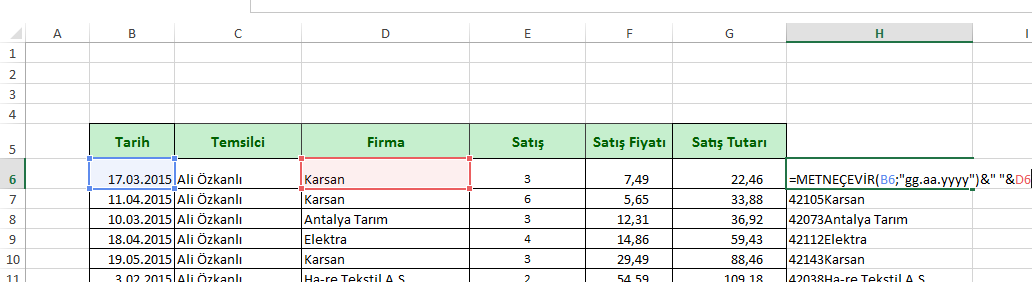
Örneğin aşağıdaki gibi Tarih ile Ülke değerlerini birleştirmek için; =B6&G6 şeklinde yaptığınızda 42080Karsan şeklinde bir birleşme olur. Oysaki bu birleşmenin 17.03.2015 Karsan şeklinde olması gerekir.

İleri Excel Eğitimleri- Excel eğitim videoları

İleri Excel Eğitimleri- Excel eğitim videoları

Bu işlemi düzgün bir şekilde birleştirmek için; Metneçevir işlevini kullanmamız gerekir.

Bknz. Metneçevir İşlevi ve Excel’de diğer İşlevlerin Kullanımları

Metneçevir işlevini =METNEÇEVİR(B6;”gg.aa.yyyy”)&” “&G6 şeklinde kullanarak B6 hücresindeki değeri tarih formatında yazdırırken, bir boşluk bırakarak G6 işlevini yazdırırız.

İleri Excel Eğitimleri- Excel eğitim videoları

İleri Excel Eğitimleri- Excel eğitim videoları

Birleştirme sonrası tarihlerin düzgün formatta geldiğini görüsünüz.

Excel, İleri Düzey Excel ve Excel Uzmanlık gibi eğitimlerimizi online olarak almak için http://www.vidoport.com adresini ziyaret ediniz.

Genel Excel ve diğer konular içinde yayınlandı | , , , , , , , ile etiketlendi | Yorum bırakın

Excel’de Makroları Kullanarak Her Satırdaki En Büyük Değeri Bulmak


Excel’de bir satırda bulunan en büyük değeri bulmak ve işaretlemek oldukça kolaydır. En büyük değeri bulmak istediğiniz satırı seçersiniz ve Giriş Sekmesindeki Yer alan Koşullu Biçimlendirme – İlk 10 Öge ifadesini seçerek, açılan listedeki 10 değerini 1 olarak değiştirdiğinizde seçmiş olduğunuz aralıktaki en büyük değeri işaretlersiniz.

Ama aşağıdakine benzer şekilde bir tablonuz varsa, her bir satır için ayrı ayrı en büyük değeri bulmak istiyorsanız,  yukarıda anlatılan koşullu biçimlendirme özelliğini her bir satır için tek tek yapmanız gerekir.
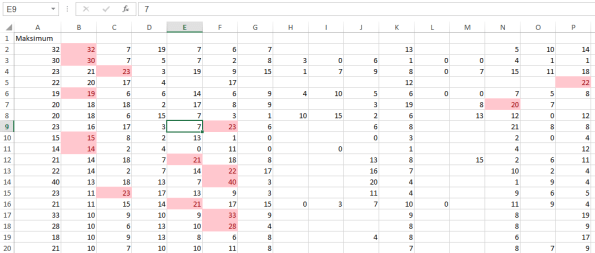
Excel'de Makro Oluşturma, Excel'de Makroların Kullanımı

Excel’de Makro Oluşturma, Excel’de Makroların Kullanımı

Burada Excel’in makro özelliğini kullanarak, bir satır için yaptığımız işlemi tüm satırlar için de sırasıyla yapmayı sağlayabiliriz.

bunun için tablomuzda:

–   B2 hücresine tıklayın.

–   Görünüm sekmesinden Makrolar –  Göreli Başvuru’yu Kullan seçeneğini seçin.

–   Tekrar Görünüm sekmesinden Makrolar – Makro Kaydet düğmesine tıklayın.

Excel'de Makro Oluşturma, Excel'de Makroların Kullanımı

Excel’de Makro Oluşturma, Excel’de Makroların Kullanımı

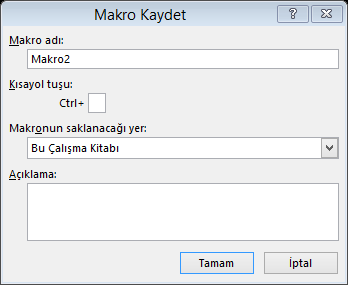
–   Karşımıza açılan Makro Kaydet penceresinden kısayol tuşu yazan kutuya Q harfini yazarak, makromuzun klavye kısayolunu Ctrl + Q olarak belirleyelim.

–   Tamam düğmesine bastığımız andan itibaren, kayıt işlemimiz başlayacaktır.

–   B2:P2 aralığını seçerek, Giriş Sekmesi –  Koşullu Biçimlendirme – İlk 10 Öğe seçeneğini seçin ve karşımıza açılan 10 değerini 1 olarak değiştirin. Biçimlendirme kısmından yararlanarak ta,  en yüksek değeri hangi biçimde görmek istiyorsanız onu belirleyebilirsiniz.

–   Tamam düğmesine basın ve B3 hücresine tıklayın.

–   Tekrar Görünüm Sekmesinden Makrolar –  Kaydı durdur ifadesine tıklayın.

Uyarı: Makro kaydına başlamadan önce Göreceli Başvuruyu kullan seçeneğini seçtiğimiz için son aşamada B3 hücresine tıklamamız gerekir. Başka bir hücreye tıklayıp makroyu sonlandırırsak, sonraki makro çalıştırdığımızda seçmiş olduğumuz noktadan itibaren en büyük değeri bulmaya çalışacaktır.

Bknz. Excel’de Makro Eğitimleri

Genel Excel ve diğer konular içinde yayınlandı | , , , , , , , , , , ile etiketlendi | Yorum bırakın

Excel’de Gizli Kalmış Bir Özellik- Tarih Filtrelerinin Detayları….


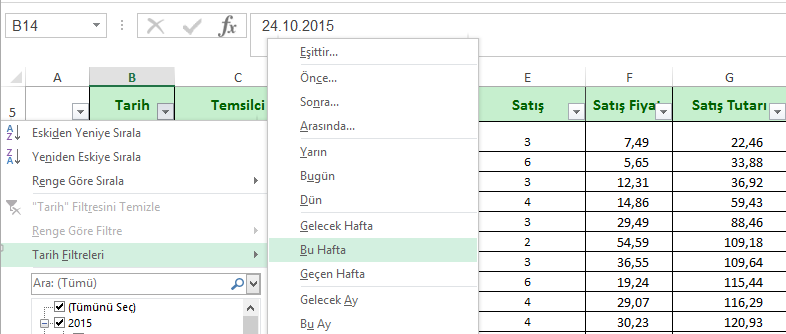
Tarih Filtrelerinin Özellikleri

Tablonuzdaki Tarih içeren alanlara Filtre uyguladığınızda, Tarih filtreleri oldukça gelişmiş özelliklere sahiptir. Tarih Filtreleri, ödeme listeleri, çek listeleri gibi listelerde oldukça kullanışlıdır. Herhangi bir işlem yapmadan çeklerinizin vade tarihlerinin üzerinde filtre uygulayarak, Gelecek Ay’ki ödemeleri görebilirsiniz.

Excel'de Tarih filtrelerinin gelişmiş özellikleri

Excel’de Tarih filtrelerinin gelişmiş özellikleri

Tarih filtrelerine tıkladığınızda, belirli bir tarihten önceki, sonraki tarihleri, gelecek ay, geçen ay gibi çok sayıda değeri filtreleyebilirsiniz.

Bknz. Excel’de tarih filtreleme eğitim videoları

Ücretsiz olarak Excel eğitimlerimizi izlemek istiyorsanız Youtube kanalımızı takip edebilirsiniz.

Excel’de giriş seviyesi eğitimlerimiz artık ücretsiz. Hemen eğitimleri izlemeye başlamak için tıklayınız.


Genel Excel ve diğer konular içinde yayınlandı | , , , , , , , , , , ile etiketlendi | Yorum bırakın

Koşullu Biçimlendirme ve Haftanıngünü İşlevi İle Haftanın Belirli Günlerini Tablolarınızda İşaretlemek


Koşullu Biçimlendirme ve Haftanıngünü İşlevi İle Haftanın Belirli Günlerini Tablolarınızda İşaretlemek

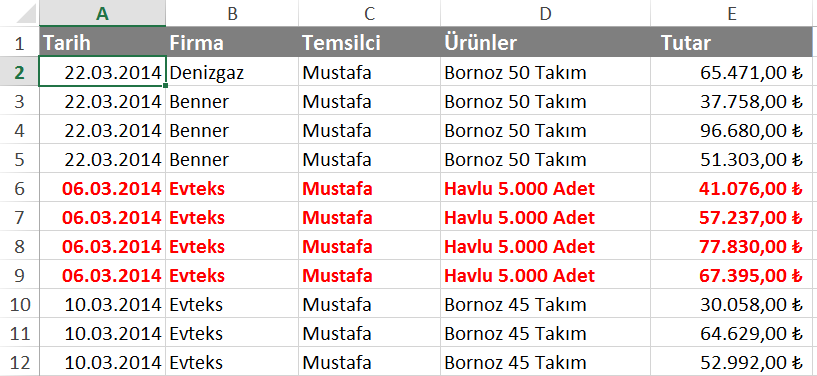
Koşullu biçimlendirme ve Haftanıngünü işlevlerini birlikte kullanarak, satış listelerinizde haftanın belirli gününe gelen tarihleri işaretleyebilirsiniz. Aşağıdakine benzer bir tablonuzun olduğunu ve bu tablo’da Excel’deki koşullu biçimlendirmeleri kullanarak, haftanın belirli bir günü yapılan satışları işaretlemek istediğinizi düşünelim.

Koşullu Biçimlendirme

Koşullu Biçimlendirme

Bu tablo’da A sütununda bulundan değerlerden Perşembe gününe gelen tarihleri bulup, koşullu biçimlendirme ile işaretlemek için:

  1. A2 hücresinden başlayıp, tablonun sonuna kadar seçin. (Burada hızlı seçim yapmak için, A2 hücresine tıklayın ve Ctrl + Shift + sağ ok ve Ctrl, Shift tuşlarını bırakmadan Aşağı Ok’a basın.
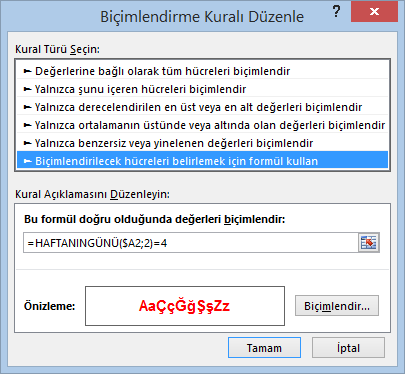
  2. Giriş sekmesinde yer alan Koşullu BiçimlendirmeYeni Kural ve en altta bulunan Kuralları belirlemek için formül kullan seçeneğini seçin.

Aşağıdakine benzer şekilde Haftanıngünü işlevini kullanın.

Koşullu Biçimlendirme

Koşullu Biçimlendirme

=HAFTANINGÜNÜ($A2;2)=4 formülünü kullanırken $A2 yazmanız önemlidir.

Biçimlendir seçeneğini seçerek, istediğiniz biçimlendirmeyi seçin ve Tamam düğmesine tıklayın.

Tekrar tamam düğmesine tıkladığınızda, seçmiş olduğunuz tarihlerin içinde Perşembe gününe gelen tarihlerin seçmiş olduğunuz biçimlendirme türüne göre biçimlendirildiğini görürsünüz.

Bknz. Excel’de Koşullu Biçimlendirme Eğitim videoları

Excel eğitimlerinizi online olarak almak isterseniz http://www.vidoport.com adresini ziyaret edebilirsiniz. İstediğiniz hızda ve seviyede eğitimleri takip edebildiğiniz vidoport.com, Excel, İleri Düzey Excel ve Excel uzmanlık gibi eğitimleri alabileceğiniz, vidoport.com üye olarak, eğitimlerinize hemen başlayabilirsiniz.

Genel Excel ve diğer konular içinde yayınlandı | , , , , , , ile etiketlendi | Yorum bırakın

Excel’de klavyeyi kullanarak Satır ve Sütun Eklemek


Klavyeyi kullanarak hızlı bir şekilde, tablolarınıza satır eklemek için Alt, E ve S tuşlarını kullanabilirsiniz.

Satır eklemek istediğiniz hücreye gelin ve Alt tuşuna basın bırakın, E tuşuna basın bırakın ve S tuşuna basın bırakın.

Satırın eklendiğini görürsünüz.

Eğer birden fazla satır eklemek isterseniz, Shift tuşunu kullanarak Satırlarınızı seçin. Alt, E ve S tuşlarına basın ve bırakın, seçmiş olduğunuz satır sayısı kadar satır eklendiğini görürsünüz.

Benzer şekilde sütun eklemek için de Alt, E ve T tuşlarını kullanabilirsiniz.

Bknz. Excel bilinmeyenleri ve Püf Noktaları

Genel Excel ve diğer konular içinde yayınlandı | , , , , , , , , , , , , , , ile etiketlendi | Yorum bırakın

Eğer ve Ay İşlevlerini Kullanarak, Belirli Aydaki Satışlara Prim Vermek


Eğer ve Ay İşlevlerini Kullanarak, Belirli Aydaki Satışlara Prim Vermek

Bir satış tablosunda belirli aylarda oluşan satışlara prim vermek isteyebilirsiniz. Şarta bağlı hesaplamalarda kullanılan Eğer işlevini Ay işlevi ile birlikte kullanmamız gerekir.

İleri Düzey Excel Eğitimleri-Ömer BAĞCI

İleri Düzey Excel Eğitimleri-Ömer BAĞCI

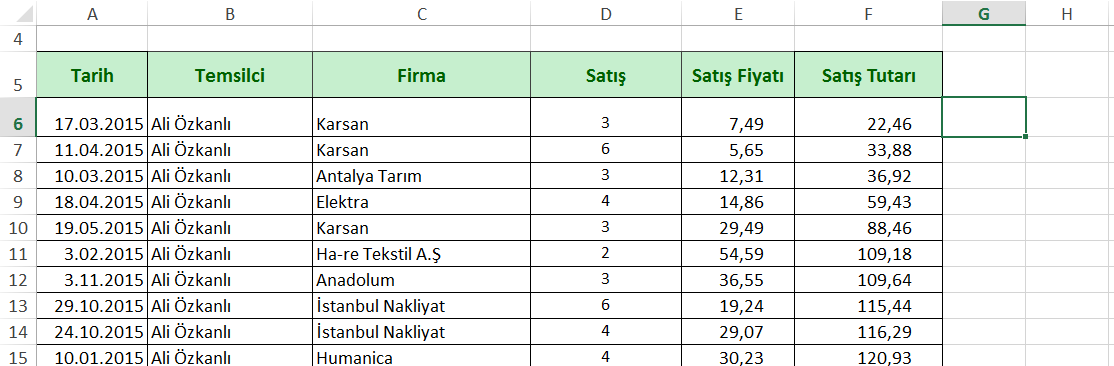
Yukarıdaki tabloya benzer bir tablonuzun olduğunu düşünelim.

  • Satış tablosunda G6 hücresine tıklayın.
  • =EĞER(AY(A6)=3;F6*10%;””) formülünü kullanın.

Burada AY(A6) formülü A6 hücresindeki tarihin Ay değerini bulmak için kullanılır. AY(A6)=3 formülü ile A6 hücresindeki ay değeri 3’e eşit olan değerleri buluruz.

Burada çift şart vermek istersek;

Örneğin, Ay değeri 3’e eşit ve Firma değeri=Karsan olan satışlara %10 prim vermek istersek Eğer işlevini:

=EĞER(VE(AY(A6)=3;C6=”Karsan”);F6*10%;””)

Yazmamız gerekir.

Bknz. Excel İşlevleri ve İşlevlerin Ortak Kullanımları

Eğitim videosunu izlemek isterseniz,

http://goo.gl/lZ3rXM linkine tıklayarak, diğer Excel eğitim videolarımızı izleyebilirsiniz.  İleri Düzey Kurumsal Excel Eğitimleri için http://www.omerbagci.net adresini ziyaret ediniz. Excel oynatma listemize http://goo.gl/A6M9Gw adresinden ulaşabilir Yukarıda anlatılan konunun ayrıntılarını ve bir çok konu başlığını Türkiye’nin Online Eğitim Portalı http://www.vidoport.com ‘dan takip edebilirsiniz.

Genel Excel ve diğer konular içinde yayınlandı | , , , , , ile etiketlendi | Yorum bırakın

Excel’de Grafiklerin Sütunlarına Resimler Eklemek


Microsoft Excel’i kullanırken, grafik oluşturmak hem çok zor, hem de çok kolaydır. Basit grafikler oluşturmak oldukça kolayken, Karmaşık grafikleri oluşturmak uzmanlık ister.

Oluşturduğunuz bir Excel grafiğinin sütunlarına resimler eklemek mümkündür. Özellikle ürün satışlarında ürünlerin resimlerini grafiğin sütunlarına koyduğunuzda oldukça güzel bir görünüme sahip olur.

Aşağıdaki eğitim videomuzda bu konu anlatılmıştır.

. http://goo.gl/lZ3rXM linkine tıklayarak, diğer Excel eğitim videolarımızı izleyebilirsiniz.

İleri Düzey Kurumsal Excel Eğitimleri için http://www.omerbagci.net adresini ziyaret ediniz. Excel oynatma listemize http://goo.gl/A6M9Gw adresinden ulaşabilir Yukarıda anlatılan konunun ayrıntılarını ve bir çok konu başlığını Türkiye’nin Online Eğitim Portalı http://www.vidoport.com ‘dan takip edebilirsiniz.

Genel Excel ve diğer konular içinde yayınlandı | , , , , , , , ile etiketlendi | Yorum bırakın