İleri Düzey Excel Eğitimimiz 10-11 Ocak 2015 Tarihinde İstanbul’da Düzenlenecek


“Excel’i Etkin Kullanma ve Raporlama Oluşturma” Eğitimi, Excel’de uzmanlaşmayı hedefleyen, Excel’i daha etkin kullanmak isteyen, Excel kullanıcılarına yönelik olarak düzenlenen İleri Düzey Excel eğitimimiz’e MS-Office ve Excel programlarını kullanabilen bireysel katılımcıların ve kurum çalışanlarının katılımına uygundur.
Eğitim Sonunda:
-Excel’in kısayollarını, bilinmeyen özelliklerini ve hızlı kullanım olanaklarını öğreneceksiniz.
-Excel’in koşullu biçimlendirmelerini rahatlıkla kullanabileceksiniz.
-Veri Doğrulama ile istediğiniz şarta bağlı değerlerin veri girişine izin verebileceksiniz.
-Eğer, İç içe Eğer, Düşeyara, Etopla, Çoketopla, Çokeğersay gibi uzmanlık gerektiren işlevleri rahatlıkla kullanabileceksiniz.
-Özet tablolar oluşturabilecek ve bu değerler üzerinde analiz yapmayı öğreneceksiniz.
-Dashboard raporlama sayfaları oluşturabileceksiniz.

EĞİTİM PROGRAMI
Eğitmen: Ömer BAĞCI – Uzman Eğitmen & Yazar
Eğitim tarihi: 10-11 Ocak 2015
Eğitim Saati: 10:00 – 18:00
Eğitim Yeri: Taksim Elite World Prestige Hotel
Şehit Muhtar Cad. No:40 Taksim 34435 Istanbul / Türkiye
Eğitim Fiyatı : 590 TL + KDV / 1 Kişi
(2 Günlük Eğitimin Toplam Fiyatıdır)
Eğitim Fırsatları:
Katılımcılar, vidoport.com’da Excel Üyeliğinden 3 ay boyunca ücretsiz yararlanabilecektir.
Katılım Belgesi, Excel Eğitim Notları ve Excel Defteri ücretsiz verilecektir.
ÖNEMLİ! Eğitim günü, her katılımcının kendi bilgisayarını getirmesi gerekmektedir; eğitimde her katılımcı kendi bilgisayarını kullanacaktır.

Aşağıdaki linke tıklayarak, eğitim detaylarına ulaşabilirsiniz.
http://vidoport.com/p/online-egitimler-1141.html

Genel Excel ve diğer konular içinde yayınlandı | , , , , , , , ile etiketlendi | Yorum bırakın

Excel’de seçtiğiniz alanları Resim Olarak Kopyalamak


Excel’in Ekran Kırpma özelliği Excel 2010 ve üst versiyonlarında olan ve oldukça da işe yarayan bir özellik. Ekran kırpma özelliğini özellikler Excel tablolarını Word’e aktarma yapmak için, üzerinde işlem yapmayacaksanız rahatlıkla kullanabilirsiniz. Oldukça’da işe yarayan bu yöntem’den farklı olarak Excel’de seçtiğiniz alanı, Resim olarak kopyalayabilir ve resim olarak da yapıştırabilirsiniz.

Bknz. Excel’de Ekran kırpma özelliği

Resim olarak Kopyala özelliği sayesinde, seçmiş olduğunuz bir alanı Resim olarak kopyalayabilir, resim olarak istediğiniz bir noktaya yapıştırabilirsiniz.

Bunun için;

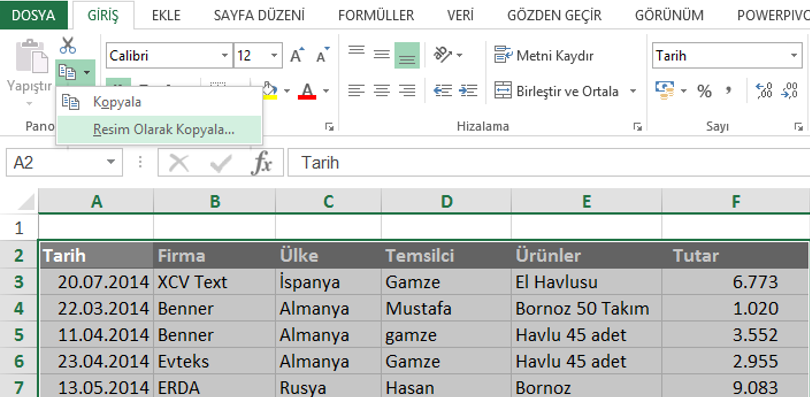
1- Resim olarak kopyalamak istediğiniz alanı seçin.

2- Giriş sekmesinde yer alan Pano grubundaki Kopyala düğmesinin yanındaki oka tıklayın ve Resim olarak kopyala seçeneğini seçin.

Excel Eğitimleri  - Ömer BAĞCI

Excel Eğitimleri – Ömer BAĞCI

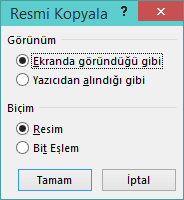
3- Karşınıza açılan Resim seçeneklerinden Ekranda göründüğü gibi seçeneğini seçin.

Excel Eğitimleri  - Ömer BAĞCI

Excel Eğitimleri – Ömer BAĞCI

4- Tamam düğmesine tıkladığınız’da seçtiğiniz alanın resim olarak bilgisayar hafızasına alınır.

5- Resim olarak belirlediğiniz alanı yapıştırmak istediğiniz alana gelin ve Yapıştır düğmesine tıklayın.

Seçtiğiniz alanın resim olarak yapıştığını görürsünüz.


Genel Excel ve diğer konular içinde yayınlandı | , , , , , ile etiketlendi | 2 Yorum

Excel’i öğrenmek ve daha etkin kullanmak isteyenler için…İstanbul Giriş ve Orta Düzey Excel Eğitimi- 20 Aralık 2014


İstanbul Giriş ve Orta Düzey Excel Eğitimi

İstanbul Giriş ve Orta Düzey Excel Eğitimi

İstanbul’da düzenlencek  ve 1 Tam gün sürecek olan Giriş ve Orta Düzey Excel eğitiminde amacımız, uzman bir Excel kullanıcısı olmanız için bilmediğiniz, eksik kaldığınız konuları tamamlamak ve İleri Düzey Excel eğitimlerine sizi hazırlamak.

Bu eğitim sayesinde:

-Excel’e tam anlamıyla hakim olacaksınız.

-Excel ortamını tanıyacak ve hesaplama tekniklerini öğreneceksiniz.

-Excel’de Uzun listeler ile çalışabilecek ve her türlü düzenlemeyi yapabileceksiniz.

-Excel işlevlerine hakim olmaya başlayacak ve hesaplamalarınızda işlevleri kullanabileceksiniz.

-Excel’de yazdırma, pencere seçenekleri ile çalışabilecek, uzun listeleri istediğiniz gibi yönetebileceksiniz.

-Excel’de kısayollar ve Excel’in bilinmeyen özelliklerini keşfedeceksiniz.

Giriş ve Orta Düzey Excel eğitimine katılan herkesin, vidoport.com’da Excel Üyeliğinden 3 ay boyunca Ücretsiz yararlanabileceği ve Giriş-Orta Düzey Excel ve bilgisayar kullanımının anlatıldığı Bilgisayarın B’si kitabı ve Excel defterine ücret ödemeden sahip olabileceği eğitimimiz için http://www.vidoport.com adresini ziyaret edin ve aşağıdaki formu doldurarak kayıt işlemlerinizi başlatın.

EĞİTİM PROGRAMI

Eğitmen: Ömer BAĞCI – Uzman Eğitmen & Yazar

Eğitim tarihi: 20 Aralık 2014

Eğitim Saati: 10:00 – 18:00

Eğitim Yeri: Taksim Elite World Prestige Hotel

Şehitmuhtar Cad. No:40  Taksim 34435 Istanbul / Türkiye

Eğitim Fiyatı : 290TL+ KDV / 1 Kişi

(1 Günlük Eğitimin Toplam Fiyatıdır)

Eğitim Fırsatları:

Katılımcılar, vidoport.com’da Excel Üyeliğinden 3 ay boyunca ücretsiz yararlanabilecektir.

Katılım Sertifikası, Bilgisayarın B’si Kitabı ve Excel Defteri ücretsiz verilecektir.

ÖNEMLİ! Eğitim günü, her katılımcının kendi bilgisayarını getirmesi gerekmektedir; eğitimde her katılımcı kendi bilgisayarını kullanacaktır.

← Geri

Yanıtınız için teşekkür ederiz. ✨

Dilerseniz 0505 6948525 nolu telefonu arayarak bizimle iletişime geçebilirsiniz.

Genel Excel ve diğer konular içinde yayınlandı | , , , , , , , ile etiketlendi | Yorum bırakın

Excel’de Değerleri Haritalar Üzerinde Göstermek


Excel’in güzel özelliklerinden birisi olan Metin kutularına hücre adreslerini bağlama özelliği sayesinde, bir hücredeki değeri metin kutusuna bağlayabilir ve bu metin kutusunu harita üzerine yerleştirebilirsiniz.

İleri Düzey Excel Eğitimleri - Ömer BAĞCI

İleri Düzey Excel Eğitimleri – Ömer BAĞCI

Bknz. Metin Kutularına Hücre adreslerini bağlamak.

Metin kutusu özellikerinden yararlanarak, metin kutularının çizgi ve zemin renklerini de kaldırdığınızda, değerleriniz metin kutularının üzerine bütünleşmiş olarak görünür.

Eğitim videosunu izlemek için aşağıdaki youtube kanalımızda yayınlanan eğitim videomuzu izleyebilirsiniz.


Genel Excel ve diğer konular içinde yayınlandı | , , , , , , , ile etiketlendi | Yorum bırakın

Excel’de Hücre İçindeki Değeri Değiştirince Resimlerin Değiştirmesini Sağlamanın Yöntemi.


Excel’in gelişmiş özelliklerinden birisi olan Veri Doğrulama, İndis, Kaçıncı işlevlerini ve Ad tanımlamlarını kullanarak, hücre içinde bir değeri seçtikten sonra, seçmiş olduğunuz değerin resmini getirmek için öncelikle Veri Doğrulamayı kullanarak A sütununda bulunan değerleri E2 hücresine getirmemiz gerekir.  Sonra da İndis ve Kaçıncı işlevlerini kullanarak B sütununda bulunan değerleri E2 hücresinde seçmiş olduğunuz değerin fiyatını getiririz.

Excel Uzmanlık Ömer Bağcı

Excel Uzmanlık Ömer Bağcı

Daha sonra da ad tanımlama yönetimiyle de resimleri buraya getirebiliriz.

Aşağıdaki eğitim videosunda bu konunun nasıl yapıldığı anlatılmıştır.

http://vidoport.com/s/veri-dogrulama-ile-hucre-icindeki-resimleri-degistirmek-78-1128.html

http://www.vidoport.com, yıllık ve aylık abonelik sistemiyle çalışan, genel bilgisayar kullanımı ve MS-Office Programlarında bireysel ve kurumsal eğitimler veren online bir eğitim sitesidir. Tüm eğitimlere, kullanıcı adı ve şifre kullanılarak internet üzerinden rahatlıkla her yerden, günün her saati erişilebilir. Eğitim videoları 7/24 online izlenebilir, aynı zamanda örnek uygulama dosyalarıyla eğitimler bire bir takip edilebilmektedir. İleri Düzey Excel ve MS-Office programlarında uzmanlaşmak; online eğitimin zaman, mekan, hız, uygun maliyet avantajlarından yararlanmak isteyen pek çok kişiye eğitim verilmektedir. vidoport.com, profesyonel bilişim eğitimlerine odaklanmış yapısı ve kadrosu sayesinde, üyelerine ileri düzey eğitim imkanları sunmaktadır.

Genel Excel ve diğer konular içinde yayınlandı | , , , , , , , , ile etiketlendi | Yorum bırakın

Başarılı geçen 2 Günlük İstanbul İleri Düzey Excel Eğitimi Ardından…


22-23 Kasım tarihlerinde Taksim ElitWorld-Prestige hotel’de gerçekleştirdiğimiz Etkin Excel kullanımı ve İleri Düzey Excel eğitimimiz başarılı bir şekilde tamamlandı.

2 Gün süren İleri Düzey Excel ve Etkin Excel Kullanımı eğitimimiz’de Excel’in bilinmeyen yöntemlerinden, kısayolların kullanımından başlayarak Koşullu Biçimlendirmeler, Veri Doğrulamalar, Düşeyara, Özet Tablolar, Özet tabloların veri modellerine ekleme özelliği ile birden fazla tablondan tek bir tablo oluşturma ile Hedef ara ve Çözücü özelliklerinin kullanımı da eğitimimizde anlatıldı. ,

Tüm katılımcıların 2 gün boyunca Excel’i keşfettikleri ve Excel’in gelişmiş özelliklerini öğrendikleri ve bunları kendi tablolarına uygulamak için çalışma yaptıkları Excel eğitimimiz tüm konuları kapsayan uygulamalı sınav ile sona erdi.

Genel Excel ve diğer konular içinde yayınlandı | , , , , , , , ile etiketlendi | Yorum bırakın

İstediğiniz Karlılık Değerine Ulaşmak İçin Excel’de ÇÖZÜCÜ’yü Kullanmak


Çözücüyü kullanarak, bir satış tablosundaki değerlerden istediğiniz karlılığı elde etmek için hangi üründen kaç tane satmanız gerektiğini bulabilirsiniz.

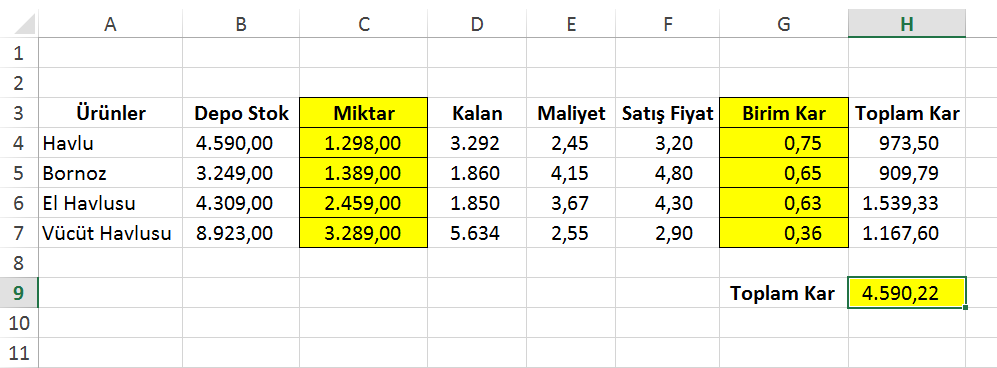
Aşağıdakine benzer bir tablonuzun olduğunu düşünelim.

Excel'de Çözücüyü Kullanarak, Karlılığı Bulmak

Excel’de Çözücüyü Kullanarak, Karlılığı Bulmak

Bu tablo’da Kalan değerini bulmak için Depo Stok-Miktar D4 hücresine (B4-C4) formülünü uygulayın. Toplam Kar değerini bulmak için de Toplam Kar sütununa yani H4 hücresine (C4*G4) formülünü uygulayın.

H9 hücresindeki toplam kar değerini bulmak için; =TOPLA(H4:H7) formülünü uygulayın.

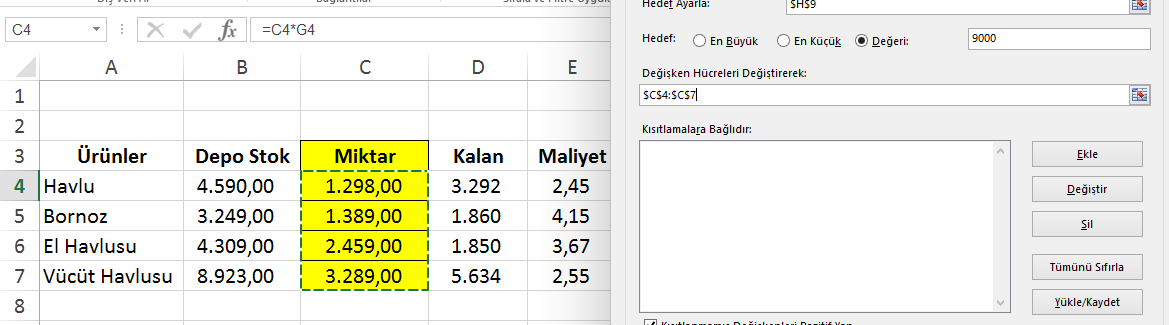
Çözücüyü kullanarak, belirlediğiniz karlılığı bulmak için H9 hücresine tıklayın ve Veri grubundan Çözücü eklentisine tıklayın. Ekran görüntünüz aşağıdakine benzer şekilde olacaktır.

Excel'de Çözücüyü Kullanmak

Excel’de Çözücüyü Kullanmak

Burada Hedef değerlerini belirlerken, En yüksek karlılığı bulmak için yapmanız gereken tüm ürünleri satmaktır.  Bunun için çözücü özelliğini kullanmaya gerek kalmaz.  Hedef kısmında belirlediğiniz bir satış değerini yakalamak için çözücüye ihtiyaç duyarız.

Örneğin Hedef karlılık değerini 9000 olarak belirleyelim.

Değişken Hücreleri Değiştirerek kısmında, tablonuzda rakamları değiştirmek istediğiniz aralığı belirlemeniz gerekir.

Bu örneğimizde değiştirmek istediğimiz aralığımız C4:C7 aralığıdır. Değişken Hücreleri Değiştirerek kısmına tıklayın ve C4:C7 aralığını seçin.

Excel'de Çözücüyü Kullanmak - Ömer BAĞCI

Excel’de Çözücüyü Kullanmak – Ömer BAĞCI

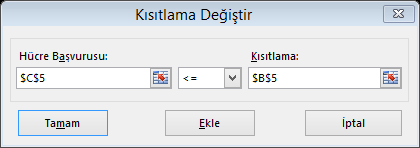
Çözücü’yü kullanırken, tablolarınızda belirli kısıtlamalar olabilir.  Örneğin bu tablomuzda Kalan miktar, Depo Stok rakamını geçemez.

Kısıtlamalara Bağlıdır ifadesine tıklayın ve Ekle düğmesine tıklayın.

Ömer BAĞCI ile İleri Düzey Excel Eğitimleri

Ömer BAĞCI ile İleri Düzey Excel Eğitimleri

Hücre başvurusuna tıklayın ve D4 hücresine tıklayın. Kısıtlama kısmına ise B4 hücresine tıklayın. Ekle düğmesine basarak, sırasıyla C5, C6, C7 hücreleri için bu kısıtlamaları yapın. Ekran görüntünüz aşağıdakine benzer şekilde olmalıdır.

Ömer BAĞCI ile İleri Düzey Excel Eğitimleri

Ömer BAĞCI ile İleri Düzey Excel Eğitimleri

Bu kıstasları girdikten sonra alt tarafta yer alan Çözme Yöntemlerini Seçin kısmından Açılım seçeneğini seçin.

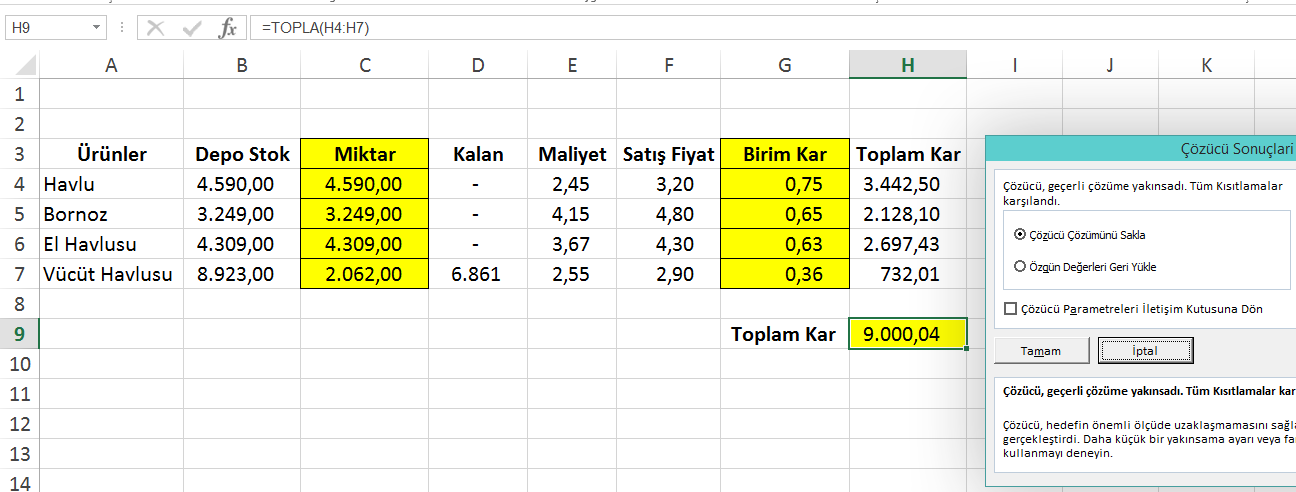
Çöz düğmesine bastığınızda ekran görüntünüz aşağıdakine benzer şekilde olacaktır.

Ömer BAĞCI ile Excel'de Çözücü

Ömer BAĞCI ile Excel’de Çözücü

Burada çözücü sonucunu karşınıza getirir. Tamam düğmesine basarak bu değerlerin sabit kalmasını sağlayabilirsiniz

Not: Burada karşınıza yukarıdaki ekrandan farklı bir ekran gelebilir.  Çözücü 9.000 değerine ulaşmak için farklı seçenekleri size sunabilir.

Özgün Değerleri Geri Yükle seçeneğinden yararlanarak da özgün değerlere geri dönebilirsiniz.

Excel Çözücüyü Yüklemek

  1. Dosya sekmesini tıklatın, Seçenekler‘i, sonra da Eklentiler kategorisini tıklatın.
  2. Yönet kutusunda Excel Eklentileri seçeneğini ve sonra Git seçeneğini tıklatın.
  3. Kullanılabilir eklentiler kutusunda, Çözücü Eklentisi onay kutusunu işaretleyin ve ardındanTamam‘ı tıklatın.
Genel Excel ve diğer konular içinde yayınlandı | , , , , , , , , ile etiketlendi | 1 Yorum

Excel’de Aralıkları Seçmenin 6 Farklı Yönteminden Kaçını Biliyor sunuz?


Excel’de oluşturduğunuz tablolarda alanları, tablonuzun tamamını seçme işlemini 6 farklı şekilde yapabilirsiniz.  Herbirinin kullanım alanı farklı olan, kendi içinde ince ayrıtılar ile ayrılan seçim yöntemleri aşağıdaki eğitim videomuzda anlatılmıştır.

İlginizi çekebilir.. Excel’de kullanılan 10 farklı çift tıklama tekniği.

Genel Excel ve diğer konular içinde yayınlandı | , , , , , , , , , , , , , , ile etiketlendi | Yorum bırakın

İstanbul İleri Düzey Excel, Excel’i Etkin Kullanma ve Raporlama Eğitimleri 22-23 Kasım 2014


İleri Düzey Excel Eğitimi

İleri Düzey Excel Eğitimi

Excel’i daha etkin kullanmak isteyenler için…

vidoport.com’un kurucusu, aynı zamanda Türkiye’nin en çok satan bilgisayar kitaplarından İleri Düzey Excel ve Bilgisayarın B’si kitaplarının yazarı olan Uzman Eğitmen Ömer Bağcı; Excel’de uzmanlaşmak isteyen katılımcılarla 22-23 Kasım tarihlerinde İstanbul’da buluşacak. Excel eğitimine katılan herkes , vidoport.com’da Excel Üyeliğinden 3 ay boyunca Ücretsiz yararlanabilecek, aynı zamanda katılımcılara  Katılım Sertifikası ve Excel Eğitim Notları Ücretsiz verilecek.

Kayıt olmak için aşağıdaki formu doldurmanız yeterlidir. Eğitim hakkında merak ettikleriniz için 0505 6948525 nolu telefonu arayarak bizimle iletişime geçebilirsiniz.

Eğitim Hakkında:

“Excel’i Daha Etkin Kullanmak Ve Raporlama Oluşturma” eğitimlerimiz, Excel’i daha etkin kullanmak isteyen, Excel’de uzmanlaşmayı hedefleyen Excel kullanıcılarına yöneliktir.

Eğitime Kimler Katılmalı:

MS-Office ve Excel programlarını kullanabilen bireysel katılımcıların ve kurum çalışanlarının katılımına uygundur.

(Kurumsal eğitim, grup eğitimi talebi için 0505 694 85 25  nolu telefondan bize ulaşabilirsiniz.)

Eğitim Sonunda:

-Excel’in kısayollarını, bilinmeyen özelliklerini ve hızlı kullanım olanaklarını öğreneceksiniz.

-Excel’in koşullu biçimlendirmelerini rahatlıkla kullanabileceksiniz.

-Veri Doğrulama ile istediğiniz şarta bağlı değerlerin veri girişine izin verebileceksiniz.

-Eğer, İç içe Eğer, Düşeyara, Etopla, Çoketopla, Çokeğersay gibi uzmanlık gerektiren işlevleri rahatlıkla kullanabileceksiniz.

-Özet tablolar oluşturabilecek ve bu değerler üzerinde analiz yapmayı öğreneceksiniz.

-Dashboard raporlama sayfaları oluşturabileceksiniz.

Eğitim Programı

Eğitmen: Ömer BAĞCI – Uzman Eğitmen & Yazar

Eğitim tarihi: 22-23 Kasım 2014

Eğitim Yeri:  EliteWorld Prestige Hotel -Taksim /İstanbul

Eğitim Fiyatı : 490 TL + KDV / 1 Kişi

(2 Günlük Eğitimin Toplam Fiyatıdır)
Katılımcılar kendi bilgisayarları ile katılacaklardır.
bilgisayar getiremeyecek için bilgisayar temini yapılacaktır.

Eğitim Fırsatları: Katılımcılara, Excel Eğitim Notları ücretsiz verilecektir.

Katılımcılar, vidoport.com’da Excel Üyeliğinden 3 ay boyunca ücretsiz yararlanabilecektir.

Eğitime katılmak için http://vidoport.com/p/online-egitimler-1089.html  üzerindeki formu doldurarak sizinle iletişim kurmamızı sağlayabilirsiniz.

Genel Excel ve diğer konular içinde yayınlandı | , , , , , , , , , ile etiketlendi | Yorum bırakın

Excel ipuçları, Excel Bilinmeyenleri – Excel’deki Oluşturduğunuz Tablolarda Boş Satırları Silmek


Uzun tablolar ile çalışırken, arada olan boş satırlar Excel kullanıcılarının en dikkat etmeleri gereken noktalardır. Özellikle formülleri uyguladığınızda aralıkları geniş tutmazsanız, sağlıklı sonuçlara erişemezsiniz.

Excel Eğitimleri-Ömer BAĞCI

Excel Eğitimleri-Ömer BAĞCI

Bu tablodaki boş satırları silmek için;

Tablonuzda son sütunun hemen yanına, =SATIR() işlevini kullanın ve aşağıya kadar kopyalayın.

Excel Eğitimleri-Ömer BAĞCI

Excel Eğitimleri-Ömer BAĞCI

Tablonuzda gelen satır numaralarını değer olarak ayarlamak için; Satır numaralarının bulunduğu sütunu seçin ve Kopyala komutunu seçin ve aynı noktaya sağ butona basarak, Değerleri yapıştırın.

Bu sayede aradaki satırları sildiğimizde satır numaraları otomatik olarak güncellenmez.

Daha sonra herhangi bir değer üzerine sağ butona basarak, A-Z’ye veya Z-A’ya sıralayın. Boş satırların satır numaraları en alta gelecektir.

Excel Eğitimleri-Ömer BAĞCI-1

Excel Eğitimleri-Ömer BAĞCI

Buradaki boşlukları seçerek, silin ve satır numaralarının olduğu sütuna göre Artan şekilde sıralayın.

Daha sonra da Satır numaralarını oluşturan sütunu seçin ve silin.

Aşağıdaki eğitim videosunu izleyerek bunun nasıl yapıldığını görerek uygulayabilirsiniz.

http://vidoport.com/s/satir-islevini-kullanarak-listelerdeki-bos-satirlari-silmek-78-1098.html

Genel Excel ve diğer konular içinde yayınlandı | , , , , , , ile etiketlendi | Yorum bırakın