Excel’de Dosyalarınız arasında geçiş yapma kısayolları


Excel’i kullanırken, çoğu zaman aynı anda birden fazla çalışma kitabını açarak çalışırız.

Windows uygulamaları arasında geçiş yapmak için Alt + Tab tuşları kullanılsa da, Excel’de Ctrl + Tab veya Ctrl + F6 tuşları ile Ctrl + Shift + Tab veya Ctrl + Shift + F6 tuşlarını kullanabilirsiniz.

Excel dosyaları arasında geçiş yapmak

Excel dosyaları arasında geçiş yapmak

Excel kısayollarını kullanmak her zaman size hız kazandırır. Excel kısayolları ve Excel kullanımlarının kısayolları çalışmalarınızda size oldukça zaman kazandıracaktır.

Excel’de kısayollar ve kolaylıklar eğitim setimize göz atın. 

Genel Excel ve diğer konular içinde yayınlandı | , , , ile etiketlendi | 1 Yorum

Özet Tablolarda Otomatik Sığdır’ı devre dışı bırakmak


Excel’de Pivot Tablo – Özet Tablo oluşturduğunuzda yenileme yaptığınız zaman, sütun genişliklerinin otomatik olarak genişleyip-daraldığını görürsünüz. Bu güzel bir özellik gibi görünse’de sürekli özet tablolarda sütun genişletme işlemi yapmanızı gerektirir.

Özet Tablo seçeneklerinde bulunan basit bir özellik ile, Oluşturduğunuz özet tablolarda her seferinde, bu sütun genişliklerini ayarlamak zorunda kalmazsınız.

Özet Tablo oluşturma eğitimleri ile özet tablo nasıl oluşturulur A’dan Z’ye öğrenin.

Bunun için;

  • Özet tablonuzun sütun genişliklerini istediğiniz gibi ayarlayın.
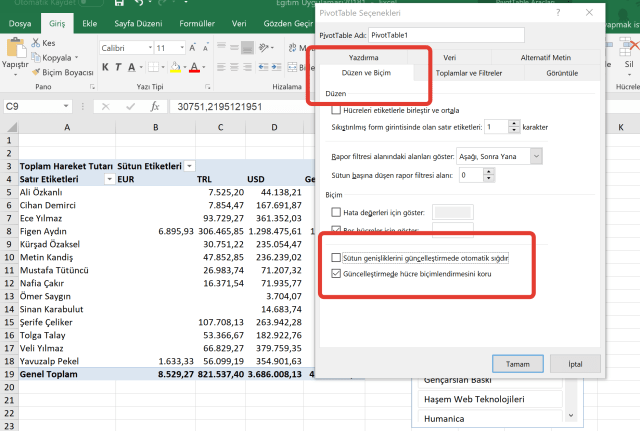
  • Özet tablonuzun içine tıklayın ve sağ butona basın. Açılan menüden Pivot Tablo seçenekleri ifadesini seçin.
  • Açılan PivotTable seçenekleri penceresinden Düzen ve Biçim sekmesinin aktif olduğundan emin olun.
  • Sütun genişliklerini güncelleştirmede otomatik sığdır ifadesinin onayını kaldırın.
Özet Tablolarda Sütun genişliklerini otomatik ayarlamamak

Sütun genişliklerini güncelleştirmede otomatik sığdır’ı iptal etmek

Bu şekilde Sütun genişliklerini güncelleştirmede otomatik sığır ifadesini iptal etmiş olursunuz.

Özet Tablolar ve diğer Excel konularını öğrenmek istiyorsanız, vidoport.com tam size göredir.

Başlangıçtan İleri Düzey’e kadar tüm Excel eğitimlerini vidoport.com üzerinde bulabilirsiniz. 

Özet Tablo-Pivot içinde yayınlandı | , , , , , , ile etiketlendi | Yorum bırakın

Excel’de Filtreleme’den kalan değerleri toplamak


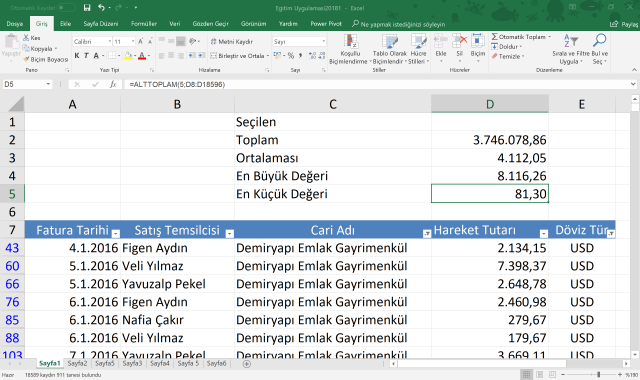
Excel’in ALTTOPLAM işlevini kullanarak, filtreleme yaptıktan sonra kalan değerlerin toplamı, ortalaması, en büyük, en düşük değer gibi, çok sayıda değerini bulabilirsiniz.

ALTTOPLAM İşlevini yazarak, parantez açtığınızda karşınıza rakamlar gelecektir.  Bu rakamlardan ( ALTTOPLAM işlevinin parametreleri) yapmak istediğiniz işlemin rakamını seçmelisiniz.

Alttoplam işlevi kullanımı

Alttoplam işlevi kullanımı

ALTTOPLAM İşlev parametreleri:

(gizli değerleri kapsar) (gizli değerleri yok sayar) İşlev
1 101 ORTALAMA
2 102 SAY
3 103 DOLUSAY
4 104 MAK
5 105 MİN
6 106 ÇARPIM
7 107 STDSAPMA
8 108 STDSAPMAS
9 109 TOPLA
10 110 VAR
11 111 VARS

Excel’i kullanırken, filtreleme sonuçlarına göre anlık rakamları görmeniz gerekirse ALTTOPLAM işlevini kullanabilirsiniz.

Nasıl Yapılır: Excel’de ALLTOPLAM işlevi nasıl kullanılır?

Genel Excel ve diğer konular içinde yayınlandı | , , , , ile etiketlendi | Yorum bırakın

Excel’de @ işareti ne amaçla kullanılır.


Excel’de Hücrelerin sonuna özel ifadeler yazdırmak

Excel’i kullanırken, özel biçimlendirme özelliğini kullanarak, hücrelerin sonuna istediğiniz değerleri yazdırabilirsiniz. Bunun için e-posta gönderirken, kullandığımız @ işaret kullanılır.

Örneğin, A2:A20 aralığını seçtikten sonra,

1- Sağ butona basın ve Hücreleri Biçimlendir komutunu seçin. (Bu işlemin kısayolunun Ctrl + üst sıradaki 1 olduğunu biliyor muydunuz?)
Excel’de Kısayolları ve ipuçları eğitimlerimiz ilginizi çekebilir.

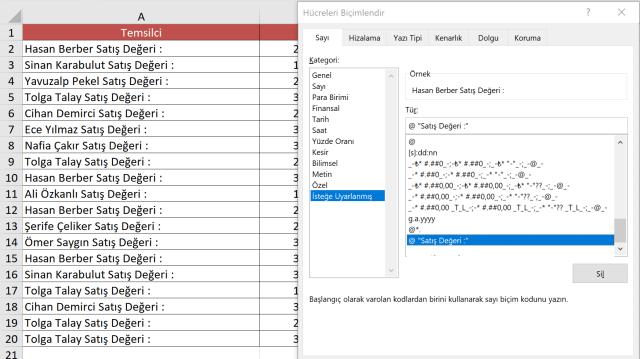
2- Sayı grubundaki İsteğe uyarlanmış ifadesini seçin ve sağ tarafta bulunan Genel ifadesini silerek @*. yazın ve Tamam düğmesine tıklayın.

Excel'in bilinmeyenleri, Excel'de @ işareti kullanımı

Excel’in bilinmeyenleri, Excel’de @ işareti kullanımı

Benzer şekilde İsteğe uyarlanmış kısmında @ ” Satış Tutarı” şeklinde bir ifade yazarsanız, ekran görüntünüz aşağıdaki gibi olacaktır.

Excel de @ işareti kullanımı

Excel de @ işareti kullanımı

Excel eğitimlerimize göz atmak isterseniz vidoport.com’u ziyaret ediniz. Excel’i öğrenmeye nereden başlayacağınızı bilmiyorsanız, düzeylere göre sıralanmış Excel eğitimlerimizi izlemek için buraya tıklayın.

Genel Excel ve diğer konular içinde yayınlandı | , , , , , ile etiketlendi | Yorum bırakın

Excel’de En yüksek 5 satış değerine prim vermek


Excel’de en sık kullanılan işlevlerin başında kuşkusuz ki Eğer işlevi geliyor. Hemen hemen tüm Excel kullanıcıları mutlaka Eğer İşlevinin adını duymuş, yada kullanmıştır. Genel hatları ile Eğer, şarta bağlı hesaplamalar yapmak için kullanılır.

Şarta bağlı hesaplamalar yapmak için kullanılan EĞER işlevi detaylarına bu linkte tıklayarak erişebilirsiniz.

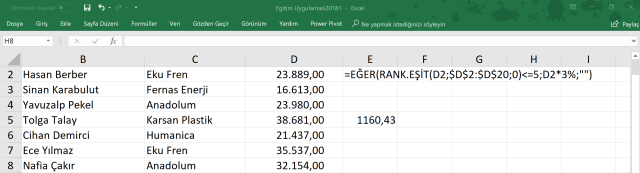
Eğer işlevin Rank.Eşit işlevi ile birlikte kullanarak, en yüksek 5 değere satış pirimi verebiliriz. Rank.Eşit işlevi Excel’de çok bilinmeyen ama raporlamalarda oldukça yoğun olarak kullanılan bir işlevdir.

Bknz: Rank.Eşit Eğitim videoları, Rank.Eşit nasıl kullanılır

Eğer ve Rank.Eşit örneğini aşağıdaki gibi kullanarak, listenizdeki en yüksek 5 satış değerin %3’unü bulabiliriz.

Excel'de en yüksek satışlara prim vermek

Excel’de en yüksek satışlara prim vermek


Genel Excel ve diğer konular içinde yayınlandı | , , , ile etiketlendi | Yorum bırakın

ETOPLA İşlevinde Farklı “” operatörünü hiç kullandınız mı?


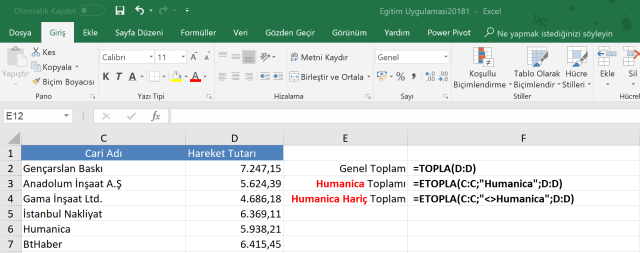
Excel’de Etopla (Sumif) işlevi ile tek şarta bağlı toplam alabilirsiniz. Oldukça yoğun olarak kullanılan Etopla işlevini, iyi bir şekilde kullanmanız gerekir.  Aşağıda Etopla işlevinin farklı kullanımlarına örnekleri görüyorsunuz. Etopla işlevi hakkında daha fazla bilgiyi Online Excel eğitim sitemiz olan vidoport.com üzerinden alabilirsiniz. 

=ETOPLA(C:C;”Humanica”;D:D)  formülü, C sütununda Humanica değerlerinin D sütunundaki karşılıklarını toplarken;

=ETOPLA(C:C;”<>Humanica”;D:D) formülü ise, C sütununda Humanica dışındaki değerlerin toplamını alır.

Excel’de <> ifadesi farklı anlamına gelir. Eğer işlevi içinde de bu farklı “<>” operatörünü yoğun olarak kullanılır.

Excel'de Etopla işlevi kullanımı

Excel’de Etopla işlevi kullanımı

Excel’de işlevler ve ortak kullanım eğitimleri ilginiz çekebilir.

Genel Excel ve diğer konular içinde yayınlandı | , , , , , , ile etiketlendi | Yorum bırakın

Excel’de Koşullu Biçimlendirme ile çift ayları işaretlemek


Excel’in gelişmiş özelliklerinin başında gelen Koşullu Biçimlendirmeleri kullanarak, çift ayların bulunduğu satırları işaretleyebilirsiniz.

Bunun için;

  1. Tablonuzu başlık hariç seçin.
  2. Giriş Koşullu Biçimlendirme – Yeni Kural seçeneğini seçin.
  3. Biçimlendirilecek hücreleri belirlemek için formül kullan ifadesini seçin.
  4. Formül kısmına =MOD(AY($A2);2)=0 yazın.
    Burada tablonuzdaki tarih değerinin aşağıdaki gibi A2 hücresinden başladığını varsayıyoruz.
Koşullu Biçimlendirme ile çift ayları işaretlemek

Koşullu Biçimlendirme ile çift ayları işaretlemek

Biçimlendir seçeneğini seçin, uygun bir zemin rengi seçin ve Tamam düğmesine tıklayın.

Detaylara bakmak isterseniz buraya tıklayarak, Koşullu Biçimlendirme eğitim videolarını izleyebilirsiniz.

Genel Excel ve diğer konular içinde yayınlandı | , , , , ile etiketlendi | Yorum bırakın

Excel’de Ay değerini dizi formülü ile toplamak


Excel’i kullanırken dizi formülleri ile aralıklardaki değerler için oldukça basit ve hızlı işlemler yapabiliriz. İleri düzey bir Excel kullanıcısı olmak için, dizi olmayan formüllerle yapamayacağınız hesaplamaları gerçekleştirebilen dizi formüllerini kullanmayı öğrenmelisiniz.

Excel’de CSE (Ctrl+Shift+Enter) formülleri olarak anılan dizi formüllerinde formülü yazdıktan sonra Enter tuşuna basmak yerine Ctrl+Shift+Enter formüllerine basılır.

Örneğin, aşağıdaki gibi bir dosyada, tarih sütunundan yararlanarak 3. ay değerlerini bulmak için dizi formülleri çok güzel kullanılabilir.

Excel Eğitimleri, Excel dizi formülleri kullanımı, Excel de hesaplama yapmak, vidoport

Excel dizi formülleri kullanımı, Excel de hesaplama yapmak

Burada;

F2 hücresine tıkladığınızda ve =TOPLA(EĞER(AY(A2:A18900)=3;C2:C18900)) formülünü yazarak Ctrl + Shift + Enter tuşlarına bastığınız zaman, 3. ay satışlarının geldiğini görürsünüz.

Excel Dizi formülü kullanımları

Excel Dizi formülü kullanımları

Özet Tablo oluşturarak sonuçları doğrulamak da mümkündür.

Genel Excel ve diğer konular içinde yayınlandı | Yorum bırakın

Metin ve Bugün işlevleri ile günün ismini yazmak


Metin içeren bir formül oluşturuyorsanız metni çift tırnak işareti içine almanız gerekir.  Günün tarihini bulmak için BUGÜN() işlevini kullanırız. BUGÜN() işlevini Excel dosyalarınızda her gün güncellenmesi gereken bir tarih varsa kullanabilirsiniz.

Örneğin, =”Bugün ” & METNEÇEVİR(BUGÜN(),”gg aaaa gggg”) formülü, “Bugün ” metnini METNEÇEVİR ve BUGÜN işlevlerinin sonuçlarıyla birleştirir ve Bugün 22 Temmuz Pazar gibi bir metin döndürür.

Bknz: Excel’de Tarih ve Saat İşlevleri kullanımı

Formülde, “Bugün” sözcüğüyle “22 Temmuz Pazar” sözcükleri arasında bir boşluk sağlamak için “Bugün ” metnindeki kapatma tırnak işaretinden önce bir boşluk eklenmiştir.

Bknz: Excel’de İşlevlerin kullanımı eğitim videoları

Genel Excel ve diğer konular içinde yayınlandı | , , , , ile etiketlendi | Yorum bırakın

Excel Öğrenmek için vidoport.com’u ziyaret edin.


İş dünyasının en çok kullanılan ve hemen hemen her çalışanın iyi bilmesi gereken programların başında gelen Excel programını öğrenmek veya Excel programında kendinizi geliştirmek isteyebilirsiniz.

Excel’i öğrenmek için kursa gidebilir, Youtube gibi ücretsiz video araçlarını tercih edebilir veya vidoport.com gibi, online Excel eğitim sitelerinden yararlanabilirsiniz.

Excel öğrenmek için kursa gitmek, İstanbul gibi büyük şehirlerde çalışanların tercih etmediği bir durum. Yoğun mesai sonrası 3 saat’de kursa gitmek, yoğun bir tempoda çalışanlar için mümkün oldukça tercih edilen bir durum değil.

Youtube gibi ücretsiz ortamlar da aradığınız bir bilgiyi bulmak, bazen bir işkenceye dönüşebiliyor. Bir kalite kontrolü olmadığı için aynı konuda çok sayıda, farklı anlatımda eğitim videoları kafanızın karışmasına neden olabiliyor.

Youtube çok az kişi, düzenli olarak video ekliyor ve sürekli güncelleme yapıyor.

Bknz: Youtube Excel Eğitimleri kanalım.

Excel öğrenmek için farklı bir kanal ise vidoport.com gibi Online Eğitim siteleri. Bu sitelerde de –vidoport.com hariç- Excel eğitim videolarının güncellenmesi sıklıkla yapılmıyor. Her sitenin kendi içinde bir mantık yapısı var.

vidoport.com üzerindeki ücretsiz Excel öğrenebileceğiniz eğitimleri aşağıda bulabilirsiniz.

Excel’i öğrenmeye başlamak, Excel programını kullanmaya başlamak

Ücretsiz Excel Dersleri, Ücretsiz Excel öğrenme videoları. Excel Öğrenmek için gerekli olan video dersleri. Excel’i öğrenmeye başlamak

Excel’e veri girme yöntemleri. Excel’e veri girişi nasıl yapılır?

Excel kullanırken veri girme yöntemleri nelerdir. Excel de veri girerken dikkat etmeniz gerekenler. Veri giriş kısayolları nelerdir.

Excel’de verileri seçmek. Excel’de Tüm tabloyu seçmek nasıl yapılır?

Tablolarınızın tamamını seçmede kullanılan farklı yöntemler..

Excel’de Hizalama Grubu düğmeleri nasıl kullanılır?

Excel de hizalama araçlarını kullanarak, hizalamalar nasıl yapılır.

Excel’de Giriş ve Sayı grubu ve düğmelerin kullanımlarını öğrenmek.

Giriş sekmesindeki Sayı grubundaki düğmelerin kullanımları ve videolu ders anlatımları.

Excel’de Yazıtipi grubu nasıl kullanılır? Excel’de üst-alt simge nasıl yazılır?

Ücretsiz Excel Dersleri, Ücretsiz Excel öğrenme videoları. Excel’de Yazıtipi grubu düğmeleri ne amaçla kullanılır. Excel de üst simge-alt simge yazmak. Excel de yazıtipi seçenekleri ile çalışmak

Excel’de biçimlendirme yapmak, Biçimlendirme teknikleri ile nasıl çalışılır?

Excel’de verilerinizi biçimlendirme yapma. Excel biçimlendirme ayarları nasıl yapılır. Excel de biçimlendirme kullanımı ve düğmeleri nasıl kullanı

Excel formüllerinde hesaplama nasıl yapılır?

Excel de hesaplama nasıl yapılır. Hesaplama yöntemleri nelerdir?

Excel’de rakamları nasıl arttırırsınız?

Excel derslerinde rakamları arttırmak için bilmeniz gerekenler. Excel de hesaplama yöntemleri nelerdir. Excel de rakamlar nasıl artar.

Excel’de satırdaki değerleri sütunlara yapıştırma nasıl yapılır?

Excel’de Satırdaki değerleri sütunlara yapıştırma yöntemleri nelerdir. Excel’de satırdaki değerieri nasıl sütunlara yapıştırırız.

Excel’de merak edilen 2 soru ve cevabı nedir?

Ücretsiz Excel Dersleri, Ücretsiz Excel öğrenme videoları. Excel Öğrenmek için gerekli olan dersler – Excel’de eğitimlerde merak edilen sorular

Excel’de listelerinizin daha net okunmasını nasıl sağlarsınız?

Excel’de oluşturduğunuz tabloların daha net okunmasını sağlamak için yapmanız gerekenler.

Excel’de Satır ve Sütunlar nasıl genişletilir?

Excel’de Satır ve Sütunları Genişletme yöntemleri, Satırları ve sütunları genişletmenin farklı yöntemleri

Excel’de Satırları ve sütunları genişletmek

Excel öğrenmek için videolu dersler- Excel’de satırları ve sütunları genişletmede kullanılan farklı yöntemler nelerdir. Birden fazla satır veya sütununu aynı anda genişletmek için neler yapmalısınız.

Excel’de sütunları seçmek nasıl yapılır?

Ücretsiz Excel Dersleri, Ücretsiz Excel öğrenme videoları. Excel öğrenmeye başladığınızda ilk yapmaya başlayacağınız işlerden birisi sütunları seçmektir. Excel de sütunları seçmede kullanılan 4 farklı yöntemler nelerdir? Excel’de sütunlar nasıl seçilir?

Excel’de Sütunlar nasıl taşınır?

Excel’de sütunları taşımak için kullanabileceğiniz 3 farklı yöntemi biliyor musunuz?

Excel eğitim setlerimize göz atmak isterseniz https://vidoport.com/egitim-setleri/excel-egitimleri/ adresini ziyaret edebilirsiniz.

Genel Excel ve diğer konular içinde yayınlandı | , , , , , , , , ile etiketlendi | Yorum bırakın