Sağ Butonu Kullanarak Filtreleme Yapmak


Verilerinizi sağ butonu kullanarak Filtreleme yapabilirsiniz.  Oldukça kolaylık sağlayan bu özellik sayesinde hızlı bir biçimde filtre uygulayabilirsiniz.

Sağ butonu kullanarak filtre uygulamak için;

1- Filtre Uygulamak istediğiniz sütunu seçin.

2- Sağ butona basın ve Filtre komutunu seçin ve Seçili Değere Göre Filtre Uygula seçeneğini seçin.

Oldukça kullanışlı olan bu yöntem ve diğer Filtre seçeneklerini izlemek için tıklayınız…

İleri Excel Filtre Kullanmak

İleri Excel Filtre Kullanmak

Genel Excel ve diğer konular içinde yayınlandı | , , , ile etiketlendi | Yorum bırakın

İpucu 91- Çalışma Sayfalarınızdaki Tüm Köprüleri Kaldırmak


Bazı durumlarda, Excel’e internet üzerinden bir bilgi kopyaladığınız da ifadelerin köprü özelliği barındırdığını görürsünüz. Yani üzerine tıkladığınızda bağlantı yaratılan web sitesine giderler. Tek bir metin üzerindeki köprüyü kaldırmak kolaydır. Metin üzerinde sağ butona basıp, Köprüyü Kaldır ifadesini seçtiğinizde köprü kalkar. Ama 500 satırlık bir kopyalama ’da çok sayıda köprü içeren metinler varsa ve bunları kaldırmak istiyorsanız en kolay yöntem Tablonun tamamını seçtikten sonra;

Giriş sekmesindeki  Düzenleme grubunda yer alan silgiden yararlanarak Köprüleri Temizle seçeneğini seçmektir. 

 Seçkin Yayıncılıktan çıkan İleri Düzey 2013 kitabından 101 ipucu özelliklerinden….

Genel Excel ve diğer konular içinde yayınlandı | , , , ile etiketlendi | Yorum bırakın

Hangi Excel Kitabını Seçerdiniz..


Seçkin Yayıncılıktan çıkacak olan İleri Excel 2013 kitabının kapak seçeneklerinden istediğinizi seçebilirsiniz.  Yakında çıkacak olan kitabının farklı platformlarda oylamaları sürüyor. Sizde oylamalara katılmak isterseniz,

https://docs.google.com/forms/d/1QRmrjz5av2n7fKZThpkhn8T1JNjMQiX9_-p4x-pX5Io/viewform

adresine tıkladıktan sonra, istediğiniz kitap kapağını seçerek, Gönder düğmesine tıklayabilirsiniz.


Genel Excel ve diğer konular içinde yayınlandı | , , , , , ile etiketlendi | Yorum bırakın

İleri Düzey Excel 2013 Makrolar – İşlevler – Raporlama – Veri Analizi Kitabı Arka Kapak Yazısı


Excel 2013’e göre gözden geçirilmiş ve güncellenmiş 5. Baskını yapan kitap, yazarın bu konuda verdiği eğitimlerden, kitabın önceki baskılarını okutan eğitmenlerin önerilerinden, eğitimler esnasında öğrencilerden gelen sorulardan ve en önemlisi ise kitabın ilk dört baskısını alan çeşitli meslek gruplarındaki okuyucular ile yapılan birebir görüşmelerin sonucunda hazırlanmıştır.


Bu kitap ile; Koşullu Biçimlendirmeler ile tablolarınızı şarta bağlı biçimlendirmeler yapmayı, Veri Doğrulama ile veri girişlerindeki hataları yok etmeyi, Sıralama, Filtreleme Özelliklerinin inceliklerini, EĞER İşlevini kullanmayı, birden fazla şarta bağlı toplam aldırmak için ÇOKETOPLA gibi işlevlerin kullanımlarını rahatlıkla öğrenebilirsiniz. Özet tabloları kullanarak detaylı analizler yapabilir, makroları kullanarak sürekli yaptığınız işlerin ne kadar kolay olduğunu görebilirsiniz.


Bu kitapla birlikte,  Online Bilişim Akademisi’nden Excel Giriş – Orta Düzey, İleri Excel, Excel İşlevleri, Excel Uzmanlık konularının anlatıldığı 49 lira değerinde olan Excel Üyeliğine ÜCRETSİZ sahip olabilirsiniz.


Ayrıca, kitapta Excel kullanmayı pratikleştiren 101 Bilinmeyen Excel Özelliği ile Excel’i daha hızlı ve kolay kullanabilirsiniz.


Adları Kullanmak

Koşullu Biçimlendirmeler Yapmak

Özet Tabloları Kullanmak

Hedef Ara ve Senaryoları Kullanmak

Alt Toplamlar Almak

Grafikler İle Çalışmak

İşlevleri Kullanmak

Makroları Kullanmak

Excel Çözücüyü Kullanmak

VBA’ya Giriş

Klavye Kısayolları

İleri Düzey Uygulamalar

Fonksiyonların İngilizce

Türkçe Karşılaştırmaları

Genel Excel ve diğer konular içinde yayınlandı | , , , , ile etiketlendi | Yorum bırakın

Excel 2013 Zaman Çizelgesini Kullanmak


Excel 2013’ün yeni özelliklerinden birisi olan Zaman Çizelgesi özelliği sayesinde oluşturduğunuz özet tablolarda bir tarih sütunu bulunuyorsa, çok güzel ve hızlı bir şekilde raporlar alabilirsiniz. 

Zaman çizelgesi özelliği sayesinde Günlük, Aylık, Çeyrek (üç aylık) ve Yıllık olarak istediğiniz değerleri görmeniz mümkündür. 

Zaman çizelgesinin kullanım videosunu izlemek için tıklayınız…

Genel Excel ve diğer konular içinde yayınlandı | , , , , , , , , ile etiketlendi | Yorum bırakın

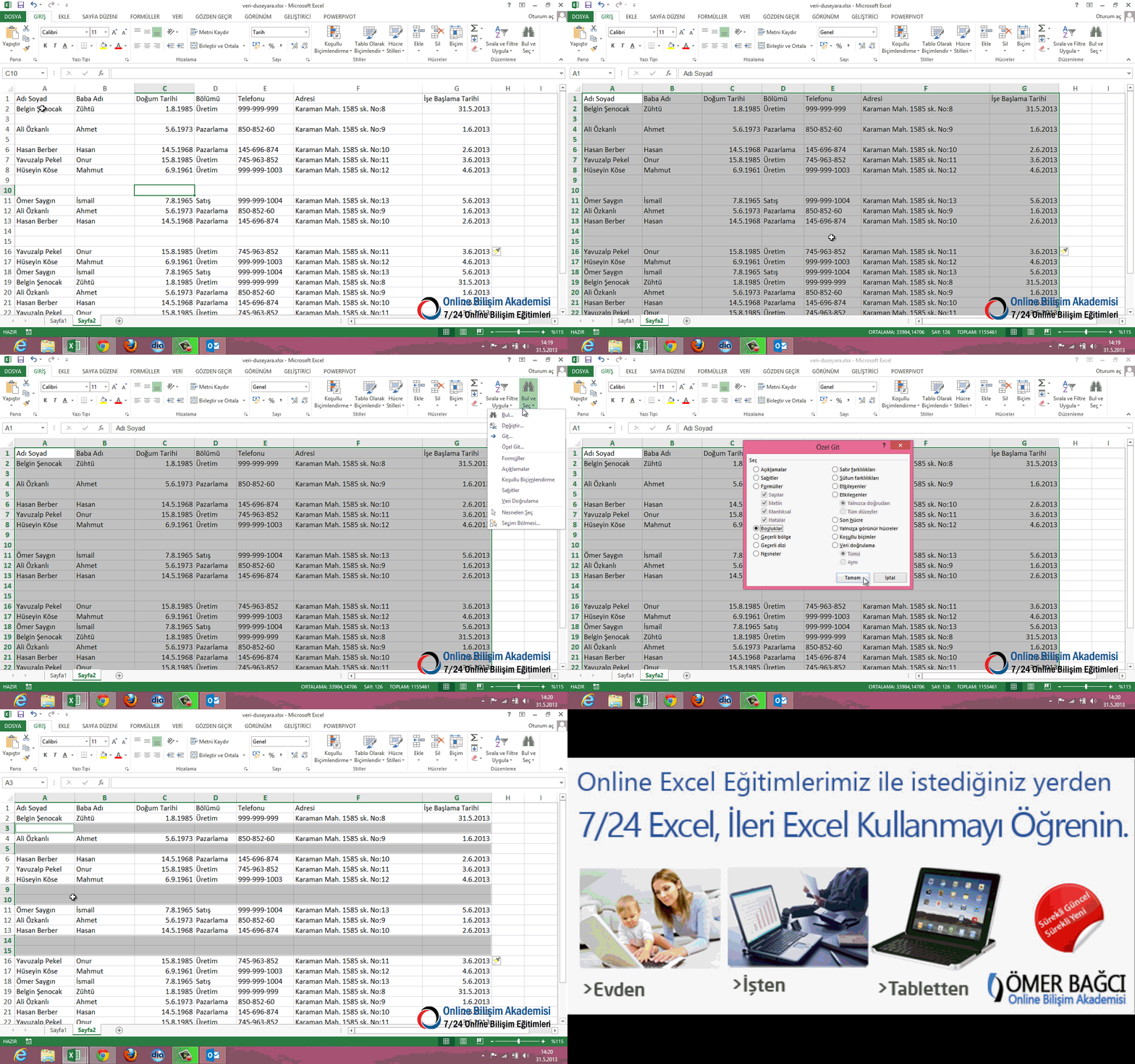
Excel 2013 Kullanırken Boş Satırları Silmenin Kolay Yolu….


Excel kullanırken oluşturduğumuz tabloların içinde boş satırlar oluştuğunda, bu boş satırları bir kere de seçerek, silebiliriz.

Videonun Tamamını sesli olarak dinlemek için tıklayınız…

Bunun için;

1- Tablonun tamamını seçin.

2- Giriş sekmesinde yer alan Düzenleme grubundaki Bul ve Seç düğmesine tıklayın.

3- Özel Git seçeneğini seçin.

4- Açılan pencereden Boşluklar ifadesini seçerek Tamam düğmesine tıklayın.

Tablonuzdaki boş satırların seçildiğini görürsünüz.

5- Boş satırın üzerinde sağ butona basarak açılan menüden Sil seçeneğini seçin.

6- Tüm Satır seçeneğini seçerek Tamam düğmesine tıklayın.

Görsel olarak izlemek için resmin üzerine tıklayınız…

Excel 2013 İpuçları

Excel 2013 İpuçları

Genel Excel ve diğer konular içinde yayınlandı | , , , ile etiketlendi | Yorum bırakın

Üyelerimize Bilgisayarın B’si Kitabı Ücretsiz….


1 Yıllık tam üye olan üyelerimize Türkiye’de en çok satan bilgisayar kitapları arasında yer alan Bilgisayarın B’si kitabı hediye olarak veriliyor.

Bilgisayarın B'si

En iyi Bilgisayar kitabı olan Bilgisayarın B’si üyelerimize ücretsiz

Windows 7 ve Office 2010 konularının anlatıldığı kitap, adım adım ve ekran görüntüleri ile desteklenen anlatımı ile oldukça kullanışlı..

Bilgisayarın B’si kitabını veya  En iyi Excel kitabı’nı indirimli olarak almak için lütfen tıklayınız…

Genel Excel ve diğer konular içinde yayınlandı | , , , , , , , , , ile etiketlendi | Yorum bırakın

İleri Düzey Excel 2013-Veri Analizi, İşlevler ve Raporlama, 101 Bilinmeyen Excel İpucu…


İleri Düzey Excel 2013

İşlevler – Veri Analizi – Raporlama

 
Ömer Bağcı
 
Gözden Geçirilmiş ve Güncellenmiş 5. Baskı


ARKA KAPAK
 
İleri Düzey Excel 2013 kitabı ile Koşullu Biçimlendirmeler ile tablolarınızın kullanımını, Veri Doğrulama ile veri girişindeki hataları yok etmeyi, Sıralama yapmanın bilinmeyenlerini, Filtreleme Özelliklerini, Eğer, ÇOKETOPLA gibi işlevlerin kullanımlarını öğrenebilir, veri analizleri yapabilirsiniz. Özet tabloları kullanarak detaylı analizler yapmaktan, ÇOKETOPLA işlevi ile birden fazla şarta bağlı toplam aldırmaya kadar Excel’i A’dan Z’ye kullanmaya başlayabilirsiniz. Makroları öğrenerek, özel fonksiyonlar yazarak işlerinizi oldukça hızlandırabilirsiniz.
 
Bu kitabı aldığınızda Online Bilgisayar Eğitimleri Alabileceğiniz Online Bilişim Akademisi’nden 49 TL olan Excel, İleri Excel, Excel İşlevleri, Excel Uzmanlık konularının anlatıldığı Excel Üyeliğine ÜCRETSİZ olarak sahip olacaksınız.  
 
101 Bilinmeyen Excel Özelliği sayesinde Excel de uzmanlaşabilirsiniz. İşlevlerin ortak kullanımları örnek
 
5. Baskıyı yapan İleri Düzey Excel Kitabın en önemli özelliklerinden biri,  ilk dört baskıyı alan çeşitli meslek gruplarındaki okuyucular ile yapılan birebir görüşmeler, yazarın sürekli olarak firma ve kişilere verdiği İleri Düzey Excel Eğitimlerinden çıkan sonuçlar ve okuyuculardan gelen e–postalar değerlendirilerek kullanıcıların en çok karşılaştıkları ve ihtiyaç duyduğu konulara da yer verilmiş olmasıdır.
 
İleri Excel konusunda çeşitli bilgiler, sorunlar ve fikir grubu için Facebook – İleriexcelciler grubumuzu ziyaret edebilir, görüş ve önerilerinizi info@omerbagci.com.tr adresine gönderebilirsiniz.
 
Adları Kullanmak
Koşullu Biçimlendirmeler Yapmak
Özet Tabloları Kullanmak
Hedef Ara ve Senaryoları Kullanmak
Alt Toplamlar Almak
Grafikler İle Çalışmak
İşlevleri Kullanmak
Makroları Kullanmak
Excel Çözücüyü Kullanmak
VBA’ya Giriş
Klavye Kısayolları
İleri Düzey Uygulamalar
Fonksiyonların İngilizce
Türkçe Karşılaştırmaları
 
Genel Excel ve diğer konular içinde yayınlandı | , , , ile etiketlendi | Yorum bırakın

Ücretsiz Excel videoları


https://www.youtube.com/bagciomer

adresinden farklı konulardaki videolarımızı ücretsiz olarak izleyebilirsiniz.

Genel Excel ve diğer konular içinde yayınlandı | , , , , ile etiketlendi | Yorum bırakın

İpucu 63- Yazı Fontu ile Onay işareti Yapmak.


Excel’de bir hücre grubuna ü harfini yazdıktan sonra Yazı Fontunu değiştirerek ü onay işareti yapabilirsiniz. Bunun için, birkaç hücreye ü harfi yazın. Yazdığınız hücreleri seçin ve yazı fontunu  Wingdings olarak değiştirin. 

Genel Excel ve diğer konular içinde yayınlandı | , , , , , , ile etiketlendi | Yorum bırakın