Online Bilişim Akademimiz Hakkında..


Hızla gelişen teknoloji, sürekli yenilenen programlar, sürekli eklenen yeni özellikler ile teknoloji hayatımızın önemli bir parçası ve bu gelişen teknolojilere hızla ayak uydurmak, mesleki kariyerinizde bir adım daha öne gidebilmek için online eğitimlerimizi kullanabilirsiniz.


Gerek kurumlara, gerek bireylere sunduğu üstün kalitedeki BT eğitim programlarıyla online eğitim sektöründe yerini alanOnline Bilişim Akademisi, bütünüyle profesyonel bilişim eğitimlerine odaklanmış yapısı ve kadrosu ile en kaliteli eğitimi alacağınız kuruluştur.


Online Bilişim Akademisi, işinizde bilgisayar ile ilgili ihtiyaç duyacağınız bilgileri bulmak için en hızlı yollardan biridir. Farklı konulardaki kurs çalışmalarımız da devam etmektedir.

Online Bilişim Akademisi; Online Bilişim Eğitimleri Veren, yıllık ve Aylık abonelik üzerinden çalışan bir eğitim sitesidir.

Online Excel 2013 EğitimleriExcel 2010 Giriş EğitimleriExcel Orta Düzey Eğitimleri,  Online ileri excel eğitimiPowerPoint 2013Windows 8 eğitimleri ile Online Ms-Office 2013 eğitimeleri konusunda eğitim alabileceğiniz www.onlinebilisimakademisi.com ve www.omerbagci.com.tr  adreslerinden sitemize üye olarak eğitimlerinize hemen başlayabilirsiniz.
 
Bilgisayar Eğitimleri alanında Uzman Bilişim Eğitmeni ve Bilişim Yazarları tarafından kurulan Online Bilişim Akademisi 2012-Ağustos ayında tüm bilişim konularında sürekli güncellenen içeriği ile online eğitimler vermek üzere kurulmuştur.
Genel Excel ve diğer konular içinde yayınlandı | , , , , , , ile etiketlendi | Yorum bırakın

Bilişim Akademimizde Online Eğitim Alabileceğiniz konular..


Bunların dışında da farklı eğitim çalışmalarımız devam etmektedir. Amacımız tek bir site üzerinden üyelerimizin tüm bilişim eğitimlerini tamamlamalarını sağlamaktır.
 
Genel Excel ve diğer konular içinde yayınlandı | , , , , , , , ile etiketlendi | Yorum bırakın

Makro Nedir? Excel’de Makrolar Nasıl Kullanılır…


Makro Nedir?


Makro, Excel’in fonksiyonlarını ve Özet Tablolar, Senaryolar gibi özelliklerini kullanan, Excel programının gücünün ve yapabileceklerinin farkında olan kullanıcıların bir adım daha ileri gitmelerini sağlayan, sürekli yaptığınız işleri bir kez tanımladıktan sonra tek tuşa basarak yeniden aynı işlemleri yaparak size zaman kazandıran Excel programının önemli özelliklerinden biridir.

Excel’de bir işi çok sıklıkla yapıyorsanız, bunu makro yoluyla oldukça kolaylaştırabilirsiniz.
Makro; kaydetme düğmesine bastığınız andan, makro kaydını durdurduğunuz ana kadar yaptığınız her işlem Excel tarafından kaydedilir ve makroyu çalıştırdığınız zamanda kayıt esnasında yapılan tüm işler sırasıyla kendiliğinden çalışır.

Bir makro, Microsoft Excel’e bir yada daha çok işlemi sizin belirlediğiniz sırada yapmasını bildiren, tümüyle Excel içinde çalışan bilgisayar programları gibidir. Aynı sayfa içinde birden fazla makro tanımı yapabilir ve bu makroları düğmelere atayarak, sırayla çalışmasını sağlayabilirsiniz.

Özelikle farklı muhasebe veya kullandığınız programlardan Excel’e bilgi aktarımı yapıyor ve bu aktardığınız bilgiler üzerinde silme, düzenleme gibi işlemler yapıyorsanız,  bir kez makro tanımlaması yaparak, tekrarlanan işlemleri çok hızlı bir şekilde yapabilirsiniz.

Makrolar ile çalışmak, basit makrolar oluşturmak için tıklayınız…

Genel Excel ve diğer konular içinde yayınlandı | , , , , , , , , ile etiketlendi | Yorum bırakın

Online Eğitimlerimizin Faydaları


Online eğitimlerimiz size bir çok konuda avantajlar sağlıyor….

“Hafta’da bir gün iznim var, onu da kursa giderek  harcamak istemiyordum..Ama Excel konusunda eğitimi mi tamamlamam lazımdı. Bu sırada Ömer BAĞCI Online Bilişim Akademisi’ne ulaştım. Eğitimlerin internet üzerinden olması ve istediğim zaman eğitimleri alma şansım olması oldukça güzel….konuları unutsam bile, tekrar izleyerek hatırlama şansına her zaman sahibim…”

Bu yorum 1 yıllık Excel üyesi olan bir üyemize ait…

Online Üyeliklerimiz…

1- Zamandan bağımsız, eğitimlerinizi istediğiniz zaman alın.

2- Eğitim hızınızı kendiniz belirleyin. Unuttuğunuz konuları tekrar tekrar yeniden izleyin.

3- Cep telefonunuzdan, IPAD, Galaksi Note gibi tablet’lerinizden eğitimlerinizi tamamlayın.

4- Takıldığınız konularda uzman eğitmenlerimiz den yarım alın.

5- Yeni eklenen dersler ile bilginizi sürekli güncel tutun. Kullandığınız programlarının yeni versiyonları sitemize yüklendiği için, sürekli güncel bilgilere ulaşırsınız.

Genel Excel ve diğer konular içinde yayınlandı | , , , , , ile etiketlendi | Yorum bırakın

Yıllık Üyeliğinizi 90 TL Yerine 65 TL


7/24 Online şekilde Ms Office Excel, İleri Düzey Excel, Excel Uzmanlık, Giriş ve Orta Düzey Excel, PowerPoint, Windows 8 ve Excel 2013 ve diğer bilgisayar derslerinin eğitimlerini alabileceğiniz Online Bilişim Akademimiz, 1 yıllık üye olan üyelerimize Türkiye’de en çok satan bilgisayar kitabı olan Bilgisayarın B’si kitabı hediye olarak veriliyor…
odeme_screen90 tl olan yıllık üyelik ücretimiz, Bilgisayarın B’si kitabının 25 tl’si düşünce 65 TL’ye geliyor..

Bilgisayarın Parçalarından, Windows 7, MS office 2010 konularının olduğu Bilgisayarın B‘si kitabı, Türkiye’nin en çok satan bilgisayar kitaplarının arasında yer alıyor.


Genel Excel ve diğer konular içinde yayınlandı | , , , , ile etiketlendi | Yorum bırakın

İpucu 81- Çift Tıklama İle Ribonları Gizlemek veya Göstermek


Excel kullanırken, Sekme isimlerinin üzerine çift tıkladığınızda Ribonlara Otomatik Gizleme özelliği kazandırırsınız.

Herhangi bir sekme isminin üzerine çift tıkladığınız ’da Ribonlara Otomatik gizleme özelliği kazandırırsınız. Tekrar sekme isminin üzerine çift tıkladığınız zaman Otomatik gizleme özelliğini kapatırsınız. 

Seçkin Yayıncılıktan çıkacak olan İleri Excel 2013 Kitabı’nın 5. Baskı Hazırlıklarından….

Genel Excel ve diğer konular içinde yayınlandı | , , ile etiketlendi | Yorum bırakın

Online Excel Videolu Eğitimler Yıllık 49 TL


Online Excel videolarından yararlanarak, Excel eğitimlerinizi istediğiniz zaman da ve istediğiniz hızda tamamlayabilirsiniz.   Online Excel videoları sayesinde Başlangıç, Orta-İleri ve İleri Excel Videoları, Excel İşlevleri ve Excel Uzmanlık konularında 7/24 Online şekilde izleyebilirsiniz. 

Excel Videoları

Excel Videoları

Sitemize üye olmak ve eğitimlerinize hemen başlamak için www.omerbagci.com.tr adresini ziyaret edebilirsiniz.

Genel Excel ve diğer konular içinde yayınlandı | , , , ile etiketlendi | Yorum bırakın

İPUCU 5- Excel’de Boşlukları İstediğiniz Değerler İle Doldurmak


Tablonuzda boş kalan değerleri hep aynı değerleri girmeniz gerekebilir. Bu durumda:

1-    Boşlukların olduğu aralığı seçin.

2-    F5 tuşuna basın ve açılan pencerede Özel seçeneğini seçin. Boşlukları seçin ve Tamam düğmesine basın.

3-    = tuşuna basın ve istediğiniz değeri yazın. Ctrl + Enter tuşuna basın.

Seçmiş olduğunuz boşlukların yazdığınız değer ile dolduğunu görürsünüz.

Genel Excel ve diğer konular içinde yayınlandı | , , , , , , , , ile etiketlendi | Yorum bırakın

RANK.EŞİT İşlevi- Bir Sayının Sıradaki Yerini Bulmak


RANK.EŞİT işlevini kullanarak bir sayı listesinde istediğiniz bir sayının sırasını bulabilirsiniz.

İşlevin genel kullanımı =RANK.EŞİT(sayı;başv;sıra) şeklindedir. Burada:

Sayı, sıradaki yerini bulmak istediğiniz sayıdır.

Başv, sayılar listesi dizisi veya başvurusudur. Başv’daki sayısal olmayan değerler göz ardı edilir.

Sıra ise sayının sıradaki yerinin nasıl saptanacağını belirten sayıdır.

 -Sıra 0 (sıfır) ise veya belirtilmezse, Microsoft Excel sayıyı, başv azalan şekilde sıralanmış bir listeymiş gibi sıralar.

Sıra sıfır dışında bir değerse, Microsoft Excel sayıyı, başv artan şekilde sıralanmış bir listeymiş gibi sıralar.

rank.eşit

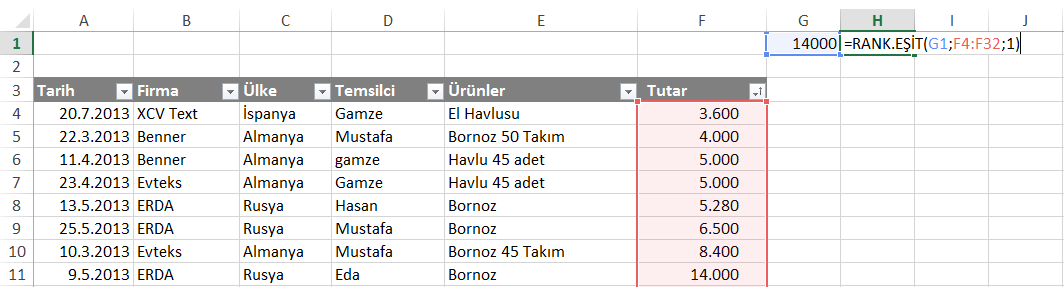
Yukarıdakine benzer bir liste olduğunu düşünelim. G1 hücresindeki değerin F4:F32 aralığındaki sırasını öğrenmek için,  RANK.EŞİT İşlevini =RANK.EŞİT(G1;F4:F32;1) şeklinde kullanmamız gerekir.

İşlevi yazdıktan sonra Enter tuşuna bastığınız zaman 1 4000 değerinin küçükten büyüğe doğru 8. sırada olduğunu görürsünüz.

RANK.EŞİT işlevi bu işlemi yaparken listeyi artan şekilde sıralar ve bu sıralamada sizin sayınızın konumunu belirtir.

Excel de Rank.Eşit Eğitim videosu

Konunun videosunu izlemek için :

http://vidoport.com/egitim/rank-esit-islevi-ile-degerleri-siralamak/

Genel Excel ve diğer konular içinde yayınlandı | , , , , , , , ile etiketlendi | Yorum bırakın

Tek Sütunda İki Şart Vererek Koşullu Biçimlendirme Yapmak


Oldukça geniş özelliklere sahip olan Koşullu Biçimlendirme özelliği sayesinde tablomuzun tamamına koşullu biçimlendirme uygularken, bir sütundaki iki değere göre koşullu biçimlendirme uygulayabiliriz.

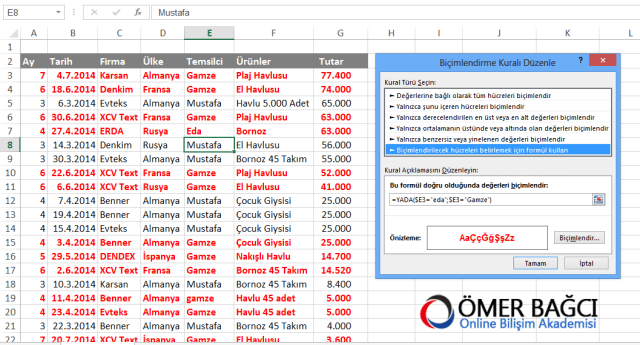
Örneğin aşağıdaki tablomuzda, Temsilci sütunundaki Gamze ve Eda isimli temsilcilerin yapmış oldukları satışları biçimlendirme yapmak için,

A3:A22 aralığını seçtikten sonra, Koşullu biçimlendirme -Yeni Kural’ı seçin. Biçimlendirilecek hücreleri belirlemek için formül kullan komutunu seçin ve =YADA($E3=”Eda;$E3=”Gamze”) formülünü uygulayın.

koşullu biçimlendirme

Koşullu Biçimlendirme

Biçimlendir düğmesine basarak, gerekli biçimlendirme özelliklerini verin ve Tamam düğmesine tıklayın. Temsilci sütununda tablomuzdaki iki alana göre biçimlendirme uygulandığını görürsünüz.

Ömer BAĞCI Bilişim Akademisindeki diğer koşullu biçimlendirmeler ile ilgili videoları izlemek için;

http://www.omerbagci.com.tr/p/excel-ileri-duzey-kullanimi-70.html

adresini kullanabilirsiniz.


Genel Excel ve diğer konular içinde yayınlandı | , , , , , , , ile etiketlendi | Yorum bırakın