Fidye yazılımlara karşı Klasör Kalkanınız var mı?


Trend Micro’nun Klasör Kalkanı özelliği sayesinde bilgisayarınızda belirlediğiniz bir klasörü, fidye yazılımların şifrelemelerine karşı koruyabiliyorsunuz.

Türk Telekom, Turkcell gibi kurumlardan gönderiliyormuş gibi görünen ve üzerine tıkladığınızda bilgisayarınızda ve bilgisayarınıza bağlı disklerdeki dosyaları şifreleyerek, sizden para talep eden ve dosyalarınızı kullanamaz hale getiren fidye yazılımlara karşı Tren Micro’nun Klasör Kalkanı özelliğini kullanabilirsiniz.

Bilgisayarınızda belirlediğiniz bir klasörü Klasör Kalkanı özelliğini aktifleştirerek korumaya aldığınızda, fidye yazılım içeren bir bağlantıya yanlışlıkla tıklasanız bile, Klasör Kalkanı’nda belirlediğiniz klasöre ve alt klasörlerine  bulunan dosyalarınızda herhangi bir değişiklik olmaz.

Tren Micro programını kurduktan sonra ana panelde karşınıza gelen Veri düğmesine tıkladığınızda  Klasör Kalkanı özelliğini görüsünüz.

vidoport-klasor-kalkani-vidoport-com-fidye-yazilim2

vidoport-klasor-kalkani-vidoport-com-fidye-yazilim

trend-micro-koruma-kalkani-vidoport

Buradaki Korumalı klasör kısmında tıklayarak, bilgisayarınızda istediğiniz klasörü seçebilirsiniz.

Burada tek bir klasör seçebildiğiniz için, bu klasörün bir depo klasörü gibi olması gerekir. Yani bu klasörün altına farklı klasörler ekleyebilirsiniz

Tamam düğmesine bastığınızda fidye yazılımlara karşı korunmuş olur.

Burada dikkat etmeniz gereken önemli bir nokta ise, Trend Micro programının lisanslamasını yapmanızdır. Deneme sürümü bittikten sonra, bu özellik devre dışı kalabilir.

Bu işlemin nasıl yapıldığını vidoport.com üzerindeki bu bağlantıdan öğrenebilirsiniz.

Anahtar Kelimeler: Fidye yazılım, Trendmicro, klasör kalkanı, Ömer BAĞCI, vidoport

Genel Excel ve diğer konular içinde yayınlandı | , , , , , ile etiketlendi | Yorum bırakın

Excel’de Günlük Satış değerlerini toplayarak inmek


Excel’de satışlarınızı, ödemelerinizi, tahsilatlarınızı günlük olarak giriyorsanız, gün gün toplamlarını almak isteyebilirsiniz.

Excel listeleri vidoport.com ömer bağcı.png

Üsteki satış listenizde bulunan satışların günlük toplamlarını almak için Etopla ve Eğer işlevlerini kullanmamız gerekir.

Ê2 hücresine tıkladıktan sonra;

=EĞER(A2<>A3;ETOPLA(A:A;A2;D:D);””)

yazın ve Enter tuşuna basın. Formülü aşağıya doğru kopyaladığınız da günlük toplam sonuçlarının geldiğini görürsünüz.

2017-01-11_19-46-26.png

Burada A2<>A3 ifadesi, A2 deki değerin A3’den farklı olduğu zaman demektir. Formülü şöyle okuyabiliriz.

Eğer A2 deki değer A3’den farklı ise, ETopla işlevini çalıştırır, eğer A2’deki değer A3 deki değere eşit ise, “” ile boş getir.

Bknz: Excel’de işlevler ve ortak kullanım eğitimleri seti ve eğitim videoları


Genel Excel ve diğer konular içinde yayınlandı | , , , , , , ile etiketlendi | Yorum bırakın

Excel’de Tornado Grafikleri Oluşturun..


Excel’de grafikler özellikle raporlama ekranlarında çok yoğun olarak kullanılır. Doğru grafikleri, doğru yerde kullanmak oldukça önemlidir.

Farklı grafik türleri oluşturulması ile birlikte, Excel’de Çubuk grafik türünü kullanarak, Tornado ismi verilen grafik türlerini oluşturabilirsiniz.

Tornado: Hortum, kümülus bulutları ile bağlantılı olarak silindir şeklinde dönerek gezen bir rüzgâr türüdür. Bu “hortum” bulutlardan yere kadar uzanır ve büyük yıkıcı güce sahip olan bir doğa felaketidir. Kaynak: http://www.turkcebilgi.com

46922207-tornado-pictures

Excel’de oluşturduğumuz çubuk grafiklerini kullanarak, oluşturduğumuz grafikleri Tornado’ya benzetebiliriz.

excelde-tornado-grafikleri-olusturmak-vidoport-com


vidoport.com üzerindeki eğitim videomuz ile bu grafikleri oluşturabilirsiniz.

http://vidoport.com/egitim/excel-de-tornado-grafikleri-yaratmak/

Anahtar Kelimeler: Tornado grafikleri Oluşturmak, Ömer BAĞCI, Excel Grafikler, vidoport.com, Online Excel eğitimleri

Genel Excel ve diğer konular içinde yayınlandı | , , , , ile etiketlendi | Yorum bırakın

Gebze İleri Düzey Excel Eğitimi: Eku Fren İleri Düzey Excel Eğitimeleri Tamamlandı..


1962 yılında Rahmi Küçük tarafından Karabük’te kurulan ve fren kampanası ve fren diski üretiminde edindiği tecrübe birikimini bugünkü modern teknoloji ile buluşturmayı başaran EKU Fren tamamen yenilenmiş tesislerinde yıllık kapasitesi bir milyon (1.000.000) adedin üzerinde fren kampanası ve fren diski üretimiyle faaliyet göstermektedir.

EKU Fren bünyesinde gerçekleştirdiğimiz İleri Düzey Excel eğitimlerimiz başarıyla tamamlandı.


Katılımcılara Excel’in gelişmiş özellikleri, kısayolları, Eğer, Düşeyara gibi işlevlerin kullanımı ve Pivot Tablo oluşturma, Hedef Ara, Çözücü gibi özellikler anlatıldı.

vidoport.com üzerinden de online üyeliklerin açıldığı Kurumsal İleri Düzey Excel eğitimimizde, katılımcılar 1 yıl boyunca aldıkları eğitimleri ve daha fazlasını vidoport.com üzerinden alabilecekler.

Kurumsal Excel Eğitimleri içinde yayınlandı | , , , , ile etiketlendi | Yorum bırakın

Excel’de formüllerin önündeki – – işaretlerinin anlamı nedir?


Excel’i kullanırken bazı formüllerin önünde — işaretinin olduğunu görürsünüz. Oldukça güzel bir kullanıma sahip olan — simgeleri, aslında 1 ile çarp demektir.

Excelde -- işareti niye kullanılır .png

Yukarıdaki Formülü incelersek,

Yapılmak istenen, A sütundaki ürün kodlarından sonu 50 ve üstü olan ürünlere %10 prim vermek isteniyor.

Sorun ise A sütundaki değerlerin harf ve rakamlardan oluşması.

Burada Sağdan(A3;2) formülünü kullandığımızda, örneğin ilk değer için 43 rakamına ulaşırız, fakat Excel bu 43 değerini rakam olarak algılamaz ve metin olarak değerlendirir.

Sağdan işlevinin önüne — işaretini koyarak, Sağdan(A3;2) ifadesini 1 ile çarparız. Bu sayede metin Sağdan(A3;2) işlevinden metin olarak karşımıza gelen 43 değeri 1 ile çarpılarak sayısal ifadeye dönüşür ve formülümüzdeki Eğer işlevi de doğru sonuç verir.

Bknz: Eğer İşlevi eğitim videoları

Genel Excel ve diğer konular içinde yayınlandı | , , , , ile etiketlendi | Yorum bırakın

Excel’de küsüratlı sayıları yazmak


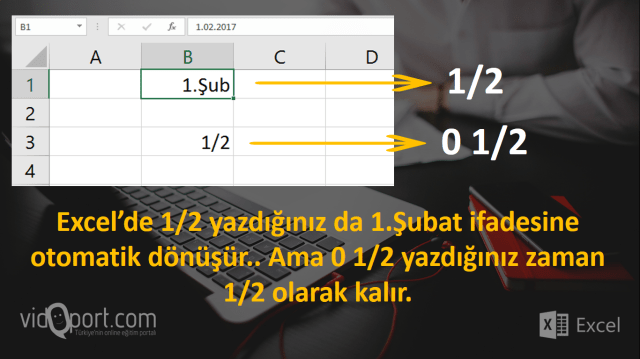
Excel’de otomatik tarih dönüştürme özelliği sayesinde 1/2 yazdığınız’da 01.Şubat olarak düzenlendiğini görürsünüz.

Bknz:Excel’de Tarih ve Saatler İle Çalışmak

Listelerinizi oluştururken bazen kesirli sayılar yazmanız gerekir. Bu durumlarda, kesirliğ sayıların başına 0 (sıfır) koyabilirsiniz. 0 2/4 yazdığınızda Excel bu değeri 2/4 olarak gösterir.

vidoport.com Excel bilinmeyenler.png

Excel’i Online olarak öğrenmek için tıklayınız. 

Aranan Kelimeler: Excel, Excel’de kesirli sayılar, Ömer BAĞCI, Vidoport.com, Online Excel Eğitimleri, Excel videoları

Genel Excel ve diğer konular içinde yayınlandı | , , , ile etiketlendi | Yorum bırakın

Excel’deki Kesikli Çizgileri Kaybedin..


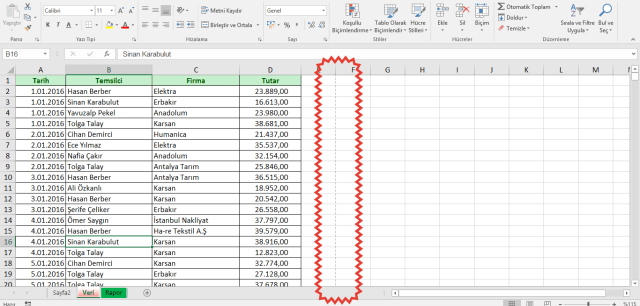
Excel’de tablolarınızı oluşturduğunuzda Görünüm sekmesinden Sayfa sonu önizleme seçeneğini kullandığınızda veya Baskı önizleme penceresinde belgenize baktığınızda ve geri döndüğünüzde sayfanızda kesik kesik çizgilerin olduğunu görürsünüz.

Excel'delki kesik çizgileri yok etmek vidoport.com.png

Bu oluşan kesik çizgiler normal olarak ekranda sürekli olarak görünür. Ancak, belgenizi kapatarak, yeniden açtığınızda bu çizgileri göremezsiniz. Bu çizgileri kalıcı olarak gizleyebilirsiniz.

Bknz: Bu konunun eğitim videosunu vidoport.com üzerinden izlemek isterseniz tıklayınız.

Excel’de Sayfa sonlarındaki kesik çizgileri göstermemek

Excel’deki kesik çizgileri görmek istemiyorsanız,

Dosya menüsünden Seçenekler komutunu seçin.  Ekranın alt tarafına doğru indiğinizde Sayfa Sonlarını göster diye bir onay kutusu görürsünüz. Bu kutunun onayını kaldırdığınız da, sayfa sonları artık görünmez.

Excel deki kesik çizgileri gizlemek vidoport Excel eğitimleri.png

Bu özelliği yeniden aktif hale getirmek için, aynı onay kutusunu işaretlemeniz ve Tamam düğmesine basmanız gerekir.

Excel eğitimleri için vidoport.com adresini ziyaret edebilirsiniz.

Aranan Kelimeler: Excel’de kesik çizgileri kaldırma, Sayfa sonlarını kaldırma, vidoport, Ömer BAĞCI


Genel Excel ve diğer konular içinde yayınlandı | , , , , ile etiketlendi | Yorum bırakın

Excel’de 2017 Çalışma Takvimini kendiniz oluşturun.


Excel’de 2017 yılına ait çalışma takvimi oluşturmak isteyebilirsiniz. Bunun için, tarihleri kopyalamak ve sadece iş günlerini göstermek gerekir.

2017 yılının Cumartesi-Pazar olmadan İş takvimi oluşturma eğitim videosu

http://vidoport.com/egitim/excel-de-2017-yili-icin-basit-bir-calisma-takvimi-olusturmak/

2017 Basit iş takvimi oluşturmak.png

Basit şekilde bir 2017 iş takvimi oluşturmak için yukarıdaki linke tıklayabilirsiniz.

Eğer oluşturduğunuz takvimde Cumartesi-Pazar dahil bir iş takvimi oluşturmak isterseniz, biraz daha farklı bir yöntem ile oluşturabilirsiniz.

http://vidoport.com/egitim/excel-de-2017-yili-cumartesi-pazar-isaretli-is-takvimi-olusturmak/

Excel'de 2017 İş takvimi oluşturmak.png

Yukarıdaki linkte tıklayarak’da resimdeki gibi bir çalışma takvimi oluşturabilirsiniz.

Aranan Kelimler: Excel de 2017 çalışma takvimi oluşturma, Ömer BAĞCI, vidoport.com, 2017 Çalışma Takvimi


Genel Excel ve diğer konular içinde yayınlandı | , , , , ile etiketlendi | Yorum bırakın

vidoport.com’a yeni eğitimler yüklendi.


Türkiye’nin en geniş Excel eğitim videolarına sahip olan vidoport.com’a yeni eğitimler yüklendi.

Excel verilerini Word’e bağlantılı olarak yapıştırmak Eğitim Videosu

Excel’de oluşturduğunuz tabloları Word veya diğer Office programlarına yapıştırmak oldukça kolaydır. Bağlantılı yapıştırma özelliği sayesinde, Excel’de yapmış olduğunuz bir değişiklik, Word dosyanıza da yansır. Bunun nasıl yapıldığı aşağıdaki eğitim videosunda anlatılmıştır.

http://vidoport.com/egitim/excel-verilerinizi-word-dosyalarina-baglantili-olarak-yapistirmak/

Excel’de Metin formatında olan verileri, tarih veya sayı formatına dönüştürmek Eğitim Videosu

İngilizce Excel programında hazırlanan bu eğitim videomuzda, farklı programlardan Excel’e aktardığınız bilgilerde, Excel’in aktarılan biçimi tanımamasından kaynaklanan sorunları nasıl çözeceğiniz anlatılmıştır.

Excel’de Metin formatında olan verileri, tarih veya sayı formatına dönüştürmek için Özel Yapıştır seçeneklerini kullanmak. Farklı programlardan Excel’e aktardığınız verilerde oluşan biçim bozukluklarını gidermenin yollarını aşağıdaki eğitim videosunu izleyerek yapabilirsiniz.

http://vidoport.com/egitim/excel-de-metin-formatinda-olan-verileri-tarih-veya-sayi-formatina-donusturmek/

Excel’de sayfa içine bağlantılı Excel dosyası ve simgesi eklemek Eğitim Videosu

Excel’de sayfa içine bağlantılı Excel dosyası ve simgesi eklemek için Nesne özelliğini nasıl kullanırsınız. Sayfalarınızın içinden başka Excel dosyalarına simge ekleme şeklinde bağlantı yaratarak, bilgilere hızlı şekilde erişmeyi sağlamayı anlatan eğitim videomuza aşağıdaki linkten erişebilirsiniz.

http://vidoport.com/egitim/excel-de-sayfa-icine-baglantili-excel-dosyasi-ve-simgesi-eklemek/

Üyelerimizden öğrendiklerimiz eğitim videoları- Erkan Dağ- Metneçevir işlevinin detayları ve farklı kullanım şekilleri Eğitim Videosu

Metneçevir işlevinin detayları ve farklı kullanım şekilleri. Metneçevir işlevinin parametrelerinde yer alan “a”, “aa”, “aaa” ve “aaaa” ifadelerinin kullanım şekilleri ve aralarındaki farkları anlatan eğitim videolarına aşağıdaki linkten erişebilirsiniz.

http://vidoport.com/egitim/erkan-dag-metnecevir-islevinin-detaylari-ve-farkli-kullanim-sekilleri/

vidoport.com, 1200’den fazla eğitim videosu ile Türkiye’nin en güncel ve dolu eğitim sitesidir. İş hayatında, kendisini geliştirmek isteyenlerin ihtiyaç duyduğu İleri Düzey Excel ve MS-Office Programların eğitim videolarını vidoport.com üzerinde bulabilirsiniz.

Aranan Kelimeler: Ömer BAĞCI, İleri Düzey Excel, vidoport, Online Excel eğitimi, Excel eğitim sitesi

Kaynak: vidoport.wordpress.com

Genel Excel ve diğer konular içinde yayınlandı | , , , , , , ile etiketlendi | Yorum bırakın

Excel Türkçe kısayollar.


Excel’de sık kullanılan kısayollardan seçmeler..

Excel kısayolları_vidoport.png

Aranan Kelimeler: Excel, Excel kısayollarr, Ömer BAĞCI, Online Excel Eğitimi, vidoport.com

Genel Excel ve diğer konular içinde yayınlandı | , , , , ile etiketlendi | Yorum bırakın