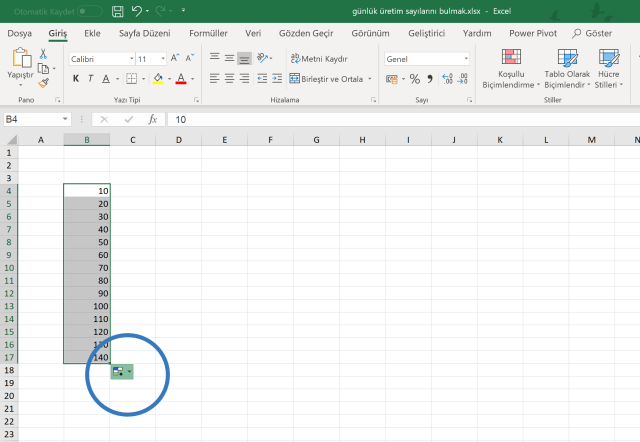
Excel’in en güzel özelliklerinden birisi olan Otomatik Doldurma seçenekleri, Excel’in Gelişmiş özelliklerindeki bir onay kutusuna bağlı olarak görünmüyor.
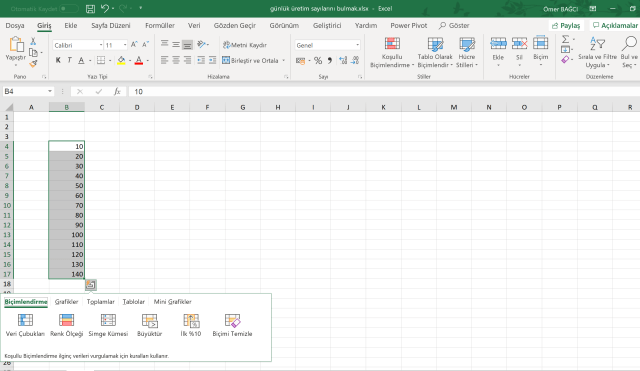
Formülleri, Değerleri kopyaladığınız zaman, Otomatik Doldurma seçenekleri yerine Hızlı Çözümleme seçenekleri geliyorsa,
Excel Otomatik Doldurma Seçenekleri Çıkmıyor
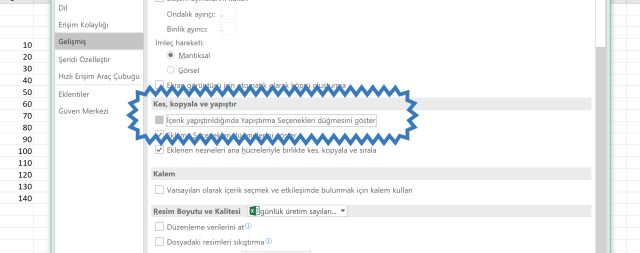
Dosya menüsüne tıklayın. Seçenekleri seçin.
Gelişmiş sekmesindeki Kes, kopyala ve yapıştır başlığı altında bulunan İçerik yapıştırıldığında Yapıştırma Seçenekleri düğmesini göster onay kutusunun işareti yoksa işaretleyin.
Otomatik Doldurma Seçenekleri Görünmüyorsa
Tamam düğmelerine tıkladığınızda Doldurma seçenekleri gelecektir.
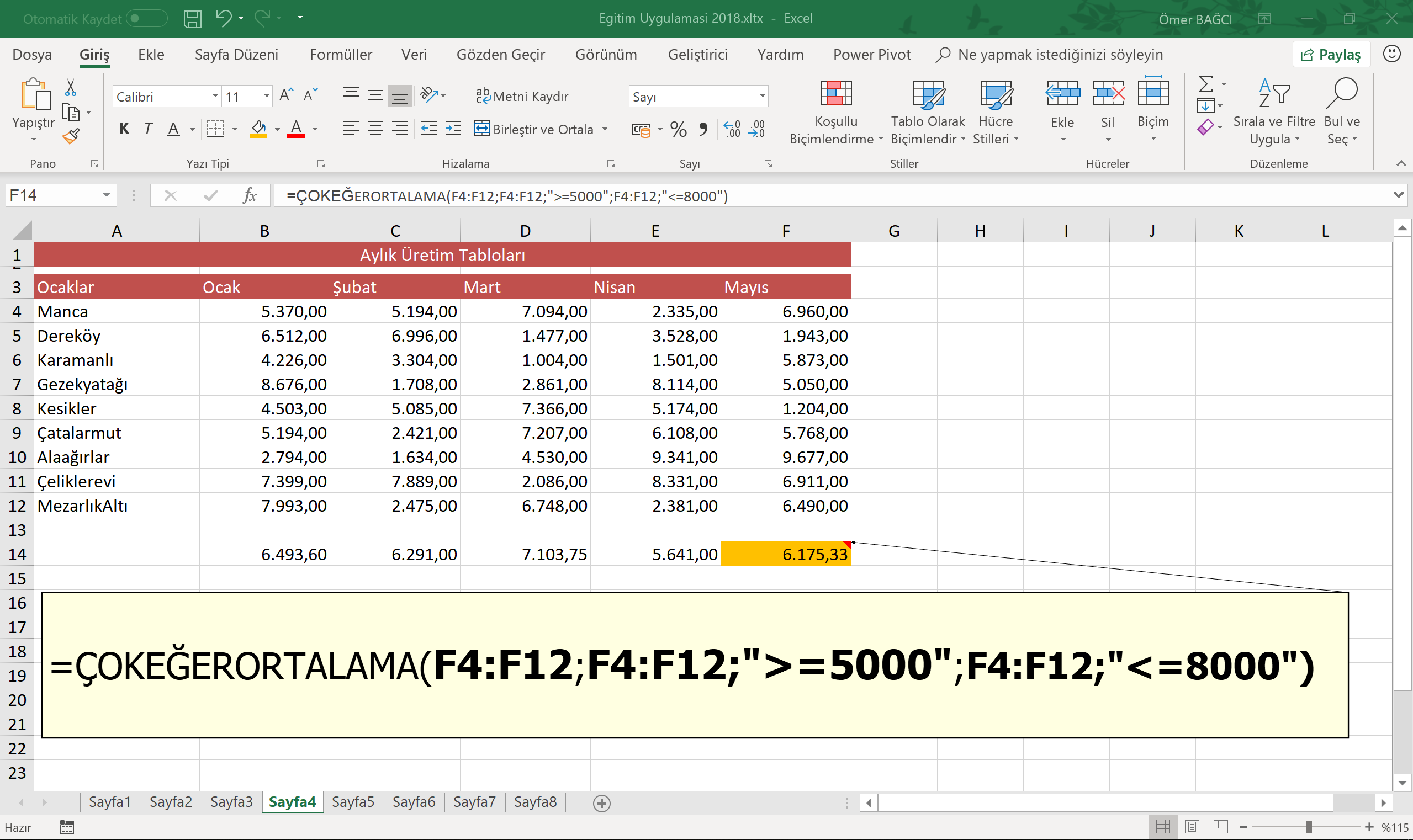
Excel’in ÇOKEĞER işlevleri arasında yer alan ÇOKEĞERORTALAMA işlevi, birden fazla şarta bağlı ortalama almak için kullanılan oldukça yararlı bir işlevdir.
Excel de ortalama alma işlemlerinde kullanılan işlevler
ORTALAMA
EĞERORTALAMA
ÇOKEĞERORTALAMA işlevleridir.
ORTALAMA işlevi, herhangi bir şart olmadan ortalama alırken, EĞERORTALAMA işlevi, tek şarta bağlı ortalama alır.
Örneğin:
=ORTALAMA(A2:A100) dediğinizde, A2:A100 aralığının aritmetik ortalaması alınır, ama =EĞERORTALAMA(A2:A100;”>=5000″) yazdığınızda ise, A2:A100 aralığının 5000 den büyük ve eşit olan sayılarının ortalaması alınır.
=ÇOKEĞERORTALAMA(A2:A100;A2:A100;”>=5000″;A2:A100;”<=8000″) dediğimizde ise A2:A100 aralığının 5000 den büyük ve eşit, 8000 den küçük ve eşit olan değerlerinin ortalaması alınır.
vidoport Çokeğerortalama işlevi
vidoport üzerindeki Ortalama, EğerOrtalama, Çokeğerortalama işlevlerinin eğitim videolarını izleyerek bu konulardaki bilginizi genişletebilirsiniz.
Excel’de Pivot Tablo oluşturduğunuzda gruplandırma seçeneklerini nasıl kullanırsınız?
Excel’de hızlı bir şekilde raporlar oluşturmak için kullanılan Özet Tablolar, her Excel kullanıcısının merak ettiği ve öğrenmek, kullanmak istediği bir Excel özelliğidir. Excel kullanıcıları arasında Pivot oluşturma olarak da bilinen Özet Tablolar, verilerinizi sürükle bırak yöntemiyle raporlar oluşturabildiğiniz bir özelliktir.
Excel’de özet tablo oluşturmayı öğrenmek için buradaki linke tıklayabilirsiniz.
Excel’in en güçlü yanlarından birisi olan Pivot Tabloları kullanmaya başladığınızda, çok sayıda özelliği olduğunu keşfedersiniz. Aslında bu keşif Excel’in her bir kısmı içinde geçerlidir. Örneği sadece Koşullu Biçimlendirme özelliği, belki 4-5 saatlik bir eğitim konusudur.
Özellikle raporlamalarda kullanılan ve Excel’i kullanan herkesin bilmek istediği bir konu olan Özet Tablolar’ın bir özelliğide satır alanına koyduğumuz verilerin rahatlıkla gruplandırılabilmesidir. Bu gruplandırma, Tarihler, Metinler ve sayılar üzerinde olabilir.
Satır alanına koyduğunuz bir tarih değerini, Ay, yıl, çeyrek, gün olarak gruplandırabiliriz. Benzer şekilde, satır alanına koyduğumuz bir sayısal değeri de, istediğimiz değerden başlatıp, aralıklar vererek hızlı bir şekilde gruplandırabiliriz.
Özellikle tarihleri gruplandırma işlemi yaptığınızda, hata ile karşılaşırsanız, tarih değerlerinizde bir sıkıntı vardır. Tarihler’de yanlış yazma, yanlış biçimde tarih girme veya metin görünümünde tarihler olabilir. Tarihlerde bu hataları giderdikten sonra, yeniden özet tablo oluşturarak, tarih alanlarını sütun veya satıra ekledikten sonra gruplandırma yapmanız gerekir.
Oluşturduğunuz Özet Tablolarda gruplandırma işleminin nasıl yapıldığını öğrenmek için aşağıdaki linke tıklayabilirsiniz.
vidoport üzerinde anlatılan Pivot Tablo oluşturma eğitimlerine bu linkten erişebilirsiniz.
Excel ve diğer konulardaki eğitimlerinizi tamamlamak ve tamamladığınız eğitimlerin sertifikaların almak için vidoport.com adresini ziyaret edebilirsiniz.
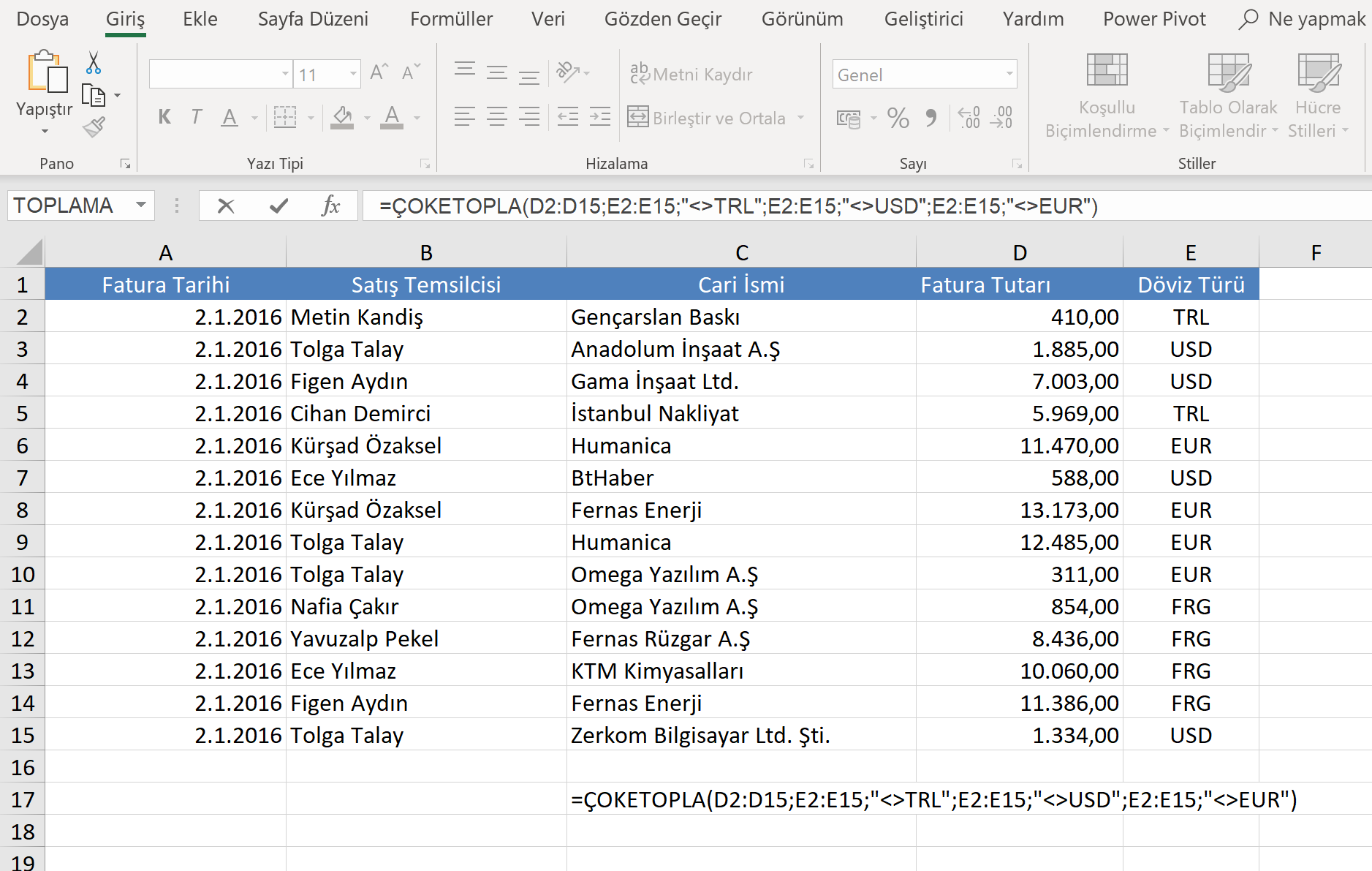
Excel’in en önemli işlevlerinden birisi olan ÇOKETOPLAişlevini, bir sütunda belirlenen değerler dışındaki değerleri toplamak için aşağıdaki gibi kullanabilirsiniz.
Burada ÇOKETOPLA işlevi D2:D15 aralığındaki değerleri toplarken, E sütundaki TRL, USD ve EUR değerlerini devre dışı bırakır ve sadece FRG döviz türünün değerlerini toplatır.
Excel’de farklı işareti <> ‘dir. E2:E15; “<>USD” demek, E2:E15 aralığında USD’den farklı olanlar demektir.
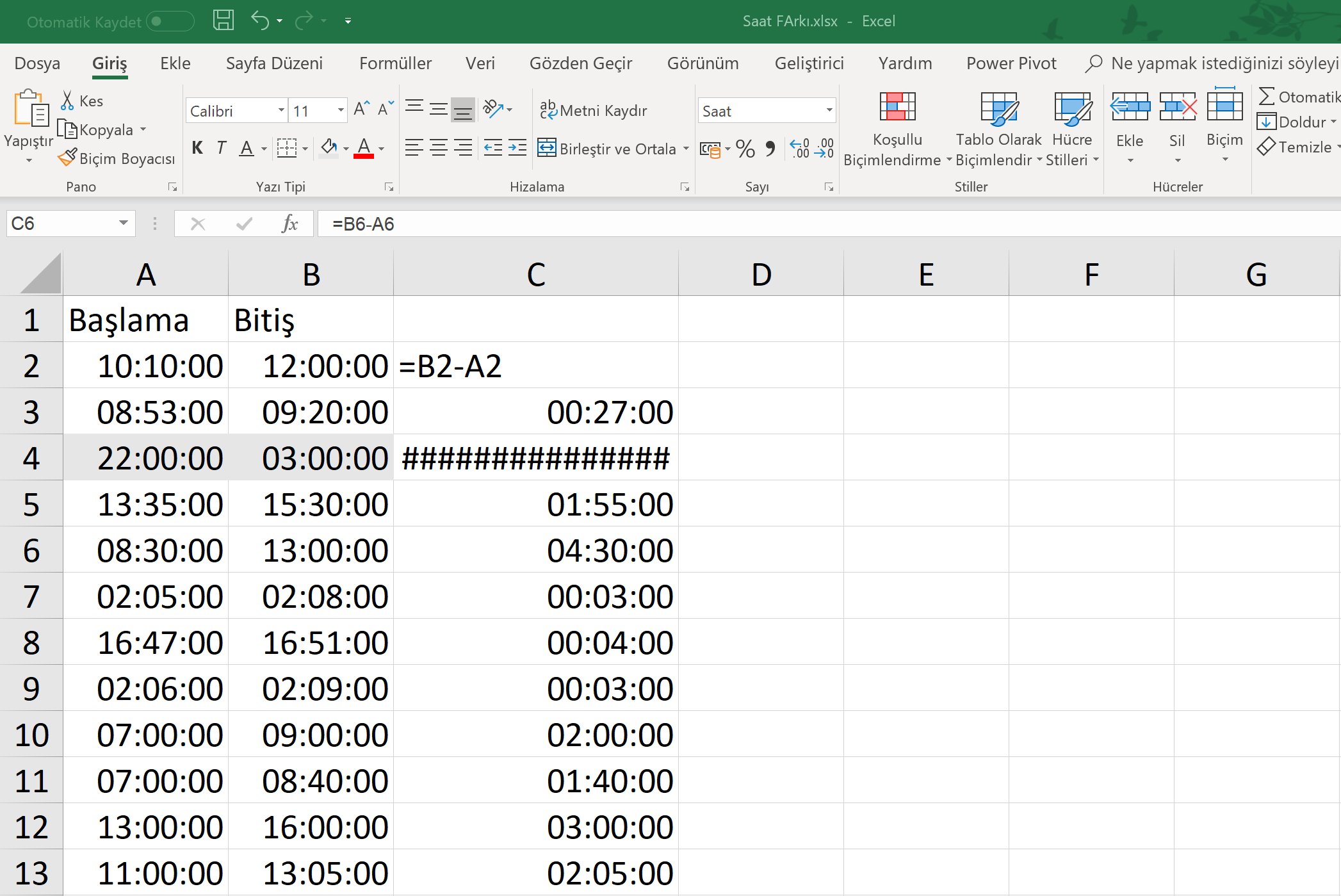
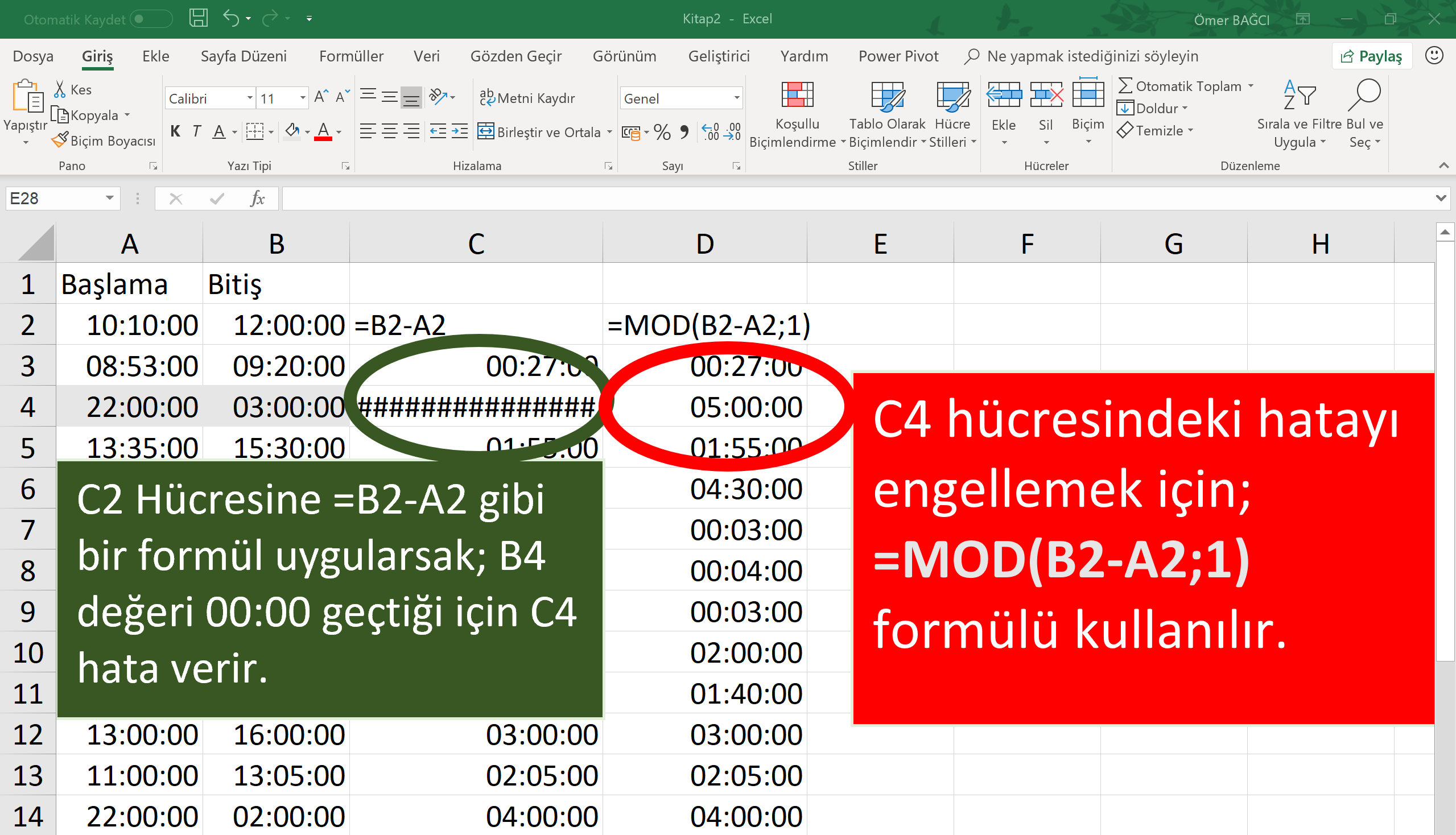
Excel’de saat hesaplamaları, tarih hesaplamalarında olduğu gibi, normal matematiksel işlem olarak yapılabilir. Saat farklarını hesaplarken, 00:00 ‘ı geçen saatlerde çıkarma işlemlerinde Excel negatif tarih ve saatleri göstermediğinden #### hatası ile karşılaşırsınız.
C2 Hücresine =B2-A2 gibi bir formül uygularsak; B4 değeri 00:00 geçtiği için C4 hata verir.
C4 hücresindeki hatayı engellemek için;
=MOD(B2-A2;1) formülü kullanılır.
Excel de Saat çıkarmak
Excel’in Tarih ve Saat hesaplama eğitimlerini izlemek için tıklayın.
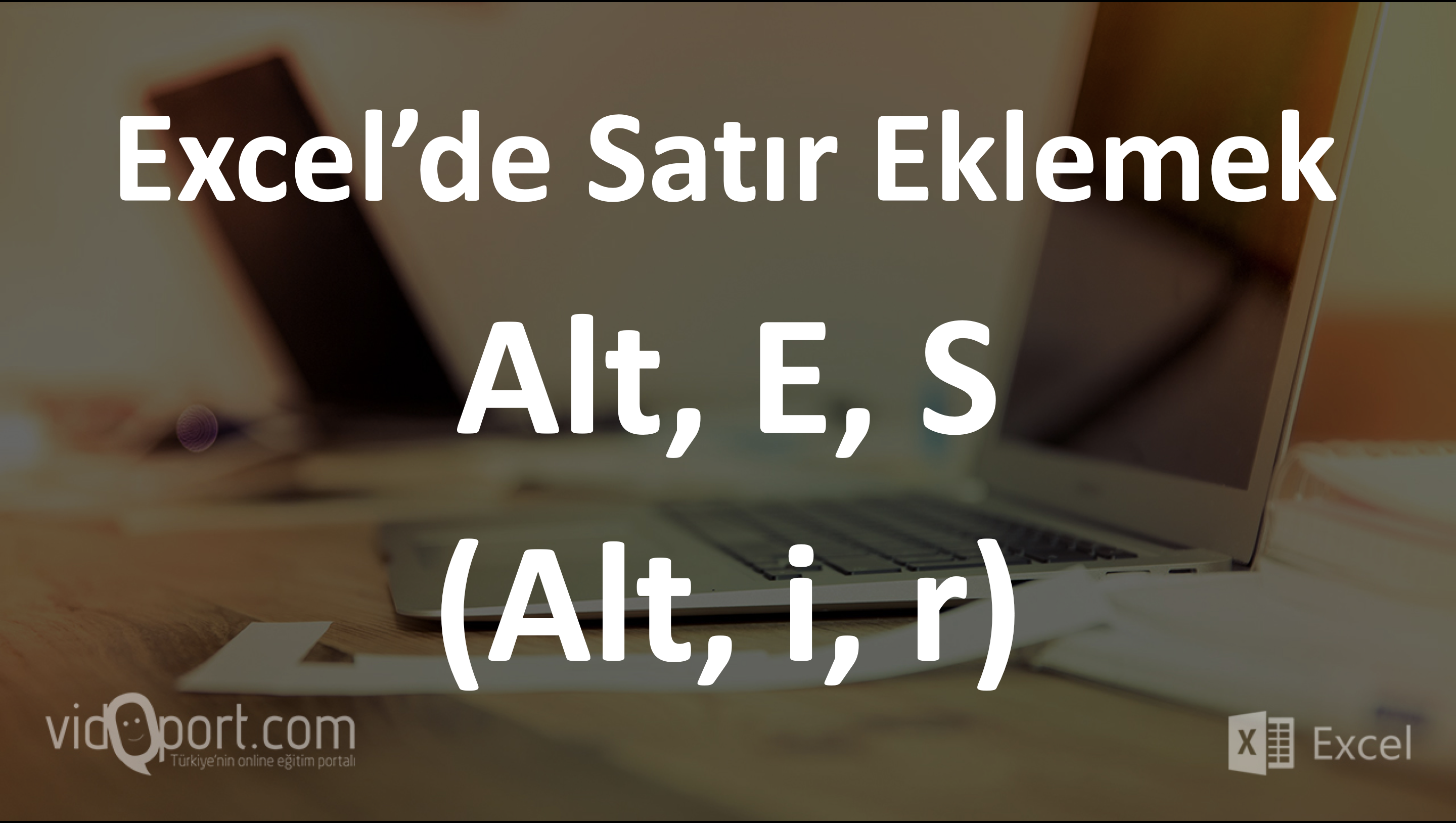
Excel’de satış eklemek için Türkçe versiyonlarda Alt, E, S tuşlarına sırayla basın.
İngilizce kullanıyorsanız Alt, i, r tuşlarını kullanabilirsiniz. (Alt tuşuna basın ve elinizi klavyeden çekin, E tuşuna basın elinizi klavyeden kaldırın ve S tuşuna basın)
Koşullu Biçimlendirmeleri kullanmak her ne kadar kolay olsa da, Tablolarınızdaki tüm satırları boyamak isterseniz iş biraz zorlaşır. Bunun için formül ve sabitleme mantığını bilmeniz gerekir.
Oluşturduğunuz tablolarda, dikkat çekmesini istediğiniz alanları işaretlemek için Koşullu Biçimlendirmeleri kullanırız. Oldukça geniş bir kullanıma sahip olan Koşullu Biçimlendirme özellikleri raporlarda, tablolarda yoğun olarak kullanılır.





 Excel Eğitmeni, Yazar- Ömer BAĞCI