Online Excel Eğitim Sitemiz Vidoport.com’da Etiket Sistemi Devreye Girdi


Türkiye’nin en geniş Office eğitim portalı olan vidoport.com’da etiket sistemimiz devreye girdi. Eğitim setlerinden bağımsız olarak etiketler, eğitimlerin konularına göre yapılandırıldı.

vidoport.com’un ana sayfasından da erişilebilen etiket  ile, vidoport.com üyelerinin daha hızlı eğitimlere ulaşması hedefleniyor.

vidoport.com etiket sistemi.png

Üst banner ‘da yer alan etiket sistemine tıkladığınızda veya alt tarafta yer alan etiketlere tıkladığınızda karşınıza tüm etiketlerin bulunduğu sayfa açılıyor.

vidoport.com etiketler

Burada bulunan etiketleri Alfabetik sırada yada video sayısına göre sıralayabiliyorsunuz.  Harflerin bulunduğu ifadelere tıkladığınızda ise, o harf ile başlayan etiketlere erişebiliyorsunuz.

Herhangi bir etiketin üzerine tıkladığınızda ise, o etikete ait olan eğitim videoların erişebiliyorsunuz.

vidoport etiket dersleri

Tıkladığınız etikete sahip olan eğitim videoları, setten bağımsız olarak geliyor. Buradaki izlemek istediğiniz dersin üzerine tıkladığınızda ise o ders ait olan kategoriye gidiyorsunuz.

vidoport.com’a üye olarak, istediğiniz üç eğitim videosunu izleyebilirsiniz. Ücretli üye olduğunuz da ise 1.000+ den fazla eğitim videosuna erişebilirsiniz.

Genel Excel ve diğer konular içinde yayınlandı | , , , , ile etiketlendi | Yorum bırakın

Excel’de Saat Değerlerini Niye  ######! Biçiminde Gösterir.


Excel negatif sayıları, tarih yada saat olarak görüntüleyemez.

Bir tarih yada Saat hesaplamasının sonucu negatifse ve bu sonucu bir tarih yada saat biçimiyle görüntülemek isterseniz, hücreyi ne kadar genişletseniz de sayı işaretleriyle dolu bir hücre görürsünüz. Bu durum, genellikle günün daha geç bir saatini erken bir saatinden çıkarmak istediğinizde olur. Bu sorunu, sonucu 24 ile çarptıktan ve bir tarih ya da saat biçimiyle değil de, sayısal bir biçimle görüntüledikten sonra giderebilirsiniz.

Bknz. Excel’de İşlevler ve Kullanımları


Genel Excel ve diğer konular içinde yayınlandı | , , , , ile etiketlendi | Yorum bırakın

Office 2016 paketleriyle Office 365 planları arasındaki fark nedir?


Office 365 nedir?

Office 365, birçok cihazda kullanarak hemen her yerde üretken olabileceğiniz bir dizi uygulama ve hizmetten oluşur. İş veya ev kullanımı gibi farklı gereksinimlere uygun abonelik seçenekleri vardır. Aboneliklerin çoğu, Windows bilgisayarlarına, Mac bilgisayarlara ve diğer birçok cihaza yükleyebileceğiniz en son Office sürümünü içerir. Word, Excel ve PowerPoint’in çevrimiçi sürümleri tüm planlara dahildir.

Office 2016 Paketleri ile Office 365 Hizmetleri arasında ne fark var?

Office 365 Alırsanız:

Office 365’i PC’ler, Mac’ler, Android tabletler, Android telefonlar, iPad ve iPhone gibi birden çok cihaza yükleyebilirsiniz. Ek olarak Office 365 ile birlikte, OneDrive çevrimiçi depolama alanı ve ev kullanımı için Skype dakikaları gibi hizmetlerden yararlanırsınız.

Etkin bir Office 365 aboneliğiyle, her zaman Office uygulamalarının en güncel sürümüne sahip olursunuz.

Office 2016 Paketini Satın Alırsanız:

Bir kerelik satın alınan Office, tek bir PC veya Mac’de kullanılabilen Word, Excel ve PowerPoint gibi uygulamaları içerir.

Uygulamalar otomatik olarak güncelleştirilmez; en son sürümü edinmek için, yeni bir sürüm kullanıma sunulduğunda Office’i yeniden satın almanız gerekir.

Bir kerelik satın alma için kullanılabilen geçerli Office uygulaması sürümleri Windows için Office 2016 ve Office Mac 2016’dır. Bir kerelik satın alınabilen Office uygulamasına Office 365 hizmetlerinin hiçbiri dahil değildir.

Ofisiniz için lisanslı ofis paketi alacaksanız, Office 365 paketlerinden uygun olan bir paketi seçmenizi öneririm.

Excel 2016 ile Office 365 Paketinde yer alan Excel ve diğer Ofis program paketleri eğitimlerinin tamamını vidoport.com üzerinden alabilirsiniz.

Genel Excel ve diğer konular içinde yayınlandı | , , , , ile etiketlendi | Yorum bırakın

Excel 2016’daki Pivot Table İyileştirmeleri


Office 2016 ve Office 365 paketinde yer alan Excel programındaki PivotTable özelliğinde farklı iyileştirmeler yapıldı.


Excel, tanıdık PivotTable yazı ortamı aracılığıyla sağlanan esnek ve güçlü çözümleme deneyimleriyle tanınır. Excel 2016’da yapılan iyileştirmelerden  Özet Tablo- Pivot Table ile ilgili olanlarını aşağıda bulabilirsiniz.

  • Otomatik ilişki algılama: Çalışma kitabınızın veri modeli için kullanılan tablolar arasındaki ilişkileri keşfeder ve oluşturur; dolayısıyla bu işlemleri sizin yapmanız gerekmez. Excel 2016, çözümlemeniz için ne zaman iki veya daha çok tablonun bağlanması gerektiğini bilir ve bunu size bildirir. Tek tıklamayla ilişkileri oluşturma işlemini yapar ve siz de bunlardan hemen yararlanabilirsiniz.Bu özellik Excel 2013 versiyonu ile gelen bir özellikti. Ortak alanlar bulunan tabloarda, Özet tablo oluştururken Veri Modeline Ekle diyerek, ortak özet tablo oluşturabiliyorduk ama, ortak bağlantıları belirlememiz gerekiyordu.
  • Özel ölçüleri oluşturma, düzenleme ve silmek:  Artık doğrudan PivotTable alan listesinden yapılabilir. Bu durum, çözümlemeniz için başka hesaplamalar eklemeniz gerektiğinde size çok zaman kazandırır.
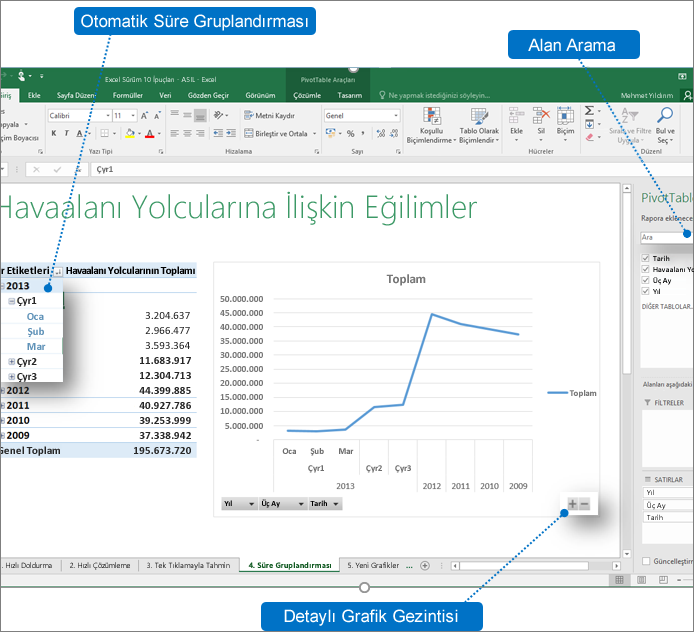
  • Otomatik zaman gruplandırması: Zamanla ilgili alanlarınızı (yıl, çeyrek, ay) otomatik olarak algılayıp sizin adınıza gruplandırarak, bu alanları PivotTable’ınızda daha güçlü bir şekilde kullanmanıza yardımcı olur. Bunlar birlikte gruplandırıldıktan sonra, PivotTable’ınızda grubu bir eyleme sürükleyin ve detaya gitme özellikleriyle farklı zaman düzeylerinde çözümlemenize hemen başlayın.
  • PivotChart detaya gitme düğmeleri: Zaman gruplandırmalarını ve verilerinizdeki diğer hiyerarşik yapıları yakınlaştırmanıza ve uzaklaştırmanıza olanak tanır.
  • PivotTable alan listesinde arama: Tüm veri kümeniz genelinde sizin açınızdan önemli olan alanlara ulaşmanıza yardımcı olur.
  • Akıllı yeniden adlandırma: Çalışma kitabınızın veri modelinde tabloları ve sütunları yeniden adlandırmanıza olanak tanır. Her değişiklikte, Excel 2016 tüm çalışma sayfaları ve DAX formülleri de içinde olmak üzere, çalışma kitabınızdaki tüm ilgili tabloları ve hesaplamaları otomatik olarak güncelleştirir.
  • Çeşitli kullanım geliştirmeleri: Örneğin, geciktirilmiş güncelleştirme özelliğiyle Power Pivot’ta birden çok değişiklik yapabilirsiniz ve her birinin tüm çalışma kitabına yayılmasını beklemeniz gerekmez. Değişiklikler; Power Pivot penceresi kapatıldıktan sonra birer birer yayılır.

Excel 2016'nın yeni özelliklerini gösteren açıklama balonlarıyla PivotTable

Excel’in Özet TAblo eğitimleri ve detaylarına vidoport.com üzerinden erişebilirsiniz.Özet Tablo eğitimlerine erişmek için tıklayınız.  

Genel Excel ve diğer konular içinde yayınlandı | , , , , , ile etiketlendi | Yorum bırakın

Gama Güç Sistemleri Ankara-İleri Düzey Excel Eğitimi


GAMA Holding’in Enerji Santralları yapım projelerinde Mühendislik-Satın alma-Yapım “EPC” (Engineering-Procurement-Construction) taahhütler alanında uzmanlaşan bir iştiraki olan GAMA Güç Sistemleri Mühendislik ve Taahhüt A.Ş ‘de Ankara ‘da geçekleştirdiğimiz İleri Düzey Excel eğitimimiz başarıyla tamamlandı.

Gama Güç Sistemleri-İleri Düzey Excel -Ankara

Gama Güç Sistemleri çalışanlarının katıldığı İleri Düzey Excel eğitiminde, Excel’i yoğun olarak kullanan çalışanların, Excel’in kısayolları, Koşullu Biçimlendirmeleri, işlevlerin kullanımlarını, özet tabloları, çözücü, hedef ara gibi gelişmiş Excel özelliklerini de kullanmayı öğrendiler.

Ankarada düzenlediğimiz İleri Düzey Excel eğitimine katılanlara, İleri Düzey Excel 2013 kitabı ve vidoport.com üzerinden 1 yıllık Online üyelik ‘de açıldı.


Kurumsal Excel Eğitimleri içinde yayınlandı | , , , , ile etiketlendi | Yorum bırakın

Halkbankası İleri Düzey Excel Eğitimlerimiz Tamamlandı


The Unitech ile birlikte gerçekleştirdiğimiz Halk Bankası İleri Düzey Excel eğitimimiz başarıyla tamamlandı.

Halk Bankası İleri Düzey Excel Eğitimi

2 gün süren, Halk Bankası İleri Düzey Excel eğitimlerinde katılımcılar, Excel ‘in gelişmiş özelliklerini öğrenme ve uygulama fırsatı buldular.

vidoport.com üyelikleri açıldı.

Halk Bankası çalışanlarına yönelik olarak düzenlediğimiz İleri Düzey Excel eğitimine katılanlar, eğitim sonrası da, gördükleri konuları hatırlamaları için Online Excel ve Ms-Office eğitim portalımız olan vidoport.com  üzerinden üyelikleri de açıldı.

Kurumsal Excel Eğitimleri içinde yayınlandı | , , , , , ile etiketlendi | Yorum bırakın

Fark Yaratmak için Excel Dashboard Raporlama Sanatını Öğrenin…


Günümüzde Excel kullanımı oldukça yaygın ve çalışanlar artık, Excel’de tam olmasada, sıralama, süzme, hesap yapma gibi işlemleri biliyorlar..

Kurumsal olarak düzenlediğimiz İleri Düzey Excel eğitimlerimiz ve Online İleri Düzey Excel eğitim setlerimiz ile birlikte, Excel’de eksiklik hissettiğiniz konuları hızlı bir şekilde kapatabiliyorsunuz. Yakın gelecekte (2-3 Yıl) tüm çalışanlar iyi birer Excel kullanıcısı olmaya başlayacaklar. Bugün İleri düzey diye anılan konular, tüm çalışanlar tarafından bilinen ve uygulanan konular olacak.

Excel’in yeni versiyonları ile birlikte’de Excel daha da güçleniyor ve daha işlevsel, daha analize yatkın bir hal alıyor. Diğer çalışanlar ile aranızda fark yaratmak içinExcel’de Dashboard Rapor oluşturma eğitim paketimizi satın alarak, kendizi bu değişime hazırlamanızı öneririz. Bu eğitim setinden verim alabilmek için, Excel’in işlevlerini ve Excel’in işlevlerin ortak kullanımına hakim olmanız gerekir.

548030_1fd5_2

Türkiye’nin En güncel ve dolu Online Eğitim sitesine üye olmak ve üyeliğinizi yenilemeniz için çok sayıda nedeniniz var:

  • Aradığınız bilgiye anında ulaşabiliyorsunuz.
    Aradığınız bir konuya, arama kutusu sayesinde hızlı bir şekilde ulaşabilir, çalışmanıza devam edebilirsiniz.
  • Favori videolarınızı belirleyebilirsiniz.
    Sık kullandıkları konularda Favori videoları belirleyip, hızlıca istedikleri konuya erişebilirsiniz.
  • Her noktadan eğitimlerinize devam edebilirsiniz.
    7/24 İnternetin bağlı olduğu her cihazdan eğitimlerine devam edebilirsiniz. Eğitim için yolda zaman kaybetmezsiniz.
  • Örnek dosyalar ile çalışabilirsiniz.
    Eğitimlerde anlatılan konuların örnek dosyaları ile çalışarak zaman kazanırsınız.
  • Sertifikanızı online alabilirsiniz.
    Tamamladıkları eğitimlerin sertifikalarını hem online hem de ıslak imzalı olarak alabilirsiniz.

Üyeliğinizi indirimli olarak yenileyin.. Eğitimlerinize kaldığınız yerden devam edin…

Ücretsiz destek alın
vidoport üyesi olduğunuzda takıldığınız konularda info@vidoport.com adresin’den bizimle iletişime geçin. Yardımcı olmaya çalışalım..

Kariyeriniz için vidoport.com size yeter.

Genel Excel ve diğer konular içinde yayınlandı | , , , , ile etiketlendi | Yorum bırakın

Neden vidoport’a üye olmalısınız..


6.000+ fazla üyemiz sizin gibi vidoport.com’da..

Çünkü Üyelerimiz;

Sürekli güncellenen bir siteye üyeler.. En son eklenen eğitim videoları için tıklayın

vidoport.com düzenli olarak güncelleniyor. Üyelerimiz her gün yeni bir bilgi öğrenebiliyorlar.

  • Aradığınız bilgiye anında ulaşabiliyorlar
    Aradığınız bir konuya, arama kutusu sayesinde hızlı bir şekilde ulaşabilir, çalışmanıza devam ediyorlar.
  • Favori videolarınızı belirliyorlar.
    Sık kullandıkları konularda Favori videoları belirleyip, hızlıca istedikleri konuya erişebiliyorlar.
  • Her noktadan eğitimlerinize devam ediyorlar.
    7/24 İnternet’in bağlı olduğu her cihazdan eğitimlerine devam ederek. Eğitim için yolda zaman kaybetmiyorlar.
  • Örnek dosyalar ile çalışabiliyorlar.
    Eğitimlerde anlatılan konuların örnek dosyaları ile çalışarak zaman kazanıyorlar.
  • Sertifikanızı online alabiliyorlar. 
    Tamamladıkları eğitimlerin sertifikalarını hem online hem de ıslak imzalı olarak alabiliyorlar.

Üyeliğinizi indirimli olarak yenileyin.. Eğitimlerinize kaldığınız yerden devam edin…
Ücretsiz destek alın
vidoport üyesi olduğunuzda takıldığınız konularda info@vidoport.com adresin’den bizimle iletişime geçin. Yardımcı olmaya çalışalım..

Kariyeriniz için vidoport.com size yeter.


Genel Excel ve diğer konular içinde yayınlandı | , , , , , , , ile etiketlendi | Yorum bırakın

Excel’de Kullanıcıların En çok kullandıkları 10 Excel İşlevi


Excel’de en çok kullanılan 10 işlev. Bu işlevlerin açıklamalarını http://www.vidoport.com üzerinde bulabilirsiniz.

Excel’de İşlevlerin kullanım eğitimleri için tıklayınız..

Excel’de En çok kullanılan 10 İşlev

TOPLA işlevi, Hücrelere değerler eklemek için bu işlevi kullanın. Excel’in en çok kullanılan işlevlerin başında yer alan Topla işlevi, farklı amaçlar için kullanılır.  Excel’de Toplam almanın hızlı yollarını öğrenmek için tıklayın.

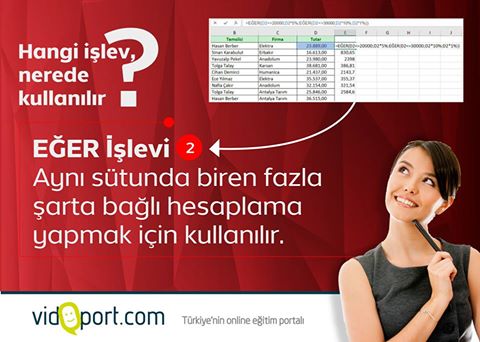
EĞER işlevi, Bir koşul doğru olduğunda belirli bir değeri ve yanlış olduğunda başka bir değerin döndürülmesi için bu işlevi kullanın. EĞER işlevini kullanmayla ilgili eğitim videosuna erişebilirsiniz.

Eger_islevi_kullanimi

ayni_sutunda_birden_fazla_eger_kullanimi

ARA işlevi, Tek bir satır veya sütunda arama yapmanız ve bir değeri ikinci satır veya sütundaki aynı konumda bulmanız gerektiğinde bu işlevi kullanın.

DÜŞEYARA işlevi,Tablodaki veya aralıktaki öğeleri satır temelinde arayarak bulmanız gerektiğinde bu işlevi kullanın. Örneğin bir çalışanın numarasına göre soyadını arayabilir veya soyadını arayarak telefon numarasını bulabilirsiniz (aynı bir telefon rehberi gibi). DÜŞEYARA işlevini kullanmayla ilgili bu videoya bakın.

11193376_10152749682761367_6999433197538246041_n

İleri Düzey Excel Eğitimleri- vidoport.com

KAÇINCI işlevi, Hücre aralığında belirtilen bir öğeyi aramak ve öğenin aralıktaki göreli konumunu döndürmek için bu işlevi kullanın. Örneğin A1:A3 aralığı 5, 7 ve 38 değerlerini içeriyorsa =KAÇINCI(7,A1:A3,0) formülü 2 sayısını döndürür, çünkü 7 aralıkta ikinci öğedir.

ELEMAN işlevi   Dizin sayısı temelinde en fazla 254 değer arasından birini seçmek için bu işlevi kullanın. Örneğin değer1’den değer7’ye kadar olan değerler haftanın günleriyse, 1 ve 7 arasındaki bir sayı dizin_sayısı olarak kullanıldığında ELEMAN işlevi günlerden birini döndürür.

TARİH işlevi, Belirli bir tarihi temsil eden sıralı seri numarası döndürmek için bu işlevi kullanın. Bu işlev en çok, yıl, ay ve günün formüller veya hücre başvuruları tarafından sağlandığı durumlarda kullanışlıdır. Örneğin YYYYAAGG gibi Excel’in tanımadığı bir biçimde tarih içeren bir çalışma sayfanız olabilir.

GÜNSAY işlevi, İki tarih arasındaki günlerin sayısını almak için bu işlevi kullanın.

BUL, BULB işlevleri, BUL ve BULB ikinci bir metin dizesi içinde bir metin dizesi bulur. İkinci metin dizesinin ilk karakterinden ilk metin dizesinin başlangıç konumuna ait sayıyı döndürür.

İNDİS işlevi, Tablo veya aralığın içindeki bir değeri veya değerin başvurusunu bulmak için bu işlevi kullanın.

Excel’de kullanılan işlevler ve işlevlerin ortak kullanım özelliklerini Excel İşlevler ve ortak işlev kullanımları eğitim setimizdeki eğitim videolarını izleyerek rahatlıkla öğrenebilirsiniz.

Genel Excel ve diğer konular içinde yayınlandı | , , , , ile etiketlendi | Yorum bırakın

İstanbul ileri Excel Eğitimi: Sapa Building System İleri Düzey Excel Eğitimleri tamamlandı.


İstanbul’da İleri Düzey Excel Eğitimimiz- Sapa Building System

Müşteri isteklerini karşılamak için standart sistem çözümlerinin yanında pazara özel çözümler ve projeye özel çözümlerde sunabilen Sapa Building System ekibi müşterilerine detay çözümünden başlayarak şantiyeye montaj aşamalarını kapsayan uzman bir hizmet ağı sunmaktadır.

Sapa Building System de gerçekleştirdiğimiz İleri Düzey Excel eğitimimiz İstanbulda gerçekleşti.

Sapa Yapı İleri Düzey Excel eğitimi Ömer BAĞCI vidoport

2 Gün süren İleri Düzey Excel eğitimlerimizde, Sapa Building System çalışanlarına Excel’in gelişmiş özellikleri uygulamalı olarak anlatıldı.

vidoport.com üyelikleri açıldı.

Excel eğitimi verdiğim kurumların eğitimlerine, eğitim sonunda da devam edebilmelerini sağlayacak olan vidoport.com üzerinden online üyelikleri de açıldı.  1 yıl boyunca  vidoport.com üzerindeki tüm eğitimleri de izleyebilecek olan çalışanlar, bu sayede sürekli güncel bilgiye sahip olacaklar.

Kurumsal Excel Eğitimleri içinde yayınlandı | , , , , , ile etiketlendi | 2 Yorum