Excel’de Ctrl + K’nın farklı bir yolunu biliyor musunuz?


Ctrl + K tuşlarına bastığınızda seçmiş olduğunuz aralığı kalınlaştırırsınız. Ctrl + K’nın farklı bir yöntemi ise Ctrl + 2 tuşlarını kullanmaktır.

Seçtiğiniz aralığını kalınlaştırmak için Ctrl + 2 (üst sıradaki 2 tuşu) kullanılabilir.

Excel Bilinmeyen ve İpuçları…  İleri Düzey Excel 7. Baskı’dan.

ileriexcel6baskikapak4

Türkiye’nin En çok satan ileri Düzey Excel Kitabı

Excel’in bilinmeyen Püf noktaları eğitimlerine ise buradan erişebilirsiniz. 

Excel’in bilinmeyenlerini, kısayollarını ve püf noktalarını öğrenmek için Excel konusunda Türkiye’nin en dolu ve güncel sitesi olan vidoport.com’a üye olarak eğitimlerinizi istediğiniz zamanda ve hızda  tamamlayabilirsiniz.

vidoport.com’un tanıtım videosuna buradan ulaşabilirsiniz.


Genel Excel ve diğer konular içinde yayınlandı | , , , ile etiketlendi | Yorum bırakın

Excel’de Veri Doğrulama İle Önceki Tarihe Bilgi Girişini Engellemek


Veri Doğrulama’nın tarih özelliğini kullanarak KASA programı gibi örneklerde günlük bilgileri girerken, günün tarihinden başka tarih girilmesini engelleyebilirsiniz.

Bunun için:

  1. Tarihleri gireceğiniz aralığı seçin.
  2. Veri sekmesinden Veri Doğrulama özelliğine tıklayın.
  3. İzin verilen kısmından Tarih seçeneğini seçin.
  4. Veri kısmından Eşit ifadesini seçin.
  5. Tarih kısmına tıklayın. =BUGÜN() yazın.
  6. Tamam düğmesine tıklayın.

Bu Veri Doğrulamayı uyguladıktan sonra artık, seçmiş olduğunuz aralığa günün tarihinden başka tarih giremezsiniz.

Oldukça güzel bir özel olan Veri Doğrulama özelliğinin tüm ayrıntılarını vidoport.com üzerindeki İleri Düzey Excel eğitimlerinde bulabilirsiniz. 

Genel Excel ve diğer konular içinde yayınlandı | , , , , , , , ile etiketlendi | Yorum bırakın

Excel’de Çalışma Dosyalarınızı Tamamlandı Olarak İşaretlemek


Belgenin Son Halini Değişiklerden Koruma

Belgenin son halini başkalarıyla paylaşmadan önce, belgeyi salt okunur hale getirmek ve belgenin son halini paylaştığınız kişilerle iletişim sağlamak için Tamamlandı Olarak İşaretle komutunu kullanabilirsiniz.

Belge tamamlandı olarak işaretlendiğinde yazma, düzenleme komutları ve düzeltme işaretleri devre dışı kalır; belgeyi gören kişiler istemeden belgede değişiklik yapamaz.

Tamamlandı Olarak İşaretle özelliği kapatılarak, tamamlandı olarak işaretlenmiş belgeyi herkes düzenleyebilir.

Bunun için;

  • Belgenizde tüm değişiklikleri tamamladıktan sonra Dosya menüsüne tıklayın ve Bilgi menüsünden Çalışma Kitabını Koru seçeneğine tıklayın.
  • Tamamlandı olarak işaretle seçeneğini seçin.
  • Karşınıza gelen ifade’de Tamam düğmesine tıklayın.

Excel’in bilinmeyenlerini, kısayollarını ve püf noktalarını öğrenmek için Excel konusunda Türkiye’nin en dolu ve güncel sitesi olan vidoport.com’a üye olarak eğitimlerinizi istediğiniz zamanda ve hızda  tamamlayabilirsiniz.

vidoport.com’un tanıtım videosuna buradan ulaşabilirsiniz.

Genel Excel ve diğer konular içinde yayınlandı | , , , , , , , ile etiketlendi | Yorum bırakın

Excel’deki Saat toplamalarında ortaya çıkan sorunu gidermek


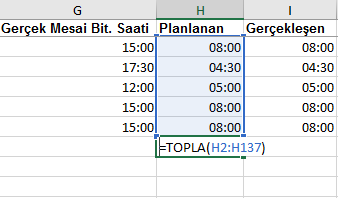
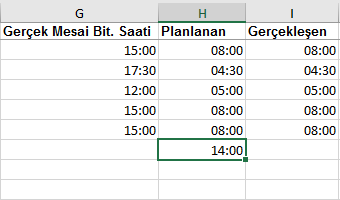
Excel’de özellikle mesai saatlerini hesaplarken, saatlerin toplamlarını aldığınızda karşınıza doğru bir formül ama yanlış bir değer gelir.

Excel'de Saat toplamlarını Almak

Excel’de Saat toplamlarını Almak

Yukarıdakine benzer şekilde bir saat toplamı aldığınızda karşınıza aşağıdaki gibi 14:00 değeri gelir.

Excel'de Saat toplamlarını Almak

Excel’de Saat toplamlarını Almak

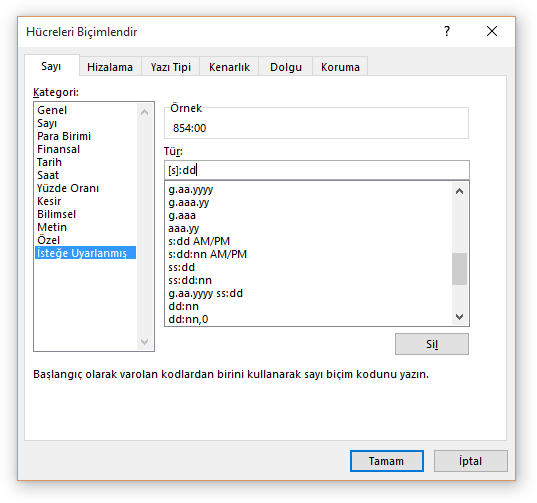
Buradaki sorunu gidermek ve toplam saatin doğru olarak karşımıza gelmesini sağlamak için yapmamız gereken, toplam aldığımız hücreye özel biçimlendirme uygulamaktır.

Bunun için;

  1. Toplam aldığınız hücreye tıklayın.
  2. Girişsekmesinin Hücreler grubunda Biçim‘i ve sonra da Hücreleri Biçimlendir‘i tıklatın.
  3. Hücreleri Biçimlendir iletişim kutusunda Sayı sekmesini tıklatın.
  4. Kategori listesinde İsteğe Uyarlanmış’ı tıklatın.

Excel'de saatlerin toplamını aldırmak

  1. Tür kutusuna [s]:dk yazın.
  2. Tamam‘ı tıklatın.

Saat toplamının doğru olarak karşınıza geldiğini görürsünüz.

Excel’in bilinmeyenlerini, kısayollarını ve püf noktalarını öğrenmek için Excel konusunda Türkiye’nin en dolu ve güncel sitesi olan vidoport.com’a üye olarak eğitimlerinizi istediğiniz zamanda ve hızda  tamamlayabilirsiniz.

vidoport.com’un tanıtım videosuna buradan ulaşabilirsiniz.


Genel Excel ve diğer konular içinde yayınlandı | , , , , , , , , , , , , , , , ile etiketlendi | Yorum bırakın

İstanbul – Essilor İleri Düzey Excel Eğitimleri Başladı…


Dünyada ihtiyaç duyan herkese daha iyi görebilmeleri için ihtiyacına uygun çözümler sunan Essilor International, gözdeki kırma kusurlarını düzelten optik camlarda dünyada lider olan Essilor İleri Düzey Excel eğitimlerimiz başladı.

essilor İleri Düzey Excel Eğitimleri

Essilor İleri Düzey Excel Eğitimleri

İstanbul’da gerçekleştirdiğimiz Essilor İleri Düzey Excel eğitimlerinde, katılımcılar Excel’in kısayollarını, gelişmiş özellikleri ile rapor hazırlama ekranları oluşturma ve bunları PowerPoint sunumları ile birleştirme konularını öğrenerek eğitimlerini tamamlayacaklar.

Excel konusunda Türkiye’nin en dolu sitesi olan vidoport.com üzerinden de online eğitimlerinin açılacağı essilor çalışanları eğitim sonrası da Excel eğitimlerine devam edebilecekler.

Kurumsal Excel Eğitimleri içinde yayınlandı | Yorum bırakın

Excel’de en çok kullanılan 10 İşlev…


Excel’de en çok kullanılan 10 işlev. Bu işlevlerin açıklamalarını http://www.vidoport.com üzerinde bulabilirsiniz.

İşlev ve işlevlerin ortak kullanım eğitimleri için tıklayınız..

Excel’de En çok kullanılan 10 İşlev

TOPLA işlevi, Hücrelere değerler eklemek için bu işlevi kullanın. Toplam almanın hızlı yollarını öğrenmek için tıklayın.

EĞER işlevi, Bir koşul true olduğunda belirli bir değerin ve false olduğunda başka bir değerin döndürülmesi için bu işlevi kullanın. Buradan EĞER işlevini kullanmayla ilgili eğitim videosuna erişebilirsiniz.

ARA işlevi, Tek bir satır veya sütunda arama yapmanız ve bir değeri ikinci satır veya sütundaki aynı konumda bulmanız gerektiğinde bu işlevi kullanın.

DÜŞEYARA işlevi,Tablodaki veya aralıktaki öğeleri satır temelinde arayarak bulmanız gerektiğinde bu işlevi kullanın. Örneğin bir çalışanın numarasına göre soyadını arayabilir veya soyadını arayarak telefon numarasını bulabilirsiniz (aynı bir telefon rehberi gibi). DÜŞEYARA işlevini kullanmayla ilgili bu videoya bakın.

KAÇINCI işlevi, Hücre aralığında belirtilen bir öğeyi aramak ve öğenin aralıktaki göreli konumunu döndürmek için bu işlevi kullanın. Örneğin A1:A3 aralığı 5, 7 ve 38 değerlerini içeriyorsa =KAÇINCI(7,A1:A3,0) formülü 2 sayısını döndürür, çünkü 7 aralıkta ikinci öğedir.

ELEMAN işlevi   Dizin sayısı temelinde en fazla 254 değer arasından birini seçmek için bu işlevi kullanın. Örneğin değer1’den değer7’ye kadar olan değerler haftanın günleriyse, 1 ve 7 arasındaki bir sayı dizin_sayısı olarak kullanıldığında ELEMAN işlevi günlerden birini döndürür.

TARİH işlevi, Belirli bir tarihi temsil eden sıralı seri numarası döndürmek için bu işlevi kullanın. Bu işlev en çok, yıl, ay ve günün formüller veya hücre başvuruları tarafından sağlandığı durumlarda kullanışlıdır. Örneğin YYYYAAGG gibi Excel’in tanımadığı bir biçimde tarih içeren bir çalışma sayfanız olabilir.

GÜNSAY işlevi, İki tarih arasındaki günlerin sayısını almak için bu işlevi kullanın.

BUL, BULB işlevleri, BUL ve BULB ikinci bir metin dizesi içinde bir metin dizesi bulur. İkinci metin dizesinin ilk karakterinden ilk metin dizesinin başlangıç konumuna ait sayıyı döndürür.

İNDİS işlevi, Tablo veya aralığın içindeki bir değeri veya değerin başvurusunu bulmak için bu işlevi kullanın.

Excel’de kullanılan işlevler ve işlevlerin ortak kullanım özelliklerini Excel İşlevler ve ortak işlev kullanımları eğitim setimizdeki eğitim videolarını izleyerek rahatlıkla öğrenebilirsiniz.

Genel Excel ve diğer konular içinde yayınlandı | , , , , , , , , , , ile etiketlendi | Yorum bırakın

Ankara Havelsan 3. Grup İleri Düzey Excel Eğitimlerimiz tamamlandı..


Havelsan A.Ş’de gerçekleştirdiğimiz 3. grup İleri Düzey Excel eğitimimiz başarıyla tamamlandı.

Ankara-Excel Eğitimleri

Ankara-İleri Düzey Excel Eğitimleri

Havelsan A.Ş ve farklı şirketlerinde çalışanların katıldığı 2 günlük İleri Düzey Excel eğitiminde katılımcılar, Excel’in kısayollarından- hızlı kullanım tekniklerine, sık kullanılan işlevlerden Özet tablo oluşturmaya kadar çok sayıda konuyu detaylı bir şekilde öğrendiler ve uygulama sınavlarından başarıyla geçerek, eğitimi tamamladılar.

Kurumsal Excel Eğitimleri içinde yayınlandı | , , , , , , , , , , ile etiketlendi | Yorum bırakın

Linde Gaz Excel Eğitiminin 1. Ayağı Tamamlandı


Gebze Organize Sanayi Bölgesinde faaliyet gösteren Linde Gaz çalışanlarına yönelik olarak gerçekleştirdiğimiz Excel eğitiminin 1. ayağı tamamlandı.

Linde Gaz Excel Eğitimi

Linde Gaz Excel Eğitimi

2 Adım ve 3 Adım olarak gerçekleşecek Excel eğitimlerinde yoğun bir şekilde Excel kullanan, Linde Gaz çalışanlarının Excel’i daha etkin ve hızlı kullanmaları amaçlanıyor.

Genel Excel ve diğer konular içinde yayınlandı | , , , , , , ile etiketlendi | Yorum bırakın

Excel’de uzmanlaşmak isteyenler ile 21-22 Kasım 2015 Tarihlerinde İstanbul’da Buluşuyoruz.


İstanbul’da 21-22 Ekim 2015 tarihlerinde düzenleyeceğimiz İleri Düzey Excel ve Raporlama eğitimine katılarak Excel ile ilgili sorunlarınız çözebilirsiniz. 2 Gününüzü ayırın ve Excel’de işlerinizi çok daha kolay ve hızlı bir şekilde halledin.

Eğitim Hakkında:

Excel’i Etkin Kullanma ve Raporlama Oluşturma” Eğitimi, Excel’de uzmanlaşmayı hedefleyen, Excel’i daha etkin kullanmak isteyen, Excel kullanıcılarına yöneliktir.

Eğitime Kimler Katılmalı:

Daha etkin Excel kullanmak isteyen ve Excel’de kendini geliştirmek isteyen herkes

Excel kullanan ve Raporlama yapmak isteyen çalışanlar

Eğitim ile ilgili merak ettiğiniz ve sormak istediğiniz sorularınızı 0505 6948525 ‘e veya info@vidoport.com ‘a iletebilirsiniz. Kayıt olmak için tıklayınız..

Eğitim Sonunda:

-Excel’in kısayollarını, bilinmeyen özelliklerini ve hızlı kullanım olanaklarını öğreneceksiniz.

-Excel’in koşullu biçimlendirmeler ile uyuyan biçimlendirmeleri rahatlıkla kullanabileceksiniz.

-Veri Doğrulama ile istediğiniz şarta bağlı değerlerin veri girişine izin verebileceksiniz.

-Eğer, İç içe Eğer, Düşeyara, Etopla, Çoketopla, Çokeğersay, Eğerhata, İndis, Kaçıncı gibi uzmanlık gerektiren işlevleri rahatlıkla kullanabileceksiniz.

-Özet tablolar oluşturabilecek ve bu değerler üzerinde analiz yapmayı öğreneceksiniz.

-Dashboard raporlama sayfaları oluşturabileceksiniz.

-Grafiklerin gelişmiş özelliklerini kullanabileceksiniz.

Eğitim Fırsatları:

vidoport.com’da 210 TL değerinde 1 Yıllık Üyelik.

Katılım Belgesi,

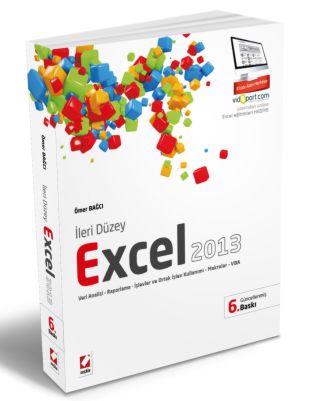
İleri Düzey Excel 2013 Kitabı

Excel Defteri

EĞİTİM PROGRAMI

Eğitmen: Ömer BAĞCI – Uzman Eğitmen & Yazar

Eğitim tarihi: 21-22 Ekim 2015

Eğitim Saati: 10:00 – 17:00

Eğitim Yeri: Taksim Elite World Prestige Hotel Şehit Muhtar Cad. No:40  Taksim 34435 Istanbul / Türkiye

Eğitim Fiyatı : 550 TL + KDV / 1 Kişi  (2 Günlük Eğitimin Toplam Fiyatıdır)

ÖNEMLİ!

Eğitim günü, her katılımcının kendi bilgisayarını getirmesi gerekmektedir; eğitimde her katılımcı kendi bilgisayarını kullanacaktır.

Genel Excel ve diğer konular içinde yayınlandı | , , , , , , ile etiketlendi | Yorum bırakın

Kipaş Holding-Kahramanmaraş- 2. Tur İleri Düzey Excel ve Excel Raporlama Eğitimleri Tamamladı


7-8 Ekim 2015 tarihlerinde gerçekleştirdiğimiz Kipaş Holding ve bağlı şirketlerinden raporlama uzmanlarının katıldığı İleri Düzey Excel ve Excel Raporlama eğitimleri tamamlandı.

Kahramanmaraş Kipaş Holding- İleri Düzey Excel ve Dashboard Raporlama Eğitimi

Kahramanmaraş Kipaş Holding- İleri Düzey Excel ve Dashboard Raporlama Eğitimi

Yönetime rapor hazırlayan çalışanların katıldığı İleri Düzey Excel ve Raporlama eğitiminde Koşullu Biçimlendirmelerden, Düşeyara işlevinin kullanımına, Özet tablolar oluşturmadan Dilimleyicileri birden fazla özet tabloya bağlamaya kadar Excel’i kullanırken ihtiyaç duyulacak tüm konular detaylı bir şekilde anlatıldı.

Eğitimler ile ilgili içeriklere buradan, güncel referans listesine buradan erişebilirsiniz.  Kurumsal olarak Excel eğitimi almak için iletişim formunu doldurabilirsiniz.

Genel Excel ve diğer konular içinde yayınlandı | , , , , , , , ile etiketlendi | Yorum bırakın