Excel’de Hızlı Doldurma Özelliğini kullanmak


Excel’in 2013 ve üstü versiyonlarında kullanılan Hızlı Doldurma özelliği sayesinde, önceki versiyonlarda zor olan bir çok işlem çok kolay halde yapılabilir hale geldi.

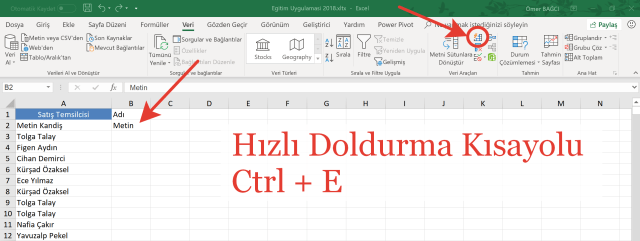
Adı Soyadı gibi listelerde, Adının ilk harfini büyük harf, soyadını tamamen büyük harf yazmak 2013 önceki versiyonlarda daha zor iken, hızlı doldurma sayesinde 2013 ve üstü versiyonlarda çok daha kolay hale geldi.
2018-11-07_08-34-28

Excel’de Hızlı Doldurma

Yukarıdaki bir liste yaptıktan sonra, B2 hücresine A2 de bulunan ad ve soyadın ilk Adını yazın ve Enter tuşuna bastıktan sonra Ctrl + E tuşlarına veya Veri Sekmesinde bulunan Veri Araçlarındaki Hızlı Doldurma düğmesine basın.

Vidoport üzerindeki Hızlı doldurma etiketine sahip olan eğitimleri hemen izleyin.

izle buton

Online Excel eğitimlerimize göz atmak için buradaki vidoport linkine tıklayabilirsiniz.
Genel Excel ve diğer konular içinde yayınlandı | , , , , , , , , ile etiketlendi | Yorum bırakın

Excel’de Sekmelerdeki grupların detaylarına bakmak


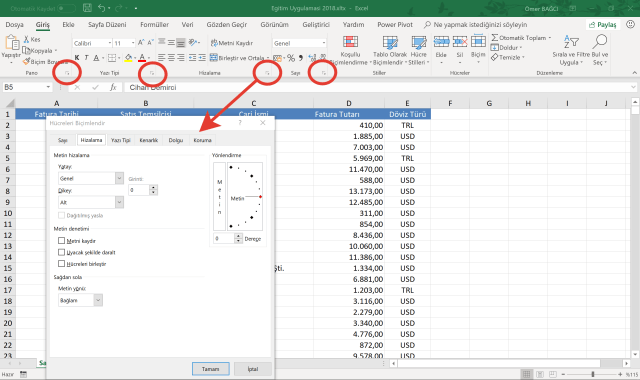
Excel’i kullanırken, bir sekmeyi açtığınızda bazı grupların yanında aşağıdaki kırmızı dairelerde olduğu gibi simgeler görürsünüz. Bu simgeler aslında o grubun detaylarını gösterir.

Excel'de Sekmelerin detaylarına bakmak

Excel’de Sekmelerin detaylarına bakmak

Gruplardaki bu düğmelere tıkladığınızda resimdeki gibi detayların açıldığını görürsünüz.


Genel Excel ve diğer konular içinde yayınlandı | , , , , ile etiketlendi | Yorum bırakın

Excel’de Metin görünümlü sayıları çevirmek.


Excel’i kullanırken, farklı programlardan aktarma yaptığınızda, bazı sütunlardaki sayıların metin görünümünde olduğunu görürsünüz.

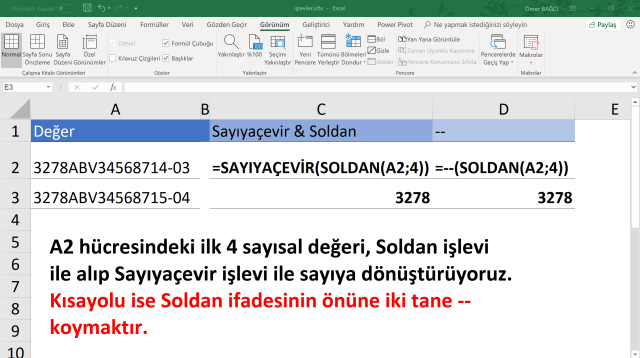
Aşağıdaki örnekte, A2 hücresindeki değerin sayısal kısmını almak için;

=SAYIYAÇEVİR(SOLDAN(A2;4)) şeklinde Sayıyaçevir ve Soldan işlevlerini kullanabileceğiniz gibi 1 ile çarp anlamına gelen — işaretlerini de Soldan işlevinin başında kullanabiliriz.

Excel'de metin görünümlü sayılar

=SAYIYAÇEVİR(SOLDAN(A2;4)) işlevinin kullanımı ile =–(SOLDAN(A2;4)) işlevinin kullanımı aynıdır.

Excel’de — işareti ne amaçla kullanılır?

izle buton

Excel eğitimlerinizi tamamlamak ve sertfikanızı almak için vidoport.com adresini ziyaret edebilirsiniz.

Genel Excel ve diğer konular içinde yayınlandı | , , , , , , , , ile etiketlendi | Excel’de Metin görünümlü sayıları çevirmek. için yorumlar kapalı

Excel’de Eksi değerleri parantez içinde kırmızı renkte yazmak


Excel’i kullanırken oluşturduğunuz tablolardaki eksi değerleri kırmızı renkte ve parantez içinde göstermek isteyebilirsiniz.

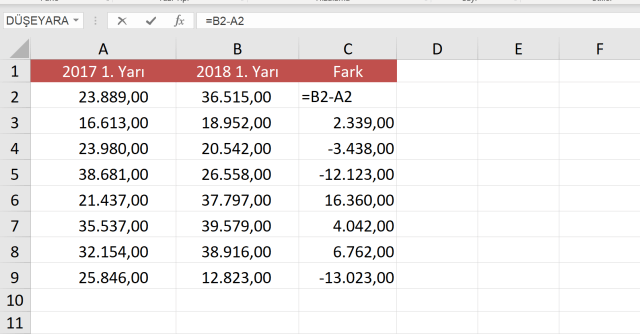
Aşağıdaki gibi bir tablonuzun olduğunu düşünelim, 2017 1. Yarı satışları ile 2018 1. Yarı satışlarını karşılaştırdığımızda arasında eksi değere sahip olan değerlerin olduğunu görürsünüz.

Excel'de Eksi değerleri parantez içinde yazmak

Excel’de Eksi değerleri parantez içinde yazmak

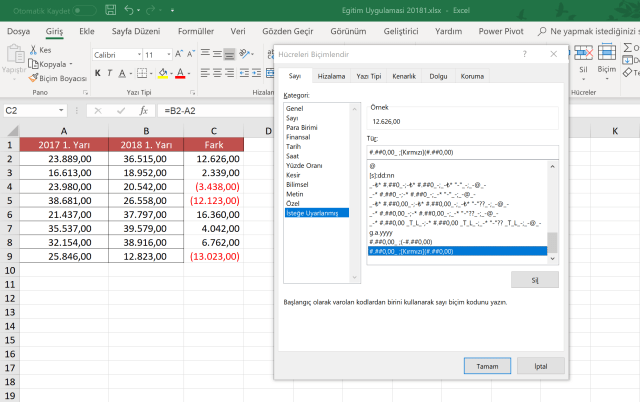
Buradaki eksi olan değerleri kırmızı renkte ve parantez içinde yazmak için Sayı biçimlendirmelerinde ki İsteğe Uyarlanmış özelliğini kullanabiliriz.

Excel'de eksi değerleri parantez içinde yazmak

Excel’de eksi değerleri parantez içinde yazmak

Hücreleri Biçimlendir penceresini açtıktan sonra, Sayı sekmesinde yer alan İsteğe Uyarlanmış ifadesine tıklayın.

Tür kısmında bulunan değerleri silin ve aşağıdaki ifadeleri yazın.

#.##0,00_ ;[Kırmızı](#.##0,00)

Tamam düğmesine tıkladığınızda eksi değerlerin kırmızı renkte ve parantez içinde yazıldığını görürsünüz.

Excel’de kendinizi geliştirmek için Ücretsiz Excel eğitimlerimizin bulunduğu Youtube kanalımızı takip edebilirsiniz. 

Ömer BAĞCI Youtube Eğitim videoları

Ömer BAĞCI Youtube Eğitim videoları

Genel Excel ve diğer konular içinde yayınlandı | , , , , , , , ile etiketlendi | Yorum bırakın

Excel’de en yüksek 3 değerin ortalamasını bulmak


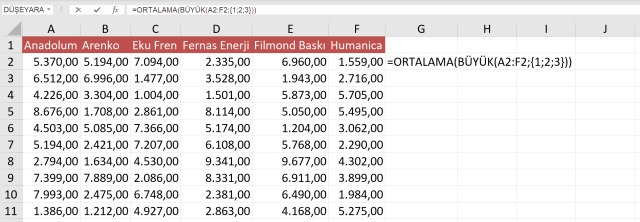
Excel’i kullanırken, bir sayı grubunda en yüksek 3 değerin ortalamasını bulmak için; Ortalama ve Büyük işlevlerini aşağıdaki gibi kullanabilirsiniz.

=ORTALAMA(BÜYÜK(A2:F2;{1;2;3}))

2018-10-19_19-15-53

Excel de Ortalama ve Büyük işlevinin kullanımı

Bknz. Excel’de Ortalama işlevinin kullanımı

Bknz: Excel’de Büyük İşlevinin kullanımı

Excel’in işlevlerinin kullanımları eğitim setlerimize göz atın. 

Genel Excel ve diğer konular içinde yayınlandı | , , , , , , ile etiketlendi | Yorum bırakın

Excel’de Hedef Ara kullanarak satış rakamlarına bakmak


Excel’in güçlü özelliklerinden birisi olan Hedef Ara’yı kullanarak, formülleriniz de aradaki bir değerin sonucunu bulabiliriz.

Örneğin,

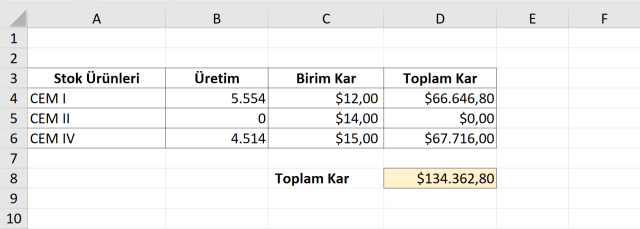
Aşağıdaki gibi bir stok tablonuzun bulunduğunu düşünelim.

Excel Hedef ara özelliği nasıl kullanılır

Excel Hedef ara özelliği nasıl kullanılır

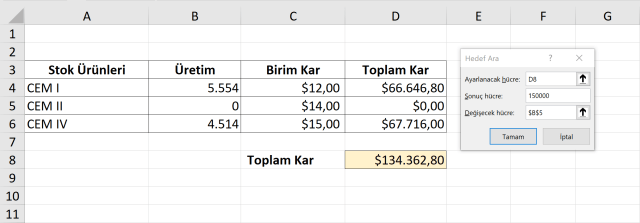
Yukarıdaki gibi bir üretim tablonuz varsa ve siz 150.000 dolar değerine ulaşmak için CEM II isimli stok değerinden ne kadar üretilmesi gerektiğini Excel Hedef Ara özelliğini kullanarak rahatlıkla bulabiliriz.

Bunun için D8 hücresine tıklayın. Bu hücre formül içermek zorundadır.

Hedef Ara ile ilgili eğitim videolarını izlemek için aşağıdaki linke tıklayabilirsiniz.

izle buton

Veri-Durum Çözümlemesi-Hedef Ara komutunu seçin ve aşağıdaki gibi doldurun.

Excel Hedef Ara kullanımı- vidoport

Excel Hedef Ara kullanımı- vidoport

Tamam düğmesine tıkladığınızda, Excel hesaplamayı yapacaktır .

Excel Hedef Ara kullanımı

Excel Hedef Ara kullanımı

Genel Excel ve diğer konular içinde yayınlandı | , , , , , , , , , ile etiketlendi | Yorum bırakın

Excel’de Özet Tabloları ve Dilimleyicileri kullanın..


Excel’de Özet Tabloları ve Dilimleyicileri kullanın..

Tüm detaylara hakim olmak için vidoport üzerindeki A’dan Z’ye Özet Tablo setimize göz atabilirsiniz.

2018-10-07_13-42-59

Excel Özet Tablolar ve kullanımları

Excel’de A’dan Z’ye Özet Tablo Dersleri – https://goo.gl/zGXBG5

#Excel #Özet #ÖmerBAĞCI

Özet Tablo-Pivot, Genel Excel ve diğer konular içinde yayınlandı | , , , , , , , ile etiketlendi | Yorum bırakın

Excel Özet Tablo oluşturma ve çift sütunlu grafik yaratma


Her Excel kullanıcısının iyi bilmesi gereken konuların başında gelen Excel Özet Tablo oluşturma eğitimlerini vidoport üzerinde bulabilirsiniz. Ayrı bir set olarak bulunan A’dan Z’ye Özet Tablo oluşturma eğitim setimiz ile Özet Tablo oluşmayı ve Özet tablo detaylarını öğrenebilirsiniz.

A’dan Z’ye Özet Tablo oluşturma eğitimi –> https://goo.gl/2PSruX

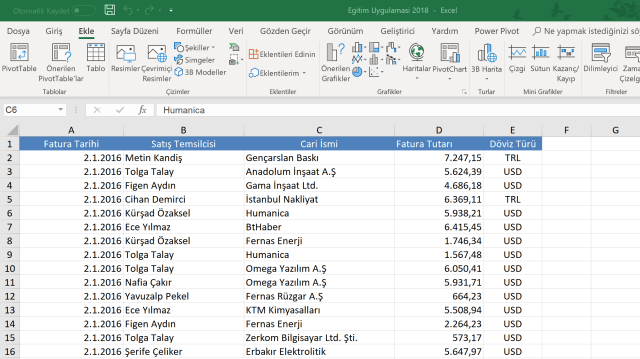
Aşağıdaki gibi farklı döviz türlerinden oluşan bir tablonuzun olduğunu düşünelim.

Excel Özet Tablo oluşturma ve çift sütunlu grafik yaratma

Excel Özet Tablo oluşturma ve çift sütunlu grafik yaratmak

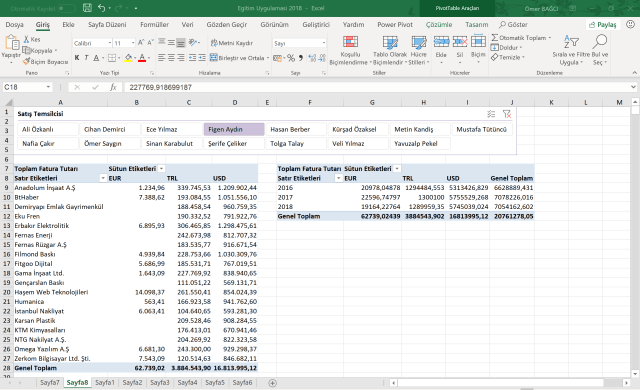
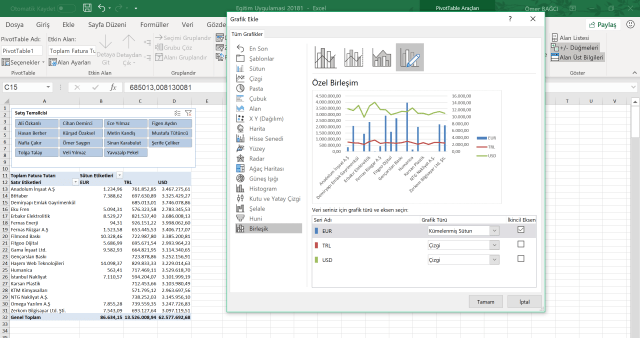
Bu tablo’dan Özet Tablo oluşturduğunuzda aşağıdaki gibi olacaktır.

A’dan Z’ye Özet Tablo oluşturma eğitimi –> https://goo.gl/2PSruX

Excel Özet Tablo oluşturma ve çift sütunlu grafik yaratma

Excel Özet Tablo oluşturma ve çift sütunlu grafik yaratma

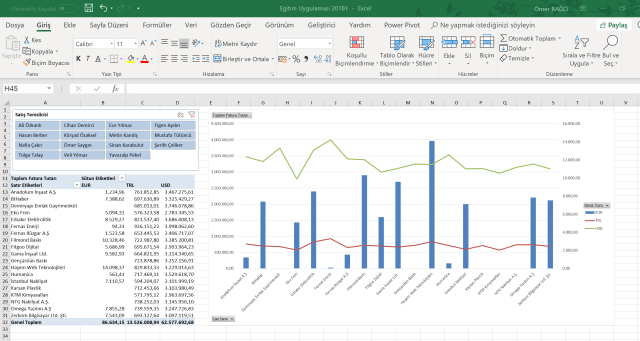
Özet grafikler yaratarak, aşağıdaki resime benzer şekilde bir grafik oluşturabilirsiniz.

Excel Özet Tablo oluşturma eğitimleri - vidoport

Excel Özet Tablo oluşturma eğitimleri – vidoport

Excel Özet Tablo oluşturma eğitimleri - vidoport

Excel Özet Tablo oluşturma eğitimleri – vidoport

Yukarıda anlatılan konuları izlemek için aşağıdaki linke tıklayabilirsiniz.

izle buton

Genel Excel ve diğer konular içinde yayınlandı | , , , , , , , , ile etiketlendi | Yorum bırakın

Excel’de Düşeyarada Joker karakter nasıl kullanılır?


Excel’in en merak edilen ve kullanılan işlevlerinin başında olan Düşeyara işlevini kullanırken, bazı durumlarda bir hücrenin içindeki değeri bulup, bu değere bağlı bir sonuç getirtmek isteyebiliriz.

Excel’de Düşeyara işlevinin kullanımını merak ediyorsanız, A’dan Z’ye Düşeyara eğitimlerimizi hemen izleyebilirsiniz.

Bknz: A’dan Z’ye Excel Düşeyara Kullanımları

Düeşeyara’da Joker karakter kullanımını nasıl olur. 

Excel Düşeyara-Vlookup, Genel Excel ve diğer konular içinde yayınlandı | , , , , , ile etiketlendi | Yorum bırakın

Excel’de Yinelenen Değerleri bulma/kaldırma


Excel’de Tekrar eden/Yinelenen değerleri bazı durumlarda bulmak, bazı durumlarda ise kaldırmak gerekir.

Excel’de Listelerinizdeki tekrar eden değerleri bulmak için Koşullu Biçimlendirmeleri kullanırız.

Bkz: Koşullu Biçimlendirmeleri nasıl kullanılırız. 

Tekrar eden değerleri bulmak için, aralığınızı seçtikten sonra,

Giriş > Koşullu Biçimlendirme >Hücre Kurallarını Vurgula > Yinelenen Değerler kullanılınır.

Tekrar eden değerleri kaldırıp, veriyi teke düşürmek için de Veri > Yinelenenleri Kaldır özelliği kullanılır.

Bknz: Excel’de Tekrar eden değerleri kaldırmak

Genel Excel ve diğer konular içinde yayınlandı | , , , , , ile etiketlendi | Yorum bırakın