Excel’de Çalışma Sayfalarını E-Posta Olarak Göndermek


Excel’i kullanırken, sık yapılan işlemlerden birisi, çalışma sayfalarını e-posta olarak göndermektir. Elektronik posta’da tüm çalışma sayfasını e-posta olarak göndermek yerine, sadece seçtiğiniz sayfaları ayrı bir dosya olarak kaydedebilirsiniz.

Aşağıdaki eğitim videosunda bu konu anlatılmıştır.

http://goo.gl/lZ3rXM linkine tıklayarak, diğer Excel eğitim videolarımızı izleyebilirsiniz.

İleri Düzey Kurumsal Excel Eğitimleri için http://www.omerbagci.net adresini ziyaret ediniz. Excel oynatma listemize http://goo.gl/A6M9Gw adresinden ulaşabilir Yukarıda anlatılan konunun ayrıntılarını ve bir çok konu başlığını Türkiye’nin Online Eğitim Portalı http://www.vidoport.com ‘dan takip edebilirsiniz.

Genel Excel ve diğer konular içinde yayınlandı | , , , , , , , ile etiketlendi | Yorum bırakın

İleri Düzey Excel 2013 Kitabımızın 1 yıllık Online Excel Eğitimi Hediyeli Olduğunu Biliyor musunuz?


Türkiye’nin en çok satan İleri Düzey Excel kitaplarından olan İleri Düzey Excel 2013 kitabını aldığınızda http://www.vidoport.com üzerinden 1 yıllık Online Excel üyeliğini ücretsiz kazandığınızı biliyor musunuz?

İleri Düzey Excel 2013 Kitabı

İleri Düzey Excel 2013 Kitabı

İleri Düzey Excel eğitimlerinde anlatılan konuları kapsayan bu kitap sayesinde, kursa gitmeye gerek kalmadan Excel bilginizi ileri düzeye taşır ve Excel konusunda uzman olursunuz.

İleri Düzey Excel 2013 kitabı ile kitabı alanların ücretsiz olarak yararlanabildiği online eğitimlerimiz sayesinde, adım adım ve uygulamalı olarak, Excel’de Koşullu Biçimlendirmelerden, veri doğrulama kullanımına, Özet tablolar’dan Makrolar kullanımına, EĞER İşlevini kullanımından, ÇOKETOPLA gibi işlevlerin kullanımına kadar işlevleri ve işlevlerin ortak kullanımlarını rahatlıkla öğrenebilirsiniz.

Konularına göre dağıtılmış olan ipuçları ile Excel’de bilmediğiniz konulardaki Kısayolları öğrenebilir ve bunların eğitimlerini online olarak izleyebilirsiniz.

En iyi Excel kitapları arasında bulunan İleri Düzey Excel 2013 kitabı ile birlikte, http://www.vidoport.com üzerinden Excel Giriş – Orta Düzey, İleri Düzey Excel, Excel İşlevleri, Excel Uzmanlık konularının anlatıldığı 59 lira değerinde olan Excel Üyeliğine ÜCRETSİZ sahip olarak, kitapta anlatılan konuların videolarını izleyebilir, örnek dosyalar üzerinde çalışabilirsiniz.

Kitabı satın alabileceğiniz adresler:

http://vidoport.com/index.php?icerik=1057   — 55 TL Adınıza İmzalı ve Kargo Ücretsiz. 

http://www.dr.com.tr/Kitap/Ileri-Duzey-Excel-2013/Omer-Bagci/Egitim-Basvuru/Bilgisayar/urunno=0000000455394   — 41,25 TL Artı Kargo

http://seckin.com.tr/kitap/n/185455725/title/ileri-duzey-excel-2013-omer-bagci.html   — 55 tl Kargo Ücretsiz.

Genel Excel ve diğer konular içinde yayınlandı | , , , , , , , ile etiketlendi | 3 Yorum

Excel’de Çalışma Sayfaları Arasında Geçiş Yapmak


Excel’de çoğu zaman birden fazla çalışma sayfası ile çalışırsınız. Örneğin bir sayfaya veri girişi yaparken, diğer sayfaya toplamlar, ortalamalar gibi değerleri aldırabiliriz. Çalışma sayfalarının arasında geçişler yapmak için farklı yollar vardır.

Bunlar:

1- En bilinen yol, çalışma sayfasının isminin üzerine sol buton ile tıklamaktır.  Ekranda tüm sayfaların isimlerini görüyorsanız oldukça kullanışlı bir yöntemdir.

2. Yöntem, Çalışma sayfaları arasında klavye ile geçiş yapmaktır. Sayfalar arasında klavye ile hareket etmek için Ctrl + PageUp ve Ctrl + PageDown tuşlarını kullanabilirsiniz. Bu yöntem, özellikle veri girişi yaparken başka bir sayfa’daki değeri bakmak istemeniz durumunda, elinizi klavyeden kaldırman, hızlı bir şekilde sayfalar arası geçiş yapmak için kullanılır.

3. yöntem ise, eğer çok sayıda sayfa kullanıyorsanız oldukça işe yarayan bir yöntemdir. örneğin 10-15 sayfa ile çalışıyorsanız, sayfa isimlerinin tamamını göremezsiniz. Aradaki, sondaki sayfaya hızlı bir şekilde geçmek için, Excel dosyanızın en sağında yer alan  ve sayfalar arası geçişi sağlayan okların üzerinde sağ butona basarak, tüm sayfaların isimlerinin açılmasını sağlayabilirsiniz.

Ömer BAĞCI-İleri Düzey Excel Eğitimleri

Ömer BAĞCI-İleri Düzey Excel Eğitimleri

Çok sayıda çalışma sayfası ile çalışıyorsanız, bu yöntemi kullanabilirsiniz.

Bknz. Çalışma sayfalarının diğer özellikleri ile çalışmak

Excel ve diğer MS-Office konularında uzmanlaşmak için vidoport.com üzerindeki eğitim videolarını izleyebilirsiniz.


Genel Excel ve diğer konular içinde yayınlandı | , , , , , , , , , , ile etiketlendi | 1 Yorum

Excel’de verileri Yatay Şekilde Sıralamak


Excel’i kullanırken, satırlara yazılmış olan verileri sıralamak (düşey şekilde) oldukça kolaydır. İster sağ buton ile isterseniz Veri sekmesindeki Sıralama düğmelerinden yararlanarak verilerinizi A-Z veya Z-A şeklinde sıralayabilirsiniz.

Eğer verileriniz satırlarda değil de sütunlarda ise, sıralama yapmak için özel bir işlem yapmanız gerekir.

İleri Düzey Excel Eğitimleri-Ömer BAĞCI-Yatay Sıralamaİleri Düzey Excel Eğitimleri-Ömer BAĞCI-Yatay Sıralama

İleri Düzey Excel Eğitimleri-Ömer BAĞCI-Yatay Sıralama

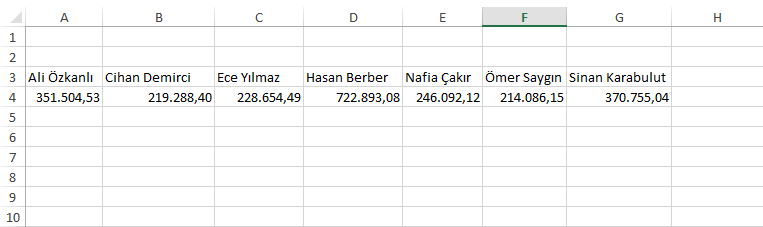
Üste ki bir tablonuz varsa ve bu tabloyu, 3. Satır yada 4. Satıra göre sıralama yapmanız gerekirse yapmanız gereken,

  • A3:G4 aralığını seçin.
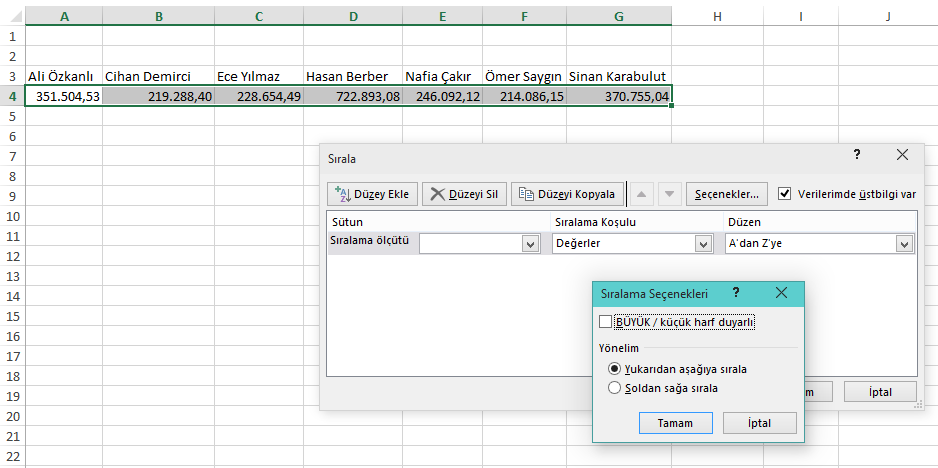
  • Veri Menüsünden Özel Sırala seçeneğini seçin.
  • Üst tarafta yer alan Seçenekler düğmesine tıklayın.
İleri Düzey Excel Eğitimleri-Ömer BAĞCI-Yatay Sıralama

İleri Düzey Excel Eğitimleri-Ömer BAĞCI-Yatay Sıralama

Seçenekler kısmından Soldan Sağa seçeneğini seçin.

Tamam düğmesine tıklayın.

İleri Düzey Excel Eğitimleri-Ömer BAĞCI-Yatay Sıralama

İleri Düzey Excel Eğitimleri-Ömer BAĞCI-Yatay Sıralama

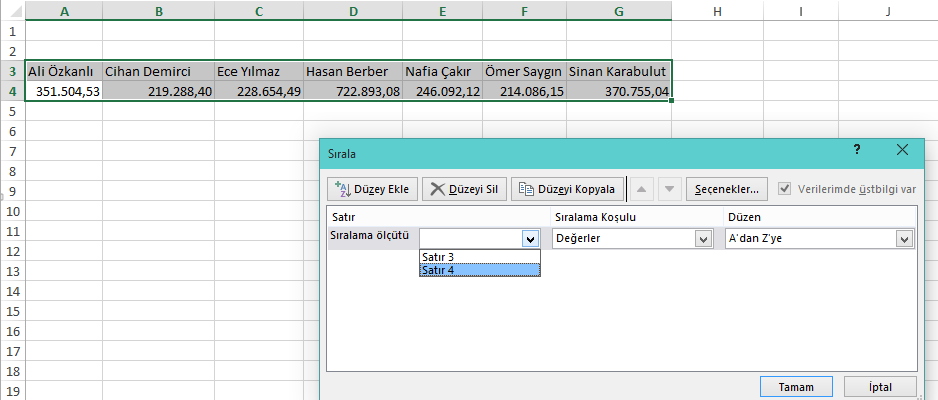
Sıralama ölçütü kısmından Satır 3 (temsilci) yada Satır 4 (Tutar) ifadelerinden hangisine göre sıralama yapacaksanız seçin.

Tamam düğmesine tıkladığınızda değerlerin yatay şekilde sıralandığını görürsünüz.

Bknz. Diğer sıralama seçenekleri ve Sıralama ile ilgili Excel eğitimleri

Konunun eğitim videosunu youtube kanalımızdan izleyebilirsiniz.

http://goo.gl/lZ3rXM linkine tıklayarak, diğer Excel eğitim videolarımızı izleyebilirsiniz.

İleri Düzey Kurumsal Excel Eğitimleri için http://www.omerbagci.net adresini ziyaret ediniz. Excel oynatma listemize http://goo.gl/A6M9Gw adresinden ulaşabilir Yukarıda anlatılan konunun ayrıntılarını ve bir çok konu başlığını Türkiye’nin Online Eğitim Portalı http://www.vidoport.com ‘dan takip edebilirsiniz.

Genel Excel ve diğer konular içinde yayınlandı | , , , , , , , , ile etiketlendi | 1 Yorum

Excel işlevlerinden GÜN360 İşlevi- İki Tarih Arasındaki Gün Sayısını Bulmak


Excel’de Tarih işlevleri arasında yer alan GÜN360 işlevini kullanarak, bir yılın 360 gün olduğu varsayımla iki tarih arasındaki gün sayısını bulabilirsiniz.

İşlevin genel kullanımı

=GÜN360(Başlangıç_tarihi;bitiş_tarihi;Yöntem)

şeklindedir.

Burada;

Başlangıç_tarihi Tarih aralığının ilk tarihidir
Bitiş_tarihi Gününü bulmak istediğiniz tarih aralığının son tarihidir.
Yöntem Hesaplamalarda Avrupa veya ABD yönteminin belirtmenizi sağlar.

Örneğin;

17/2/2014 ile 23/6/2014 tarihleri arasında kaç gün olduğunu bulmak için Gün360 Fonksiyonunu aşağıdakine benzer şekilde kullanmamız gerekir.

=GÜN360(“17/2/2014”;”23/6/2014”)

şeklinde kullanmanız gerekir. Bu işlevin size 126 gün değerini döndürdüğünü görürsünüz.

Örneğin Gün360 işlevini Eğer işlevi ile birlikte kullanabilirsiniz.

A2 hücresinde projenizin başlama tarihi olsun.

A3 hücresinde projenizin bitiş tarihi olsun.

Eğer projenin başlama ve bitiş tarihi arasındaki fark 150 günü geçerse, Proje Yetişmiyor, 150 günü geçmezse Proje yetişiyor gibi bir şart koymak isterseniz;

=EĞER(GÜN360(A2:A3)>=150;”Proje Yetişmiyor”;”Proje Yetişiyor”)

şeklinde kullanmanız gerekir.

Bknz. Excel İşlevleri ve işlevlerin kullanımları

Genel Excel ve diğer konular içinde yayınlandı | , , , , , , , ile etiketlendi | Yorum bırakın

TAYSAD Organize Sanayi Bölgesinde Chemetall İleri Düzey Excel Eğitimleri Tamamladı…


TOSB-TAYSAD Organize Sanayi Bölgesinde Faaliyet gösteren ve 11 bin metrekare alan üzerine kurulu 5 bin 500 metrekarelik kapalı alana sahip üretim tesislerinde otomotiv ve otomotiv yedek parçaları üreten Chemetall’de, ClasaTürkiye ile birlikte organize ettiğimiz 2 Günlük İleri Düzey Excel eğitimimiz başarıyla tamamlandı.

chemetall ileri düzey excel eğitimi

chemetall ileri düzey excel eğitimi

10-11 Ocak 2015 tarihlerinde Chemetall eğitim salonunda gerçekleşen eğitimde, konular ile birlikte uygulama sınavları da yapılarak, eğitim boyunca anlatılan konuların pekiştirilmesi sağlandı.

Buradan referans listesine ulaşabilirsiniz.

Özel Excel eğitimleri veya kurumsal Excel eğitimleri için 0505 6948525’den bana ulaşabilirsiniz.

Genel Excel ve diğer konular içinde yayınlandı | , , , , , , ile etiketlendi | Yorum bırakın

Kyuvarlar işlevi ile maaş ve diğer ödemeleri 0 ve 5’in katlarına yuvarlamak


Excel’de maaş hesabı yada benzeri ödemeleri yaparken, bazı durumlarda rakamları 0 veya 5 gibi belirli bir rakama yuvarlamak isteyebilirsiniz.

Rakamları 5 ve 5’in katlarına yuvarlamak için mod işlevini kullanabileceğiniz gibi, KYUVARLA İşlevini kullanabilirsiniz. Oldukça kullanışlı olan KYUVARLA işlevinin genel kullanımı;

KYUVARLA(sayı, kat)KYUVARLA işlevinin sözdiziminde aşağıdaki bağımsız değişken bulunur:

  • Sayı    Gerekli. Yuvarlanacak değerdir.
  • Kat    Gerekli. Sayıyı kendisine yuvarlamak istediğiniz kattır.
Burada: KYUVARLA bölünen sayının kat ile bölümünden kalan katsayı değerinin yarısına eşit veya ondan büyük olması durumunda, sıfır hariç yuvarlama yapar.

Kyuvarla işlevinin kullamı ile ilgili eğitim videomuza aşağıdaki linkten erişebilirsiniz.

http://goo.gl/lZ3rXM linkine tıklayarak, diğer Excel eğitim videolarımızı izleyebilirsiniz.

İleri Düzey Kurumsal Excel Eğitimleri için https://omerbagci.net/ozelexceldersi adresini ziyaret ediniz. Excel oynatma listemize http://goo.gl/A6M9Gw adresinden ulaşabilir Yukarıda anlatılan konunun ayrıntılarını ve bir çok konu başlığını Türkiye’nin Online Eğitim Portalı http://www.vidoport.com ‘dan takip edebilirsiniz.

Genel Excel ve diğer konular içinde yayınlandı | , , , , , , , , , ile etiketlendi | Yorum bırakın

Excel’de Hücrelerdeki İlk Harfleri Büyük Harf Yapmak


Hücrelerdeki İlk Harfleri Büyütmek

YAZIM.DÜZENİ işlevini kullanarak hücrelerin içindeki ifadelerin ilk harflerini büyütebilirsiniz.

İlk harflerini büyütmek istediğiniz hücrenin adresini  Yazım.düzeni işlevinin içine yazmanız gerekir.

Excel'de ilk harfleri Büyük harfe Çevirmek

Excel’de ilk harfleri Büyük harfe Çevirmek

http://goo.gl/lZ3rXM linkine tıklayarak, diğer Excel eğitim videolarımızı izleyebilirsiniz.

İleri Düzey Kurumsal Excel Eğitimleri için http://www.omerbagci.net adresini ziyaret ediniz. Excel oynatma listemize http://goo.gl/A6M9Gw adresinden ulaşabilir Yukarıda anlatılan konunun ayrıntılarını ve bir çok konu başlığını Türkiye’nin Online Eğitim Portalı http://www.vidoport.com ‘dan takip edebilirsiniz.

Genel Excel ve diğer konular içinde yayınlandı | , , , , , , , ile etiketlendi | Yorum bırakın

Excel:mac 2011- Mac Bilgisayarları için Excel 2011 versiyonunda Sıralama Yöntemleri


Excel:mac 2011 versiyonunda Mac bilgisayarlarında kullanılan Excel versiyonlarında sıralama yapmak için kullanılan yöntemlerler nelerdir.

Windows tabanlı bilgisayarlarda kullanılan Excel 2010 veya 2013 versiyonlarından kullanım farklılıkları olan Excel:mac 2011 versiyonunda sıralama yapmak için kullanılan yöntemler aşağıdaki eğitim videomuzda anlatılmıştır.

http://goo.gl/lZ3rXM linkine tıklayarak, diğer Excel eğitim videolarımızı izleyebilirsiniz.

İleri Düzey Kurumsal Excel Eğitimleri için http://www.omerbagci.net adresini ziyaret ediniz. Excel oynatma listemize http://goo.gl/A6M9Gw adresinden ulaşabilir Yukarıda anlatılan konunun ayrıntılarını ve bir çok konu başlığını Türkiye’nin Online Eğitim Portalı http://www.vidoport.com ‘dan takip edebilirsiniz.

Genel Excel ve diğer konular içinde yayınlandı | , , , , , , ile etiketlendi | Yorum bırakın

Excel’de GÜN360 İşlevi- İki Tarih Arasındaki Gün Sayısını Bulmak


Excel’de GÜN360 fonksiyonunu kullanarak, bir yılın 360 gün olduğu varsayımla iki tarih arasındaki gün sayısını bulmak için kullanılır.

İşlevin genel kullanımı

=GÜN360(Başlangıç_tarihi;bitiş_tarihi;Yöntem)

şeklindedir.

Burada;

Başlangıç_tarihi Tarih aralığının ilk tarihidir
Bitiş_tarihi Gününü bulmak istediğiniz tarih aralığının son tarihidir.
Yöntem Hesaplamalarda Avrupa veya ABD yönteminin belirtmenizi sağlar.

Örneğin;

17/2/2014 ile 23/6/2014 tarihleri arasında kaç gün olduğunu bulmak için Gün360 Fonksiyonunu aşağıdakine benzer şekilde kullanmamız gerekir.

=GÜN360(“17/2/2014”;”23/6/2014”)

şeklinde kullanmanız gerekir. Bu işlevin size 126 gün değerini döndürdüğünü görürsünüz.

Örneğin Gün360 işlevini Eğer işlevi ile birlikte kullanabilirsiniz.

A2 hücresinde projenizin başlama tarihi olsun.

A3 hücresinde projenizin bitiş tarihi olsun.

Eğer projenin başlama ve bitiş tarihi arasındaki fark 150 günü geçerse, Proje Yetişmiyor, 150 günü geçmezse Proje yetişiyor gibi bir şart koymak isterseniz;

=EĞER(GÜN360(A2:A3)>=150;”Proje Yetişmiyor”;”Proje Yetişiyor”)

şeklinde kullanmanız gerekir.

Bknz. Excel Tarih Saat işlevleri

Excel’de İşlevler nasıl kullanılır eğitim videoları

Genel Excel ve diğer konular içinde yayınlandı | , , , , ile etiketlendi | Yorum bırakın