Excel’de en büyük değeri bulmak için Mak işlevini kullanabiliriz. Mak işlevini kullandığımızda herhangi bir koşul öne sürmeden seçtiğiniz aralığın en büyük değerini buluruz.
Bir aralıkta şarta bağlı olarak en büyük değeri bulmak için Mak işlevini bir dizi formülü şeklinde kullanmanız gerekir.
Aşağıdaki youtube kanalımızdaki eğitim videomuzda bu konu anlatılmıştır.
http://goo.gl/lZ3rXM linkine tıklayarak, diğer Excel eğitim videolarımızı izleyebilirsiniz.
İleri Düzey Kurumsal Excel Eğitimleri için http://www.omerbagci.net adresini ziyaret ediniz. Excel oynatma listemize http://goo.gl/A6M9Gw adresinden ulaşabilir Yukarıda anlatılan konunun ayrıntılarını ve bir çok konu başlığını Türkiye’nin Online Eğitim Portalı http://www.vidoport.com ‘dan takip edebilirsiniz.
Excel’de sıralama yaparken, A-Z veya Z-A şeklinde sıralamalar yapabilirken, bazı durumlarda özel bir liste oluşturarak, sıralamalarınızı bu listedeki sırayla yapmak isteyebilirsiniz.
El Havlusu
Bornoz
Bornoz 45 Takım
Bornoz 50 Takım
Çocuk Giysisi
Plaj Havlusu
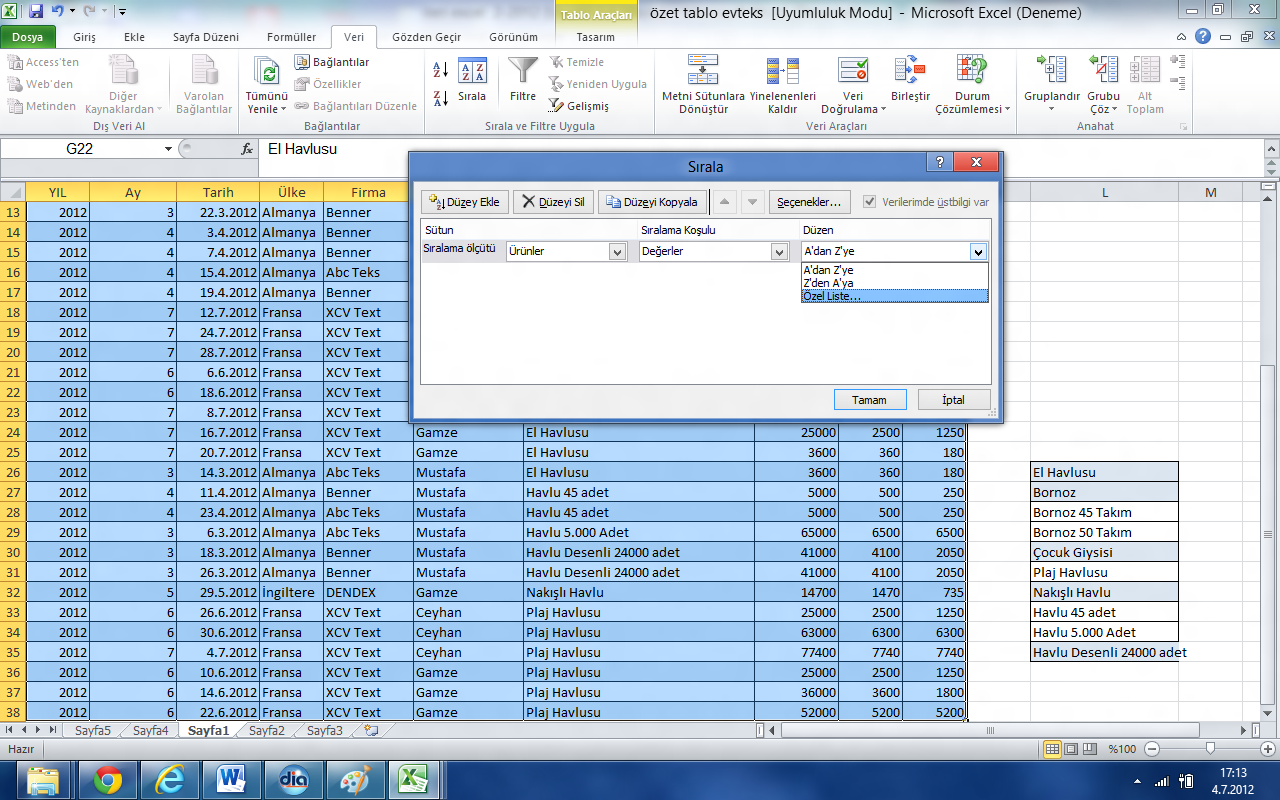
Örneğin yandaki gibi bir ürün isimlerinden oluşan bir listeniz varsa, tabloyu sıraladığınızda A-Z veya Z-A’ya göre sıralama yapar. Yandaki liste sırası bozulur. Eğer yandaki sırayı bozmadan sıralama yapabilmek için, öncelikle bu listeyi özel liste olarak belirlemeniz gerekir.
Özel liste olarak belirlediklerinizi alt alta yazdıktan sonra özel liste oluşturmak istediğiniz alanı seçin.
Dosya Menüsünden Seçenekler komutunu seçin.
Gelişmiş kısmında sağ taraftan alta doğru inin ve Özel Listeleri Düzenle… Seçeneğini seçin.
Excel’de Özel Sıralama Yapmak
Listenin alınacağı hücreler kısmında seçmiş olduğunuz aralığı görürsünüz.
VeriAl düğmesine tıklayın.
Tamam düğmesine tıklayın ve tekrar Tamam düğmesine tıklayın.
Oluşturduğunuz listeye göre sıralama yapmak için;
Tablonuzun içine tıklayın.
Veri sekmesindeki Sırala ve Filtre Uygula kısmından Sırala düğmesine basın.
Açılan listeden Sıralama Ölçütü kısmında hangi alana göre özel liste oluşturduysanız, onu seçin.
Sıralama Koşulu kısmından Değerleri seçin.
Excel’de Özel Sıralama Yapmak
Düzen kısmından Özel Liste’yi seçin.
Açılan özel liste kısmından tanımladığınız ürünlerin isimlerini seçin.
Özel Sıralama Yapmak
Tamam düğmesine tıkladıktan sonra tekrar Tamam düğmesine tıklayın.
Tablonuzun alanlara göre sıralandığını görürsünüz.
Excel’in en gelişmiş özelliklerinden birisi olan Koşullu Biçimlendirme özelliğinde Formül kullanımı ve Eğersay işlevi ile birlikte kullanırsanız oldukça güzel bir uygulama yapabiliriz.
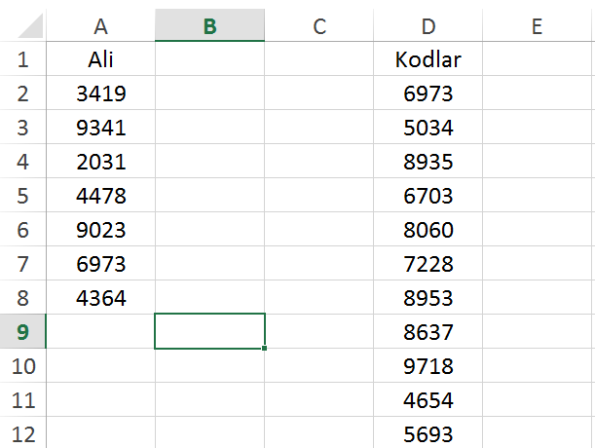
Aşağıdakine benzer bir tablonun olduğunu düşünelim.
Bu durumda A2:A8 aralığındaki değerlerin D sütununda yer alan kod listesinde olup olmadığını Koşullu Biçimlendirme ile bulabilirsiniz.
Koşullu Biçimlendirme İle Aralıkta Olan-Olmayan Değerleri bulmak
Aranan bir değerin bir listede olup olmadığını bulmak için:
D2 hücresinden kodların sonuna kadar olan alanı seçin.
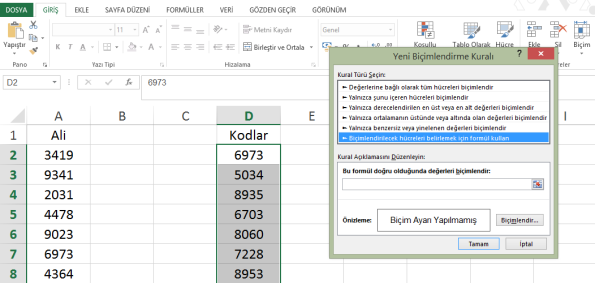
Giriş sekmesinde yer alan Koşullu Biçimlendirme – Yeni Kural – Biçimlendirilecek Hücreleri Belirlemek için formül kullan seçeneğini seçin.
Koşullu Biçimlendirme ile Aralıkta Olan-Olmayan Değerleri Bulmak
Formül alanına =EĞERSAY($A$2:$A$8;D2)>0 yazın.
Alt tarafta yer alan Biçimlendir seçeneğini kullanarak Dolgu kısmından yararlanarak istediğiniz rengi seçin. Tamam düğmesine tıkladığınızda seçmiş olduğunuz rengin olan değerlerin renklendiğini görürsünüz.
Excel’i daha etkin kullanmak için Kurumsal olarak Excel eğitimi alabilir veya bireysel olarak her ay düzenlediğimiz İleri Düzey Excel kurslarına katılabilirsiniz. Kurumsal Excel eğitimleri için, http://vidoport.com/index.php?icerik=810 adresindeki formu doldurmanız yeterlidir.
Excel’de verilerinizin toplamını almak oldukça kolaydır. Topla işlevini belirli bir aralık için kullanarak, aralığın toplamını aldırmak mümkündür.
Etopla ve Çoketopla gibi işlevleri kullanarak’ta şarta bağlı toplamlar aldırabilirsiniz. Topla, Etopla ve Çoketopla gibi işlevleri kullanırken, Dolaylı işlevini bu işlevlerin içinde kullandığınız da oldukça ilginç ve güzel bir uygulama da yapabilirsiniz. Örneğin seçmiş olduğunuz sayfada belirli bir aralığın toplamını aldırmak için yapmanız gereken Topla ve Dolaylı işlevlerini iç içe kullanmaktır.
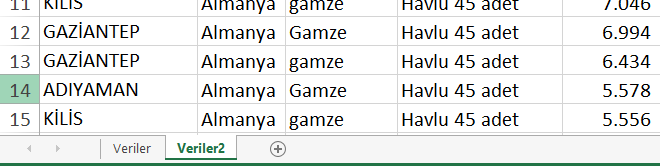
Örneğin aşağıdaki sayfa isimlerinde iki tane sayfanızın olduğunu düşünelim.
Dolaylı ve Topla işlevinin kullanımı
Burada I2 hücresine Veri doğrulama özelliği ile Sayfa isimlerini getirmek için;
I2 hücresine tıklayın.
Veri sekmesinden Veri Doğrulama ve tekrar Veri Doğrulama komutunu seçin.
Veri Doğrulama penceresinden Liste seçeneğini seçin.
Kaynak kısmına sayfa isimlerinizi (bu örnekte Veriler ve Veriler2 ) yazın.
Tamam düğmesine tıkladığınızda, I2 hücresine tıkladığınızda sayfa isimlerinizin geldiğini görürsünüz.
I2 hücresinde seçmiş olduğunuz sayfa isminden yararlanarak F sütundaki değerleri toplamak için Topla ve Dolaylı işlevini kullanmanız gerekir.
Herhangi bir hücreye tıklayın ve seçmiş olduğunuz sayfanın toplamını aldırmak için;
=TOPLA(DOLAYLI(“‘“&I2&“‘!f:f”))
Formülünü kullanın. Enter tuşuna bastığınızda I2 hücresinde bulunan sayfanın F sütununun toplandığını görürsünüz. I2 hücresindeki değeri değiştirdiğinizde toplamında değiştiğini görürsünüz.
Dolaylı ve Topla İşlevinin Kullanımı
Benzer şekilde Etopla işlevini kullanımı için tıklayınız..
Topla işlevinde sayfalar arasında bağlantılar kurarak işlem yapma eğitim videomuzu aşağıda izleyebilirsiniz.
http://goo.gl/lZ3rXM linkine tıklayarak, diğer Excel eğitim videolarımızı izleyebilirsiniz.
İleri Düzey Kurumsal Excel Eğitimleri için http://www.omerbagci.net adresini ziyaret ediniz. Excel oynatma listemize http://goo.gl/A6M9Gw adresinden ulaşabilir, Yukarıda anlatılan konunun ayrıntılarını ve bir çok konu başlığını Türkiye’nin Online Eğitim Portalı http://www.vidoport.com ‘dan takip edebilirsiniz.
14-15 Şubat 2015 tarihlerinde İstanbul EliteWorld Prestij Otel’de düzenlediğimiz İleri Düzey Excel eğitimimiz Civil Çocuk Dünyası, Unilever, İçdaş Çelik Enerji firmalarından katılımcılarımız ile başarı ile tamamlandı.
Excel’de koşullu biçimlendirmelerden, veri doğrulamaya, Eğer işlevinden Çoketopla işlevine kadar geniş konuların uygulamalı olarak anlatıldığı eğitimimizde, Özet tablolar, özet tabloların gelişmiş özellikleri gibi konular detaylı olarak anlatıldı.
Konuların uygulama sınavı ile birlikte pekiştirildiği, İstanbul İleri Düzey Excel eğitimlerimiz’e en fazla 1 grupta 10 kişi kabul ediliyor. Kişi sayısının 10 ve daha az olması sonucunda daha iyi bir iletişim, daha hızlı bir tempo ve daha verimli bir çalışma ortamı yaratılmış oluyor.
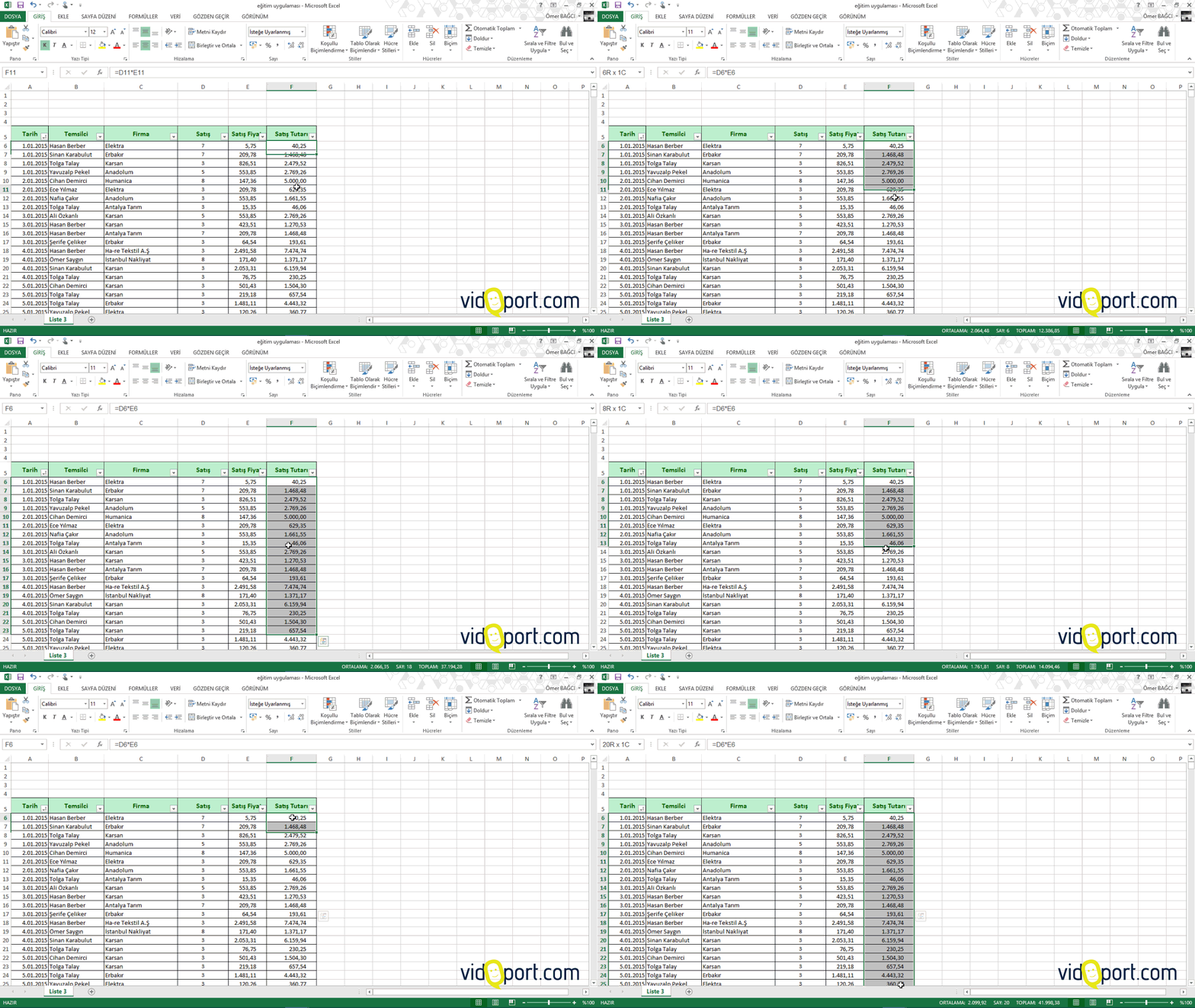
Sütundaki verileri seçmenin en çok bilinen yöntemi, kuşkusuz ki sütundaki ilk hücreye tıkladıktan sonra farenizin sol butonuna basılı tutarak aşağı doğru sürüklemektedir.
Sütundaki verileri seçmenin 1. yöntemi
Sütundaki verileri seçmenin 2. yöntemi
Bir sütundaki verileri seçmenin 2. yöntemi ise sütundaki ilk hücreye tıkladıktan sonra, fareniz ile en son hücreye kadar indikten sonra Shift tuşuna basılı tutarak aralığın en son hücresine tıklamaktır.
Sütundaki verileri seçmenin 2. yöntemi
Bir Sütundaki verileri seçmenin 3. yöntemi
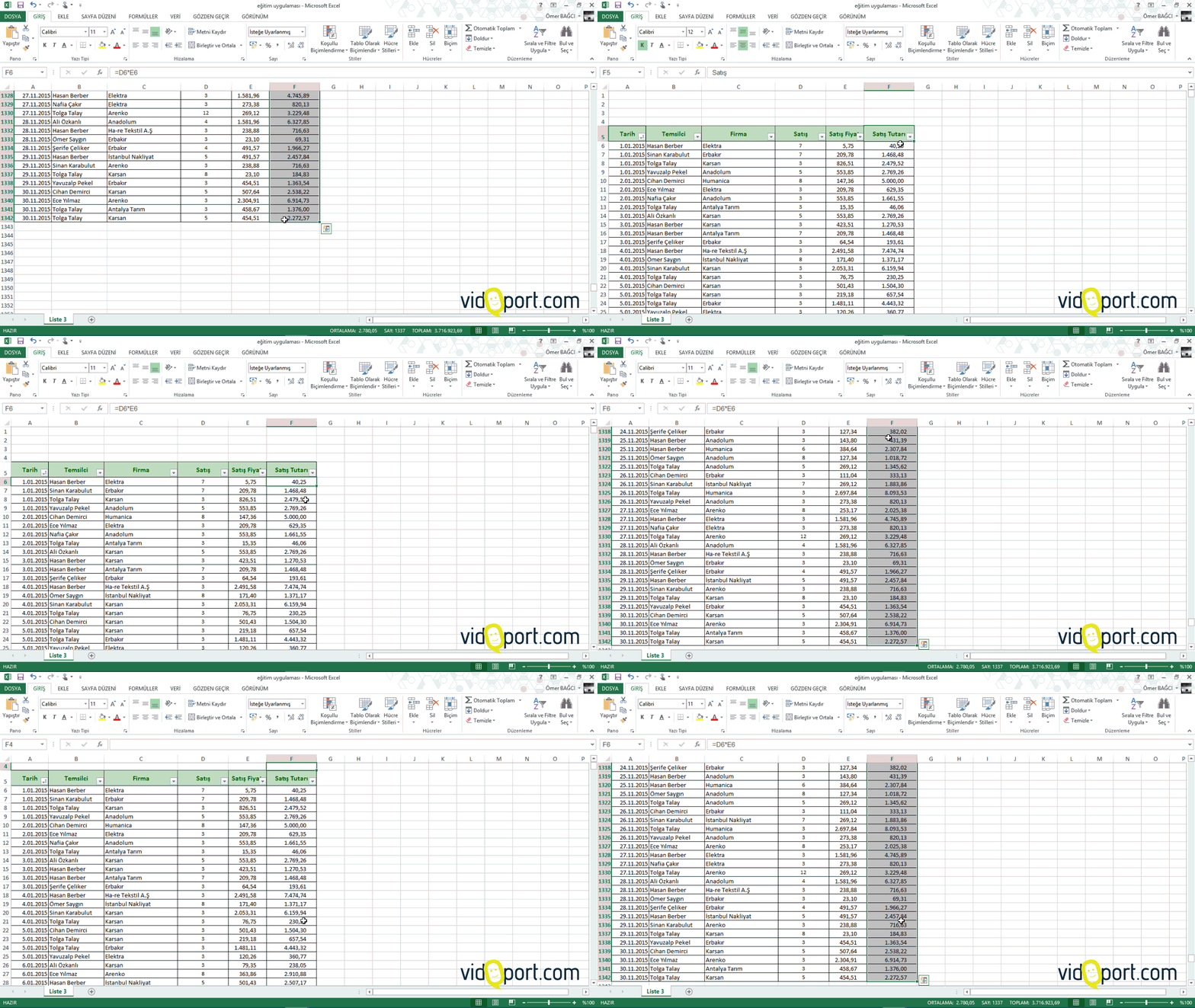
Bir sütundaki verileri seçmenin 3. yöntemi ise klavye’yi kullanmaktır. Sütunun ilk hücresine tıklayın ve klavyeden Ctrl + Shift + Aşağı Ok tuşlarına basmanız yeterlidir.
Sütundaki verileri seçmenin 3. yöntemi
Bir sütundaki verileri seçmenin 4. yolu
Bir sütundaki verileri seçmenin 4. yolu ise en az bilinen yöntemdir. Bunun için sütunun ilk hücresine tıklayın ve klavye’den Shift tuşuna basın ve Aktif hücrenin alt çizgisine çift tıklayın.
Bir tarihin belilediğiniz ay kadar sonraki en son gününü veren SeriAy işlevi ile ödeme planı oluşturabilirsiniz.
SeriAy İşlevinin genel kullanımı
=Seriay(Tarih;Ay_Sayısı) şeklindedir.
Örneğin; A1 hücresinde 15.02.2015 tarihinin olduğunu düşünelim. 15.02.2015 tarihinden sonraki 4 ay sonraki ayın son gününü bulmak için Seriay işlevini kullanabilirsiniz.
=Seriay(A1;4) şeklinde bir formül kullandığınızda 15.2 tarihinden 4 ay ileri gidilerek, gelen ayın son günü bulunur.
Seriay işlevi özellikle, ayın son günü ödeme yapma tablolarında kullanılır.
http://goo.gl/lZ3rXM linkine tıklayarak, diğer Excel eğitim videolarımızı izleyebilirsiniz.
İleri Düzey Kurumsal Excel Eğitimleri için http://www.omerbagci.net adresini ziyaret ediniz. Excel oynatma listemize http://goo.gl/A6M9Gw adresinden ulaşabilir Yukarıda anlatılan konunun ayrıntılarını ve bir çok konu başlığını Türkiye’nin Online Eğitim Portalı http://www.vidoport.com ‘dan takip edebilirsiniz.
Excel’i kullanıyorsanız mutlaka tarihler ile ilgili işlem yapmışsınız. Gerek Ay, Gün, Yıl işlevlerini kullanarak girilen bir tarihin Gün, Ay gibi değerlerini hesaplatabilirsiniz.
Bir tarihi aşağıya doğru çektiğiniz’de günlerin otomatik olarak arttığını görürsünüz. Eğer tarihi aşağıya doğru çektiğiniz’de artmasını istemiyorsanız, farklı yöntemler kullanılabilir. Genel olarak bilinen, aynı tarihi bir alt hücreye kopyalayıp, her ikisini bir den seçerek aşağı doğru kopyaladığınızda tarihleri artmadan, aşağıya doğru kopyalarsınız.
Tarihleri Kopyalama’da 2. Yol
Girmiş olduğunuz bir tarihi aşağıya doğru artmadan kopyalamak için kullanılacak bir başka yöntem ise Ctrl tuşunu kullanmaktır. Bir tarihi girdikten sonra doldurma kulpuna Ctrl tuşuna basarak aşağı doğru çekerseniz, tarihlerin artmadan geldiğini görürsünüz.
Tarihleri Aylara, Yıllara, İş Günlerine göre Doldurmak
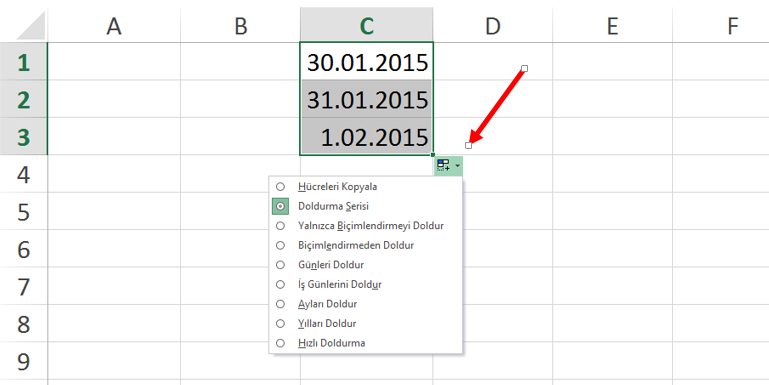
Tarihlerinizi Aylara, Yıllara veya İşgünlerine göre doldurmak için yapmanız gereken basit bir yol vardır. Bir tarihi aşağı doğru çektiğiniz de ve sol butonu bıraktığınızda, Doldurma kulpunun yanında Otomatik Doldurma Seçenekleri açılır. Burada Otomatik Doldurma Seçeneklerini butonuna bastığınızda aşağıdakine benzer bir pencere açılacaktır.
Excel’de Ayları, İş Günlerini, Yılları Doldurmak
Burada:
Hücreleri Kopyala seçeneğini seçtiğinizde tarihlerin çoğalmadığını, aynı tarihin geldiğini görürsünüz.
Günleri Doldur seçeneğini seçerseniz, tarih değerleriniz artarak gider.
İş Günlerini Doldur seçeneği, Cumartesi-Pazar hariç günleri doldurur.
Aylar doldur seçeneği ile girdiğiniz tarihten itibaren 1’er ay arttırarak ilerler.
Yılları Doldur seçeneği ile de girdiğiniz tarihten itibaren 1’er yıl arttırarak ilerler.
2 gün süren eğitimimizde ağırlıklı olarak Excel ve İleri Düzey Excel eğitimleri verilirken, PowerPoint, Outlook ve OneNote konularında da püf noktaları anlatıldı.
http://www.vidoport.com üzerinden 3 aylık Online Excel eğitimlerinin de açıldığı eğitim’de uygulama dosyaları ile anlatılan konuların uygulanması sağlandı.
Anlatılan konuların pekişmesi için uygulama sınavları’da yapılan eğitim’de katılımcılar Excel’in etkin kullanımı ve kısayolları ile Excel’in gelişmiş özelliklerini kullanmayı öğrendiler.








 Excel Eğitmeni, Yazar- Ömer BAĞCI