Koşullu Biçimlendirmeler’deki Simgeleri Şarta Bağlı Kullanmak


Excel’in en geniş kullanım alanına sahip olan Koşullu Biçimlendirmeler’de seçmiş olduğunuz aralığa farklı simgeler uygulayabilirsiniz.

Bknz. Excel’de koşullu biçimledirmeleri kullanmak

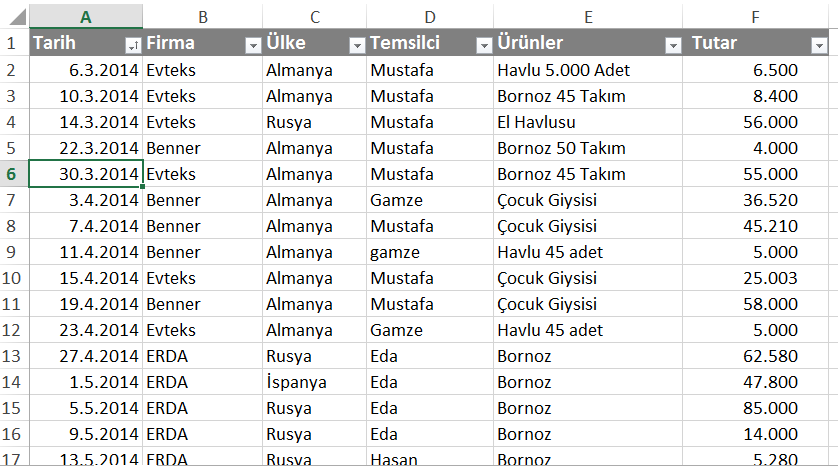
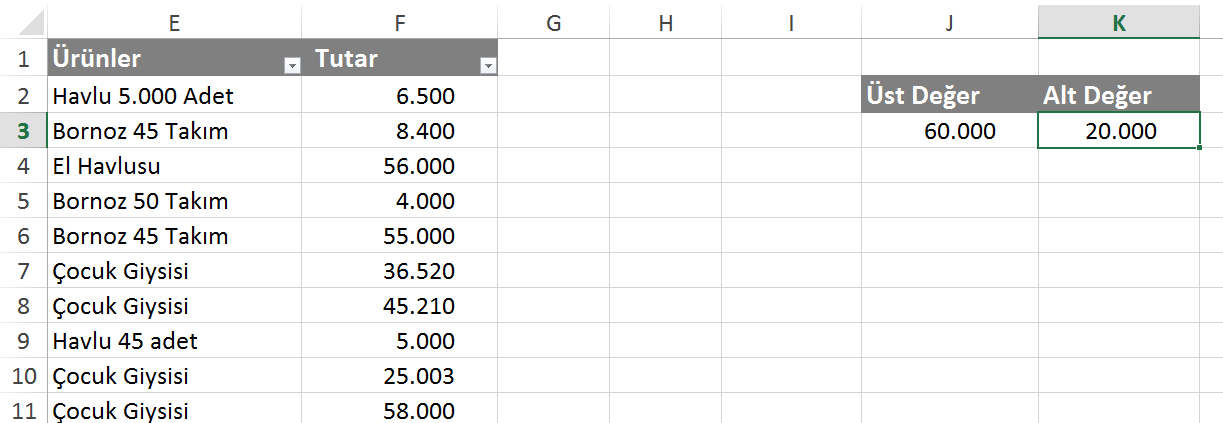
Aşağıdakine benzer şekilde bir tablonuzun olduğunu düşünelim.
 

Vidoport.com Koşullu Biçimlendirme'yi kullanmak

Vidoport.com Koşullu Biçimlendirme’yi kullanmak

Bu tabloda satış değerlerinizi koşullu biçimlendirme yardımıyla istediğiniz gibi biçimlendirebilir ve ve bu aralıklara yine koşullu biçimlendirme yardımıyla istediğiniz şekilleri uygulayabilirsiniz. Bu tabloda F sütununda bulunan rakamsal değerlere koşullu biçimlendirme uygulayarak, örneğin 60.000 den büyük değereler Yeşil ok, 60.000 ile 20.000 arasındaki değelerlere Sarı ok, 20.000 den küçük olan değerlere ise Kırmızı ok olarak işaretletmek istediğinizi düşünelim.

Bknz. Aralıklara koşullu biçimlendirme ile simgeler getirtmek

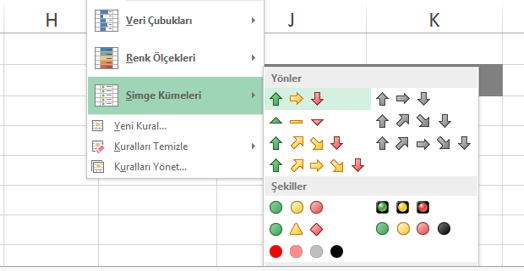
Koşullu Biçimlendirme uygulayacağınzı Aralığı seçtikten sonra, Giriş sekmesinde yer alan Simge Kümleri’nin üzerine geldiğiniz de Yönler, Şekiller gibi farklı seçeneklerden yararlanarak istediğiniz simgeyi seçebilirsiniz.
 

Vidoport.com Koşullu Biçimlendirme'yi kullanmak

Vidoport.com Koşullu Biçimlendirme’yi kullanmak

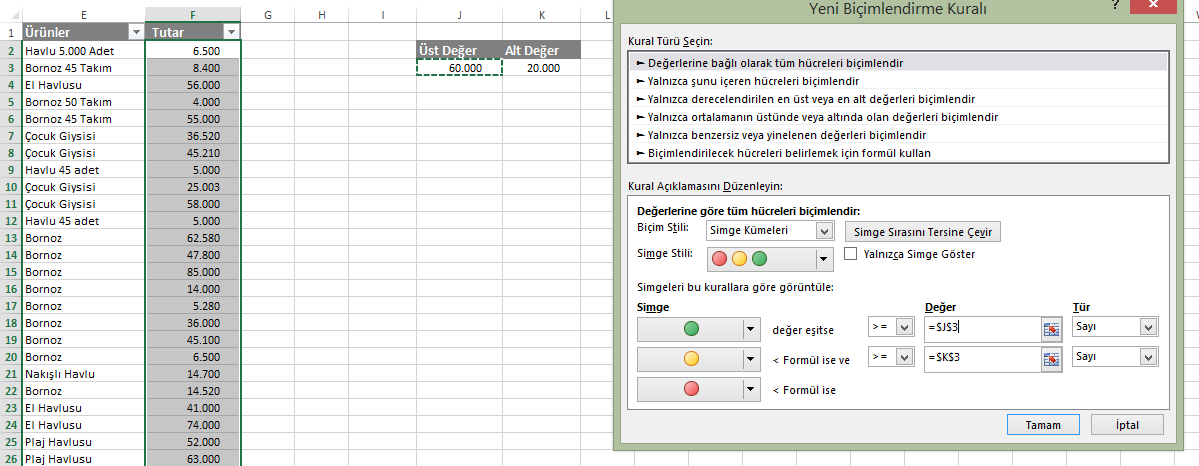
Simge kümlerinde yer alan simge, şekiller gibi seçenekleri daha geniş ve istediğiniz şekilde kullanmak için koşullu biçimlendirme uygulamak istediğiniz alanı seçin. Giriş sekmesinde yer alan Koşullu Biçimlendirme-Simge Kümeleri-Diğer Kurallar seçeneğine sol buton ile tıklayın. Karşınıza açılan Simge seçenekleri penceresinde istediğiniz kuralları uygulayabilirsiniz.
Vidoport.com Koşullu Biçimlendirme'yi kullanmak

Vidoport.com Koşullu Biçimlendirme’yi kullanmak

Koşullu biçimlendirme penceresini şarta bağlı kullanmak için:

Kural Açıklamasını Düzenleyin seçeneğinde; Biçim Stili ve Simge Stili seçeneklerinden istediğinizi seçtikten sonra Tür kısmında Sayı değerini seçin ve Değer yazan kısımdaki rakamları silin.

Koşullu biçimlendirme’de üst rakam olarak olarak kullanacağınız J3 hücresine tıklayın. Alt değer olarak kullanacağınız kısma ise K3’e tıklayın. Bu sayede üst değer ve alt değerleri şarta bağlı olarak kullanabilirsiniz.
Vidoport.com Koşullu Biçimlendirme'yi kullanmak

Vidoport.com Koşullu Biçimlendirme’yi kullanmak

Tamam düğmesine tıkladığınızda girmiş olduğunuz değerlere göre koşullu biçimlendirmenin yapıldığını görürsünüz.

Buradaki Üst değeri ve Alt değeri değiştirdiğiniz de de koşullu biçimlendirmeniz otomatik olarak değişir. Burada rakamları istediğiniz gibi değiştirerek, koşullu biçimlendirmeye otomatik olarak yansımasını sağlayabilirsiniz.

Bknz. Koşullu Biçimendirmeyi Şarta Bağlı Kullanmak

vidoport.com hakkında….
————————————————————————————————————————————————————-

Gelişen teknolojilere hızla ayak uydurmak, mesleki kariyerinizde bir adım daha öne gidebilmek için vidoport.com Online Bilişim Akademisindeki 7/24 online eğitimlerimizden yararlanabilirsiniz.

Gerek kurumlara, gerek bireylere sunduğu üstün kalitedeki BT eğitim programlarıyla online eğitim sektöründe yerini alan vidoport.com Online Bilişim Akademisi, bütünüyle profesyonel bilişim eğitimlerine odaklanmış yapısı ve kadrosu ile en kaliteli eğitimi alabileceğiniz bir kuruluştur.

http://www.vidoport.com üzerinden Excelİleri Düzey Excel EğitimleriExcel Uzmanlık EğitimleriExcel İşlevler eğitimleriMicrosoft WordMicrosoft PowerPointMicrosoft OutlookGoogle DriveLibre Office eğitimleri ile Windows 8.1 ve Virüs Programlarının eğitimlerini alabilirsiniz.

vidoport Online Bilişim Akademisi; Online Bilişim Eğitimleri Veren, yıllık ve aylık abonelik üzerinden çalışan bir eğitim sitesidir. Tüm eğitimlere kullanıcı adı ve şifre kullanılarak vidoport.com üzerinden erişilebilir. Eğitimlere katılmak için internet bağlantısı gerekmektedir.

vidoport Online Bilişim Akademisi, işinizde bilgisayar ile ilgili ihtiyaç duyacağınız bilgileri bulmak için en hızlı yollardan biridir.

Kurumsal alanda da çok sayıda firma, personeline vidoport.com üzerinden online eğitimler aldırmaktadır.  Çalışanlarının mesai düzenlerini bozmadan eğitim almalarını sağlayan online eğitimler, düzenli olarak firmalara raporlanmakta ve katılanların eğitim süreçleri takip edilmektedir.

Online Eğitimlerimiz ile,

  •       Zamandan ve mekandan bağımsız olarak eğitimlerinizi alabilirsiniz.
  •       Eğitimlere başlama düzeyinizi siz belirlersiniz. İstediğiniz konudan başlayabilir, istediğiniz konuya geri dönebilirsiniz.
  •       İster tabletinizden, isterseniz cep telefonunuzdan eğitimlerinizi tamamlayabilirsiniz.
  •       Kursa yetişme derdi olmadığı için eğitimlerinizi istediğiniz zamanda alabilir, istediğiniz zaman kaldığınız yerden devam edebilirsiniz.
  •       Eğitimlerde anlatılan konulardaki uygulama dosyalarını indirerek, eğitimle aynı anda uygulama yapabilirsiniz.
  •       Sürekli güncellenen içerikler ile güncel kalırsınız ve yeniliklerden haberiniz olur.

http://www.vidoport.com

Genel Excel ve diğer konular içinde yayınlandı | , , , , , , , ile etiketlendi | 4 Yorum

Şirketlere Yönelik İleri Düzey Excel Eğitimlerimizden Yararlanın..


Şirketinize özel düzenlenen İleri Düzey Excel eğitimlerimiz, şirket çalışanlarınızın daha etkin Excel kullanmasını, daha iyi analizler yapabilmesini ve daha iyi raporlamalar çıkarmasını sağlıyor.

Ömer BAĞCI ile İleri Düzey Excel Eğitimleri

Ömer BAĞCI ile İleri Düzey Excel Eğitimleri

Şirketlere yönelik eğitimlerimiz’de içerikler Excel’i kullandığınız şekle göre değişiyor.  Örneğin yoğun bir işlev kullanımı varsa, Excel işlevler üzerinde daha detaylı duruluyor.  12 saat ve 16 saat olarak düzenlenen Excel eğitimlerinde, isteğe göre konu ve saat bazında değişiklik yapılabiliyor.

Şirket çalışanlarınız için Excel eğitimi aldırmayı düşünüyorsanız 0 505 694 85 25 nolu telefondan bana ulaşabilirsiniz.

vidoport.com hakkında….
————————————————————————————————————————————————————-

Gelişen teknolojilere hızla ayak uydurmak, mesleki kariyerinizde bir adım daha öne gidebilmek için vidoport.com Online Bilişim Akademisindeki 7/24 online eğitimlerimizden yararlanabilirsiniz.

Gerek kurumlara, gerek bireylere sunduğu üstün kalitedeki BT eğitim programlarıyla online eğitim sektöründe yerini alan vidoport.com Online Bilişim Akademisi, bütünüyle profesyonel bilişim eğitimlerine odaklanmış yapısı ve kadrosu ile en kaliteli eğitimi alabileceğiniz bir kuruluştur.

http://www.vidoport.com üzerinden Excelİleri Düzey Excel EğitimleriExcel Uzmanlık EğitimleriExcel İşlevler eğitimleriMicrosoft WordMicrosoft PowerPointMicrosoft OutlookGoogle DriveLibre Office eğitimleri ile Windows 8.1 ve Virüs Programlarının eğitimlerini alabilirsiniz.

vidoport Online Bilişim Akademisi; Online Bilişim Eğitimleri Veren, yıllık ve aylık abonelik üzerinden çalışan bir eğitim sitesidir. Tüm eğitimlere kullanıcı adı ve şifre kullanılarak vidoport.com üzerinden erişilebilir. Eğitimlere katılmak için internet bağlantısı gerekmektedir.

vidoport Online Bilişim Akademisi, işinizde bilgisayar ile ilgili ihtiyaç duyacağınız bilgileri bulmak için en hızlı yollardan biridir.

Kurumsal alanda da çok sayıda firma, personeline vidoport.com üzerinden online eğitimler aldırmaktadır.  Çalışanlarının mesai düzenlerini bozmadan eğitim almalarını sağlayan online eğitimler, düzenli olarak firmalara raporlanmakta ve katılanların eğitim süreçleri takip edilmektedir.

Online Eğitimlerimiz ile,

  •       Zamandan ve mekandan bağımsız olarak eğitimlerinizi alabilirsiniz.
  •       Eğitimlere başlama düzeyinizi siz belirlersiniz. İstediğiniz konudan başlayabilir, istediğiniz konuya geri dönebilirsiniz.
  •       İster tabletinizden, isterseniz cep telefonunuzdan eğitimlerinizi tamamlayabilirsiniz.
  •       Kursa yetişme derdi olmadığı için eğitimlerinizi istediğiniz zamanda alabilir, istediğiniz zaman kaldığınız yerden devam edebilirsiniz.
  •       Eğitimlerde anlatılan konulardaki uygulama dosyalarını indirerek, eğitimle aynı anda uygulama yapabilirsiniz.
  •       Sürekli güncellenen içerikler ile güncel kalırsınız ve yeniliklerden haberiniz olur.
http://www.vidoport.com


Genel Excel ve diğer konular içinde yayınlandı | , , , , , , , , , , , , ile etiketlendi | Yorum bırakın

Excel’de İndis ve Kaçıncı İşlevleri İle Aradığımız Değerin Bir Altındaki Değerini Bulmak


İndis ve Kaçıncı işlevini kullanarak aradığımız bir değerin altındaki değeri buldurabiliriz.

Excel vidoport.com indis ve kaçıncı işlevleri

Excel vidoport.com indis ve kaçıncı işlevleri

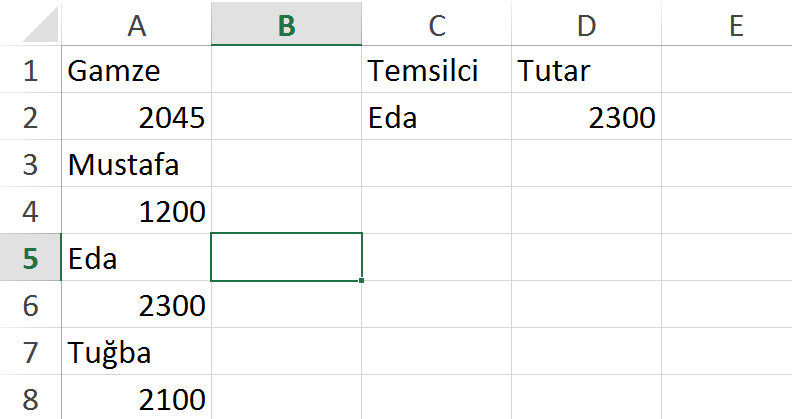
Örneğimizde satış temsilcimizi seçtiğimizde, satış temsilcimizin altında bulunan rakamlara ulaşmak için İndis ve KAÇINCI İşlevini kullanabiliriz.

Öncelikle Veri Doğrulama yolu ile satış temsilcilerimizi C2 hücresine getirdikten sonra:


Bknz. Veri Doğrulamayı Kullanmak

seçtiğimiz satış temsilcinin satış değerini bulmak için  D2 hücresine

=İNDİS(A1:A20;KAÇINCI(C2;A1:A20;0)+1;1)

formülünü uygulamamız gerekir.

Bknz. İndis ve Kaçıncı işlevinin kullanımı

vidoport.com üzerinden eğitim videosunu izlemek için

http://www.vidoport.com/s/indis-kacinci-islevi-ile-aranan-degerin-bir-alt-degerini-bulmak-220-824.html

vidoport.com hakkında….
————————————————————————————————————————————————————-

Gelişen teknolojilere hızla ayak uydurmak, mesleki kariyerinizde bir adım daha öne gidebilmek için vidoport.com Online Bilişim Akademisindeki 7/24 online eğitimlerimizden yararlanabilirsiniz.

Gerek kurumlara, gerek bireylere sunduğu üstün kalitedeki BT eğitim programlarıyla online eğitim sektöründe yerini alan vidoport.com Online Bilişim Akademisi, bütünüyle profesyonel bilişim eğitimlerine odaklanmış yapısı ve kadrosu ile en kaliteli eğitimi alabileceğiniz bir kuruluştur.

http://www.vidoport.com üzerinden Excelİleri Düzey Excel EğitimleriExcel Uzmanlık EğitimleriExcel İşlevler eğitimleriMicrosoft WordMicrosoft PowerPointMicrosoft OutlookGoogle DriveLibre Office eğitimleri ile Windows 8.1 ve Virüs Programlarının eğitimlerini alabilirsiniz.

vidoport Online Bilişim Akademisi; Online Bilişim Eğitimleri Veren, yıllık ve aylık abonelik üzerinden çalışan bir eğitim sitesidir. Tüm eğitimlere kullanıcı adı ve şifre kullanılarak vidoport.com üzerinden erişilebilir. Eğitimlere katılmak için internet bağlantısı gerekmektedir.

vidoport Online Bilişim Akademisi, işinizde bilgisayar ile ilgili ihtiyaç duyacağınız bilgileri bulmak için en hızlı yollardan biridir.

Kurumsal alanda da çok sayıda firma, personeline vidoport.com üzerinden online eğitimler aldırmaktadır.  Çalışanlarının mesai düzenlerini bozmadan eğitim almalarını sağlayan online eğitimler, düzenli olarak firmalara raporlanmakta ve katılanların eğitim süreçleri takip edilmektedir.

Online Eğitimlerimiz ile,

  •       Zamandan ve mekandan bağımsız olarak eğitimlerinizi alabilirsiniz.
  •       Eğitimlere başlama düzeyinizi siz belirlersiniz. İstediğiniz konudan başlayabilir, istediğiniz konuya geri dönebilirsiniz.
  •       İster tabletinizden, isterseniz cep telefonunuzdan eğitimlerinizi tamamlayabilirsiniz.
  •       Kursa yetişme derdi olmadığı için eğitimlerinizi istediğiniz zamanda alabilir, istediğiniz zaman kaldığınız yerden devam edebilirsiniz.
  •       Eğitimlerde anlatılan konulardaki uygulama dosyalarını indirerek, eğitimle aynı anda uygulama yapabilirsiniz.
  •       Sürekli güncellenen içerikler ile güncel kalırsınız ve yeniliklerden haberiniz olur.

http://www.vidoport.com

Genel Excel ve diğer konular içinde yayınlandı | , , , , , , ile etiketlendi | Yorum bırakın

Excel’de Uzun listelerin içinde hızlı hareket etmek


Excel’de uzun listeler ile çalışırken, listenin başına, sonuna, sağına ve soluna gitmek için klavyeden farklı kısayollar ve kaydırma çubukları kullanılabilir.

Listelerde hızlı hareket etmek için bilinmeyen bir yöntem ise, bir hücreyi aktifleştirdikten sonra aktif hücrenin sınırlarına çift tıklatmaktır.

aktif hücrenin üst sınırına çift tıkladığınızda en üste, alt sınıra çift tıkladığınızda da en alta gidersiniz. 

vidoport.com hakkında….
————————————————————————————————————————————————————-

Gelişen teknolojilere hızla ayak uydurmak, mesleki kariyerinizde bir adım daha öne gidebilmek için vidoport.com Online Bilişim Akademisindeki 7/24 online eğitimlerimizden yararlanabilirsiniz.

Gerek kurumlara, gerek bireylere sunduğu üstün kalitedeki BT eğitim programlarıyla online eğitim sektöründe yerini alan vidoport.com Online Bilişim Akademisi, bütünüyle profesyonel bilişim eğitimlerine odaklanmış yapısı ve kadrosu ile en kaliteli eğitimi alabileceğiniz bir kuruluştur.

http://www.vidoport.com üzerinden Excelİleri Düzey Excel EğitimleriExcel Uzmanlık EğitimleriExcel İşlevler eğitimleriMicrosoft WordMicrosoft PowerPointMicrosoft OutlookGoogle DriveLibre Office eğitimleri ile Windows 8.1 ve Virüs Programlarının eğitimlerini alabilirsiniz.

vidoport Online Bilişim Akademisi; Online Bilişim Eğitimleri Veren, yıllık ve aylık abonelik üzerinden çalışan bir eğitim sitesidir. Tüm eğitimlere kullanıcı adı ve şifre kullanılarak vidoport.com üzerinden erişilebilir. Eğitimlere katılmak için internet bağlantısı gerekmektedir.

vidoport Online Bilişim Akademisi, işinizde bilgisayar ile ilgili ihtiyaç duyacağınız bilgileri bulmak için en hızlı yollardan biridir.

Kurumsal alanda da çok sayıda firma, personeline vidoport.com üzerinden online eğitimler aldırmaktadır.  Çalışanlarının mesai düzenlerini bozmadan eğitim almalarını sağlayan online eğitimler, düzenli olarak firmalara raporlanmakta ve katılanların eğitim süreçleri takip edilmektedir.

Online Eğitimlerimiz ile,

  •       Zamandan ve mekandan bağımsız olarak eğitimlerinizi alabilirsiniz.
  •       Eğitimlere başlama düzeyinizi siz belirlersiniz. İstediğiniz konudan başlayabilir, istediğiniz konuya geri dönebilirsiniz.
  •       İster tabletinizden, isterseniz cep telefonunuzdan eğitimlerinizi tamamlayabilirsiniz.
  •       Kursa yetişme derdi olmadığı için eğitimlerinizi istediğiniz zamanda alabilir, istediğiniz zaman kaldığınız yerden devam edebilirsiniz.
  •       Eğitimlerde anlatılan konulardaki uygulama dosyalarını indirerek, eğitimle aynı anda uygulama yapabilirsiniz.
  •       Sürekli güncellenen içerikler ile güncel kalırsınız ve yeniliklerden haberiniz olur.
http://www.vidoport.com

Genel Excel ve diğer konular içinde yayınlandı | , , , , , ile etiketlendi | Yorum bırakın

vidoport.com’da yeni eğitimler, kurumsal Excel eğitimleri için fırsatlar


Kurumsal İleri Düzey Excel Eğitimlerimizden Yararlanın…

Firmanıza özel düzenlenen İleri Düzey Excel Eğitimlerimiz ile firma çalışanlarınızın Excel’i daha aktif ve daha verimli kullanmalarını sağlayabilirsiniz.

İleri Excel Eğitim Referanslarımız bu linkten erişebilirsiniz.

İleri Excel Eğitim Konularına bu linkten erişebilirsiniz.

Kurumsal Excel eğitimleri için uygun fiyatlarımızdan yararlanmak için lütfen info@vidoport.com adresinden yada 0505 694 8525 nolu telefondan bilgi alabilirsiniz.

Forum Sayfalarımızı Kullanın, Çözümün bir parçası olun.

Forum sayfalarımızdaki dosya ekleyememe sorunu yazılım ekibimiz tarafından giderildiği için Excel dosyalarınızı forum sayfalarına ekleyebilir, sorularınızı, bildiklerinizi burada paylaşabilirsiniz.

Vidoport.com üzerinde bu hafta yeni eklenen eğitimler aşağıda bilginize sunulmuştur.

1-Etopla işlevinin güzel bir kullanımı ile vadesi geçen ödemelerinizin toplamını buldurmak.

http://www.vidoport.com/s/excelde-vadesi-gecmis-odemelerin-takibini-etopla-ile-yapmak-78-809.html

2-Outlook Kullanırken maillerinizi okunmadı olarak işaretlemenin 3 farklı yolu.

http://www.vidoport.com/s/e-postalarinizi-okunmadi-olarak-isaretlemek-433-808.html

3-Outlook Kullanırken, maillerinizi kategorilere göre gruplandırmak ve takibini yapmak. Outlook kullanıyorsanız güzel bir özellik.

http://www.vidoport.com/s/e-posta-kategorileri-ile-calismak-kategorileri-adlandirmak-433-807.html

4-MAK işlevini kullanarak, dizi formülü şeklinde en büyük değeri buldurmak

http://www.vidoport.com/s/mak-islevi-ile-en-buyuk-degeri-bulmak-220-806.html

5-Merkez Bankasının sitesinden Günlük Döviz kurlarını aldırmak ve kullanmak

http://www.vidoport.com/s/tcmb-doviz-kurlarini-excele-otomatik-aldirmak-70-805.html

Excel Uzmanlık Eğitimlerimizden yararlanın…

http://www.vidoport.com/p/excel-uzmanlik-egitimleri-78.html

Eğitim listelerimizde,  herhangi bir konu başlığının üzerine geldiğinizde o başlığın açıklamasını görebildiğinizi biliyor muydunuz?

Online Eğitimlerimiz ile

Kursa gitmek için yolda zaman harcamayın. Zamandan ve mekandan bağımsız olarak eğitimlerinizi alın.

Eğitimlere başlama düzeyinizi siz belirleyin. İstediğiniz konudan başlayın, istediğiniz konuya geri dönerek tekrarlayın.

Uygulama dosyalarını indirerek, eğitimle aynı anda uygulama yapın.

Yeni eklenen eğitim setleri ve eğitim videoları ile sürekli güncel kalın.

 Ömer BAĞCI

Eğitmen-Yazar
vidoport.com    

İleri Excel’ciler Grubu Excel konularının paylaşıldığı Facebook grubu https://www.facebook.com/groups/ileriexcel/
Vidoport.com Vidoport Online Bilişim Akademisi Facebook Sayfası https://www.facebook.com/vidoport
Microsoft Excel Excel ile ilgili A’dan Z’ye Paylaşım Sayfası https://www.facebook.com/excelturkce
Ömer BAĞCI Blog Blog Sitesi www.omerbagci.net
Google Plus Google Çerçeveler https://plus.google.com/+Vidoport
Youtube Kanalımız Ücretsiz Videoları İzleyebileceğiniz Youtube Kanalımız https://www.youtube.com/BAGCIomer
Ömer BAĞCI Ömer BAĞCI Facebook adresi https://www.facebook.com/obagci34
vidoport foursquare.com https://tr.foursquare.com/obagci34

–          

vidoport.com hakkında….
————————————————————————————————————————————————————-

Gelişen teknolojilere hızla ayak uydurmak, mesleki kariyerinizde bir adım daha öne gidebilmek için vidoport.com Online Bilişim Akademisindeki 7/24 online eğitimlerimizden yararlanabilirsiniz.

Gerek kurumlara, gerek bireylere sunduğu üstün kalitedeki BT eğitim programlarıyla online eğitim sektöründe yerini alan vidoport.com Online Bilişim Akademisi, bütünüyle profesyonel bilişim eğitimlerine odaklanmış yapısı ve kadrosu ile en kaliteli eğitimi alabileceğiniz bir kuruluştur.

http://www.vidoport.com üzerinden Excelİleri Düzey Excel EğitimleriExcel Uzmanlık EğitimleriExcel İşlevler eğitimleriMicrosoft WordMicrosoft PowerPointMicrosoft OutlookGoogle DriveLibre Office eğitimleri ile Windows 8.1 ve Virüs Programlarının eğitimlerini alabilirsiniz.

vidoport Online Bilişim Akademisi; Online Bilişim Eğitimleri Veren, yıllık ve aylık abonelik üzerinden çalışan bir eğitim sitesidir. Tüm eğitimlere kullanıcı adı ve şifre kullanılarak vidoport.com üzerinden erişilebilir. Eğitimlere katılmak için internet bağlantısı gerekmektedir.

vidoport Online Bilişim Akademisi, işinizde bilgisayar ile ilgili ihtiyaç duyacağınız bilgileri bulmak için en hızlı yollardan biridir.

Kurumsal alanda da çok sayıda firma, personeline vidoport.com üzerinden online eğitimler aldırmaktadır.  Çalışanlarının mesai düzenlerini bozmadan eğitim almalarını sağlayan online eğitimler, düzenli olarak firmalara raporlanmakta ve katılanların eğitim süreçleri takip edilmektedir.

Online Eğitimlerimiz ile,

  •       Zamandan ve mekandan bağımsız olarak eğitimlerinizi alabilirsiniz.
  •       Eğitimlere başlama düzeyinizi siz belirlersiniz. İstediğiniz konudan başlayabilir, istediğiniz konuya geri dönebilirsiniz.
  •       İster tabletinizden, isterseniz cep telefonunuzdan eğitimlerinizi tamamlayabilirsiniz.
  •       Kursa yetişme derdi olmadığı için eğitimlerinizi istediğiniz zamanda alabilir, istediğiniz zaman kaldığınız yerden devam edebilirsiniz.
  •       Eğitimlerde anlatılan konulardaki uygulama dosyalarını indirerek, eğitimle aynı anda uygulama yapabilirsiniz.
  •       Sürekli güncellenen içerikler ile güncel kalırsınız ve yeniliklerden haberiniz olur.

http://www.vidoport.com

Genel Excel ve diğer konular içinde yayınlandı | , , , , , , , ile etiketlendi | Yorum bırakın

Excel’de Vade Takibi Yaparak, Vadesi Geçen Ödemelerin Toplamını ETopla İle Bulmak


Excel’de ETopla işlevini kullanarak, şarta bağlı toplam aldırabiliriz. Etopla tek bir şarta bağlı toplamlar almak için kullanılırken, çoketopla işlevi ise birden fazla şarta bağlı toplam aldırmak için kullanılır. Excel’de çok ihtiyaç duyulan Çoketopla işlevinin kullanımına aşağıdaki linkten erişebilirsiniz.

Bknz. Çoketopla İşlevi ve Kullanımı 

Uygulamamızda aşağıdakine benzer bir tablomuzun olduğunu düşünelim.

Etopla İşlevi İle Vadesi Geçen Ödemelerin Toplamını Buldurmak

Etopla İşlevi İle Vadesi Geçen Ödemelerin Toplamını Buldurmak

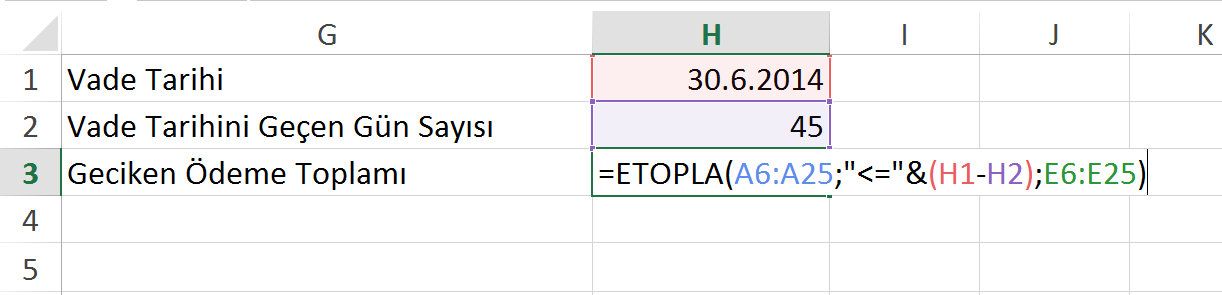
Burada H1 hücresine yazdığımız tarih ve H2 hücresine yazdığımız Gün değerini baz alarak listemizdeki H1-H2 değerinden küçük olan tarihlerin toplamını buldurmamız gerekir.

Geciken ödemeler toplamı olan H3 hücresine tıkladıktan sonra,

=ETOPLA(A6:A25;”<=”&(H1-H2);E6:E25)

formülünü uygularsak istediğimiz sonuca ulaşırız.

Etopla İşlevi İle Vadesi Geçen Ödemelerin Toplamını Buldurmak

Etopla İşlevi İle Vadesi Geçen Ödemelerin Toplamını Buldurmak

Daha sonra da tablomuz aşağıdakine benzer şekilde görünecektir.

Etopla İşlevi İle Vadesi Geçen Ödemelerin Toplamını Buldurmak

Etopla İşlevi İle Vadesi Geçen Ödemelerin Toplamını Buldurmak

Bu tablo’da koşullu biçimlendirme ile şartımıza uyan kayıtları da renklendirmek mümküdür.

Bknz. Çoketopla ile iki tarih arasındaki değerleri bulmak

Bknz. Koşullu Biçimlendirme ve Kullanımı

Bknz. İleri Düzey Excel Eğitim Videoları

vidoport.com hakkında….
————————————————————————————————————————————————————-

Gelişen teknolojilere hızla ayak uydurmak, mesleki kariyerinizde bir adım daha öne gidebilmek için vidoport.com Online Bilişim Akademisindeki 7/24 online eğitimlerimizden yararlanabilirsiniz.

Gerek kurumlara, gerek bireylere sunduğu üstün kalitedeki BT eğitim programlarıyla online eğitim sektöründe yerini alan vidoport.com Online Bilişim Akademisi, bütünüyle profesyonel bilişim eğitimlerine odaklanmış yapısı ve kadrosu ile en kaliteli eğitimi alabileceğiniz bir kuruluştur.

http://www.vidoport.com üzerinden Excelİleri Düzey Excel EğitimleriExcel Uzmanlık EğitimleriExcel İşlevler eğitimleriMicrosoft WordMicrosoft PowerPointMicrosoft OutlookGoogle DriveLibre Office eğitimleri ile Windows 8.1 ve Virüs Programlarının eğitimlerini alabilirsiniz.

vidoport Online Bilişim Akademisi; Online Bilişim Eğitimleri Veren, yıllık ve aylık abonelik üzerinden çalışan bir eğitim sitesidir. Tüm eğitimlere kullanıcı adı ve şifre kullanılarak vidoport.com üzerinden erişilebilir. Eğitimlere katılmak için internet bağlantısı gerekmektedir.

vidoport Online Bilişim Akademisi, işinizde bilgisayar ile ilgili ihtiyaç duyacağınız bilgileri bulmak için en hızlı yollardan biridir.

Kurumsal alanda da çok sayıda firma, personeline vidoport.com üzerinden online eğitimler aldırmaktadır.  Çalışanlarının mesai düzenlerini bozmadan eğitim almalarını sağlayan online eğitimler, düzenli olarak firmalara raporlanmakta ve katılanların eğitim süreçleri takip edilmektedir.

Online Eğitimlerimiz ile,

  •       Zamandan ve mekandan bağımsız olarak eğitimlerinizi alabilirsiniz.
  •       Eğitimlere başlama düzeyinizi siz belirlersiniz. İstediğiniz konudan başlayabilir, istediğiniz konuya geri dönebilirsiniz.
  •       İster tabletinizden, isterseniz cep telefonunuzdan eğitimlerinizi tamamlayabilirsiniz.
  •       Kursa yetişme derdi olmadığı için eğitimlerinizi istediğiniz zamanda alabilir, istediğiniz zaman kaldığınız yerden devam edebilirsiniz.
  •       Eğitimlerde anlatılan konulardaki uygulama dosyalarını indirerek, eğitimle aynı anda uygulama yapabilirsiniz.
  •       Sürekli güncellenen içerikler ile güncel kalırsınız ve yeniliklerden haberiniz olur.

http://www.vidoport.com

Genel Excel ve diğer konular içinde yayınlandı | , , , , , , , ile etiketlendi | Yorum bırakın

Excel’de En Büyük Değeri Dizi Formülleri İle Buldurmak


Excel’in kuşkusuz en çok kullanılan özelliklerinin başında İşlevler ve İşlevlerin ortak kullanımları geliyor.  Çok sayıda işlev, bizim işlerimizi oldukça kolaylaştırıyor ve iç içe işlev kullanmaya başladığınızda muhteşem sonuçlara erişebiliyorsunuz.

Bknz. Excel İşlevleri ve İşlevlerin Ortak Kullanım Eğitimleri

MAK işlevini kullanarak bir aralıktaki en büyük değeri buldurabiliriz.

Örneğin,

Excel İşlevleri ve İşlevlerin Ortak Kullanımları

Excel İşlevleri ve İşlevlerin Ortak Kullanımları

şeklindeki bir tabloda Ocak ayının en yüksek değerini bulmak için MAK işlevini =MAK(A3:A11) şeklinde kullanmanız gerekir.  Ocak-Şubat farkının en büyük değerini bulmak için, C3 hücresine =A3-B3 formülünü uygularız. Bu formülü de C11 hücresine kadar kopyaladıktan sonra, en büyük değeri buldurmak içinde =MAK(C3:C13) formülünü kullanmanız gereklidir.

C sütununda işlem yapmadan dizi formüllerini kullanarak A3:A11 ve B3:B11 arasındaki farkın en büyük değerini bulmak için;

=MAK(A3:A11-B3:B11) yazdıktan sonra Ctlr + Shift + Enter tuşuna basarak, ek bir işlem yapmadan farkın en büyük değerini bulabilirsiniz.

Konunun Eğitim videosunu izlemek için tıklayınız.

vidoport.com üzerinden Başlangıçtan İleri Seviyeye kadar, İşlevler’den İşlevlerin Uzmanlık videolarına kadar tüm eğitimleri izleyebilirsiniz.

Excel İşlevleri ve İşlevlerin Ortak Kullanımları

Excel İşlevleri ve İşlevlerin Ortak Kullanımları

vidoport.com

vidoport.com

Genel Excel ve diğer konular içinde yayınlandı | , , , , , , , , , ile etiketlendi | Yorum bırakın

Excel’de TCMB’den Döviz Kurlarını Almak


Bu eğitim konusu ve videosu güncellenmiştir.

Güncel videoya vidoport.com üzerinden aşağıdaki linkten erişebilirsiniz.

https://vidoport.com/egitim/tcmb-doviz-kurlarini-sorgu-ekranlari-ile-excel-e-aktarmak-ve-gunluk-guncellemek/

Excel’in en gelişmiş özelliklerinden birisi, diğer programlara bağlantılar yaratarak, programlardan veriler alabilmesi.

Excel-Web bağlantısını yaratarak, TCMB’nin döviz sayfasına bağlantı yaratarak, günlük açıklanan döviz kurlarını Excel’e otomatik olarak çektirebilir, istediğimiz zamanda güncellemesini yapabiliriz.

Bknz. İleri Düzey Excel Eğitimleri ve Excel eğitim videoları


Genel Excel ve diğer konular içinde yayınlandı | , , , , , , , , ile etiketlendi | 6 Yorum

Excel’de Saat Hesabı Yapmak


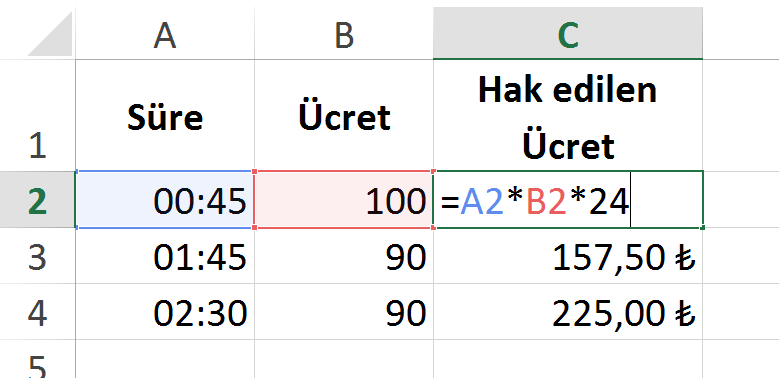
Excel’de saat hesabı yapmak, normal hesaplama yapmalara benzer.  Süre*Ücret formülünü uyguladığınız da eğer çıkan değeri de 24 ile çarpmassanız TL rakam değerine ulaşamazsınız.

İleri Excel Videoları - vidoport.com

İleri Excel Videoları – vidoport.com

Bknz. Excel Uzmanlık Eğitimleri

Bknz. Excel İleri Düzey Eğitimleri


Konunun eğitim videosunu izleyebilirsiniz.


Genel Excel ve diğer konular içinde yayınlandı | , , , , , , ile etiketlendi | Yorum bırakın

Düşeyara İle En Çok ve En Az Satış Değerlerini Bulmak


Excel’in en çok kullanılan ve merak edilen işlevlerinin başında gelen DÜŞEYARA İşlevi, bir tabloda aradığınız değeri bulmak için kullanılır.

Bknz. Düşeyara işlevi ve kullanımı

Aşağıdakine benzer şekilde bir satış tablonuzun olduğunu düşünelim.

vidoport.com Düşeyara İşlevi ve Kullanımı

vidoport.com Düşeyara İşlevi ve Kullanımı

Tutar sütununda satış yapılan değerler, Temsilci sütunda Satış Temsilcilerimiz ve sattıkları ürünleri barındıran Ürünler sütunu var. Bu tablo’da en çok satış yapan değeri bulmak için Düşeyara İşlevini kullanabiliriz.

Düşeyara işlevini kullanırken, Excel’de en büyük değeri bulmaya yarayan MAK işlevini de kullanmamız gerekir.

Bunun için yapmamız gereken:

F2 hücresine tıkladıktan sonra Düşeyara formülünü aşağıdakine benzer şekilde kullanmaktır.

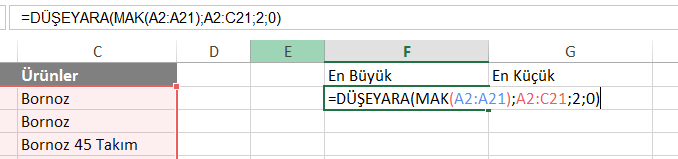
=DÜŞEYARA(MAK(A2:A21);A2:C21;2;0)

vidoport.com Düşeyara İşlevi ve Kullanımı

vidoport.com Düşeyara İşlevi ve Kullanımı

Düşeyara işlevinin genel kullanımı:

=DÜŞEYARA(Aranan_değer;hangi aralıkta bu değer aranacak;değer bulunduğundan aralığın kaçıncı sütunundaki değer getirilecek;tam eşlememi yapılacak.)

Buna bakarak =DÜŞEYARA(MAK(A2:A21);A2:C21;2;0) formülünü incelersek;

aradığımız değer : A2:A21 aralığındaki en büyük değer. Bunu bulmak için Mak işlevini kullanıyoruz.

Aralık : Mak(A2:A21) değerini hangi tabloda arayacağız. Arayacağımız tablo A2:C21 aralığındaki tablo.

Sütun İndis Sayısı : Mak(A2:A21) aralığından gelen sonucu, A2:C21 aralığında aradıktan sonra, bulduğumuzda A2:C21 aralığının kaçıncı sütunundaki değeri getireceğiz. Burada cevabımız isimleri getireceğimiz için 2 olmak zorunda. Eğer satılan ürünü getirmek isteseydik 3 olarak seçmek zorunda kalırdık.

en sonra yer alan 0 ifadesi ise, tam eşleme yap, yani yaklaşık değer getirme anlamındadır.

Formülü uyguladığınızda en yüksek satış yapan temsilcimizin Gamze isimli temsilci olduğunu görürsünüz.

En az satış yapan temsilcimizi bulmak için ise aynı formülün Min işlevli olanını kullanmamız gerekir.

=DÜŞEYARA(MİN(A2:A21);A2:C21;2;0) şeklinde formülümüzü uygularsak, en az satış yapan temsilcimizi buluruz.

Genel Excel ve diğer konular içinde yayınlandı | , , , , , , , , , , ile etiketlendi | 1 Yorum