İpucu 43- Doldurma Tutamacını Gizlemek / Göstermek


Varsayılan olarak, doldurma tutamacı gösterilir; ancak isterseniz gizleyebilir ya da gizliyse gösterilmesini sağlayabilirsiniz.

  1. Dosya sekmesini tıklatın.
  2. Excel‘in altında Seçenekler‘i tıklatın.
  3. Doldurma tutamacını gizlemek veya göstermek için, Gelişmiş‘i tıklatın ve ardından Düzenleme seçenekleri altında Doldurma tutamağını ve hücre sürükleyip bırakmayı etkinleştir onay kutusunu seçin veya seçimini kaldırın.
  4. Doldurma tutamacını sürüklerken varolan verilerin değiştirilmesini önlemek için, Hücrenin üzerine yazmadan uyar onay kutusunun seçili olmasına dikkat edin. Boş olmayan hücrelerin üzerine yazılmasıyla ilgili iletiyi görmek istemiyorsanız, bu onay kutusunu temizleyebilirsiniz.

İleri Excel 2013 kitabından…101 İpucu 43. İpucu

Genel Excel ve diğer konular içinde yayınlandı | , , , , , ile etiketlendi | Yorum bırakın

Excel’de İlk Harfleri Büyük Harfe Çevirmek-Yazım.Düzeni İşlevi


Excel kullanırken, yazılmış olan verilerin ilk harflerini büyük harfe çevirmek, yolunu bilmiyorsanız büyük sorundur.  Word’de oldukça kolay olan bu sistem, Excel’de YAZIM.DÜZENİ işlevini kullanarak gerçekleştirilebilir.

YAZIM.DÜZENİ işlevi aynı zamanda metin dışındaki ifadelerin ardından gelen metinsel ifadelerin de ilk harflerini büyük harfe çevirir.

A2 hücresindeki metinsel ifadeyi  ilk harfleri büyük olarak çevirmek için örneğin B2 hücresine tıkladıktan sonra  =YAZIM.DÜZENİ(A2)    yazmanız ve Enter tuşuna basmanız yeterlidir. 

Ömer BAĞCI Bilişim Akademisine Üye Olarak, İleri Excel ve Excel eğitimlerinizi tamamlayabilirsiniz.

http://www.omerbagci.com.tr

Genel Excel ve diğer konular içinde yayınlandı | , , , , , , , , , , , , ile etiketlendi | Yorum bırakın

Koşullu Biçimlendirme’de EĞER, TEK ve SATIR İşlevini Kullanarak Tablonun Tek Satırlarını Biçimlendirmek


Koşullu Biçimlendirme’de seçmiş olduğunuz tablonuzdan tek satırları Koşullu Biçimlendirme sayesinde otomatik olarak biçimlendirebilirsiniz.

Koşullu Biçimlendirme Özelliklerinden Formül kullanarak yapılan bu işlemde EĞER, TEK ve SATIR İşlevini kullanmamız gerekir.

Konunun Ömer BAĞCI Bilişim Akademi’si üyeleri için dersin tam versiyon videosu:

Ömer BAĞCI Bilişim Akademisi Üyesi iseniz İzlemek İçin Tıklayınız…

Dersi Youtube Kanalımızdan izlemek isterseniz aşağıdaki linkte tıklayınız.

Youtube Üzerinden İzlemek İçin Tıklayınız.

Ömer BAĞCI Bilişim Akademi’sine üye olarak yıllık 49 TL’ye tüm excel videolarını sınırsızca izleyebilirsiniz. Oldukça geniş bir ders sayısı ve konusuna sahip olan Excel videolarımızın süresi 5.30 saati geçti.

Ömer BAĞCI Bilişim Akademisine Üye Olarak Hemen Excel Öğrenmeye, Excel’de Kendinizi Geliştirmeye Başlayın. 

Genel Excel ve diğer konular içinde yayınlandı | , , , , , , , , , ile etiketlendi | Yorum bırakın

Ömer BAĞCI Bilişim Akademisi’nde Excel Dersleri 5 Saat 30 Dakikaya Ulaştı..


http://www.omerbagci.com.tr adresinden erişebildiğiniz Ömer BAĞCI Bilişim Akademi’sinde Excel derslerinin toplamı 5 Saat 30 Dakikaya ulaştı. Toplam 124 Excel Dersi olan Excel bölümünde,

-Excel’e Giriş

-Excel’de Orta Düzey

-Excel İleri Düzey

-Excel İşlevler

-Excel Bilinmeyenler

olmak üzere toplam 5 bölüm var.

Excel konusunda kendisini geliştirmek isteyenler için büyük fırsat olan Bilişim Akademimiz,  7/24 online Excel derslerini alabileceğiniz ve eğitimlerinizi tamamlayabileceğiniz bir eğitim sitesi.

Yıllık 49 TL’de ödeyerek bir yıl boyunca tüm Excel konularındaki dersleri istediğiniz kadar izleyebilirsiniz.

www.omerbagci.com.tr

Genel Excel ve diğer konular içinde yayınlandı | , , , , , , , , , , ile etiketlendi | Yorum bırakın

ÇOKETOPLA İşlevi ve Kullanımı


ÇOKETOPLA İşlevi, birden fazla şarta bağlı toplamlar aldırmak için kullanılan oldukça kullanışlı bir işlevdir.  Normal Topla işlevi herhangi bir aralıktaki değerlerin bir şarta bağlı olmadan toplam almak için kullanılırken; ÇOKETOPLA işlevini kullanarak toplam işlemi şarta bağlayabilirsiniz.

İşlevin genel kullanımı;

=ÇOKETOPLA(Toplam_Aralığı;Ölçüt1_aralığı;ölçüt1;ölçüt2_aralığı;ölçüt2……) şeklindedir.

ÇOKETOPLA işlevinin kullanım videosu aşağıda anlatılmıştır.

Genel Excel ve diğer konular içinde yayınlandı | , , ile etiketlendi | Yorum bırakın

Girdiğiniz Tarihin Gününü Otomatik Getirtmek


Excel’de bir tarih girdiğinizde özel biçimlendirme seçeneklerini kullanarak, girmiş olduğunuz tarihin hangi güne geldiğini bulabilirsiniz.


Üyelerimiz için Videolu Anlatım… tıklayınız….


Bunun için tarih değerini girmiş olduğunuz hücrede direk bir biçimlendirme yapabileceğiniz gibi,  hücreye bir bağlantı yaratıp, hem tarihi hemde gün (isterseniz Ay) ifadesini yan hücrelere yazdırabilirsiniz.

Örneğin aşağıdakine benzer şekilde bir tablomuzun olduğunu düşünelim.

gun

1-      Gün sütununda ki B2 hücresine tıklayın ve =A2 yazıp Enter tuşuna basın.

2-      A6 hücresine kadar kopyalayın.

3-      C1 hücresine tıklayın =A2 yazın ve Enter tuşuna basın.

4-      C6 hücresine kadar kopyalayın.

5-      Gün sütununda bulunan ifadeler de B2:B6 aralığını seçin.

6-      Sayı Grubunda yer alan Genel ifadesinin üzerine tıklayın ve Tüm Sayı Biçimlerini seçin.

7-      Açılan pencere içinden İsteğe Uyarlanmış seçeneğini seçin.

8-      Tür yazan yere gggg şeklinde dört tane g harfi yazın.

9-      Tamam düğmesine tıklayın.

10-   Tekrar Tamam düğmesine tıklayın.

11-   Ay ifadelerini yazdırmak içinde C2:C6 aralığını seçin ve 5-6-7-8. Adımları tekrarlayın.

12-   Tür kısmında dört tane aaaa yazın ve  Tamam düğmesine tıklayın.

13- Tekrar Tamam düğmesine tıklayın.

Genel Excel ve diğer konular içinde yayınlandı | , , , , ile etiketlendi | Yorum bırakın

İleri Excel İzmir Eğitimleri 17-18 Ocak 2013 tarihinde yapılacaktır.


Humanica Yön. Dan. İle birlikte gerçekleştireceğimiz İleri Düzey Excel 2010 Eğitimlerimiz 17-18 Ocak 2013 tarihinde gerçekleştirilecektir.

Katılımlarınız için Humanica Yönetim Danışmanlık’tan Ali bey ile irtibata geçebilirsiniz.  Ali bey Telefon :  0258-212 66 69

Eğitimler tahmini olarak 16.00 gibi biteceği için, akşam İleri Excel eğitimi almak isteyenler için yeni bir grup veya özel çalışma yapabiliriz. Özel olarak ileri Excel eğitimi almak isterseniz 0-505-6948525 nolu telefondan bana ulaşabilir veya Eğitim İstek Formu’nu doldurabilirsiniz.


egitim hazırlık copy

Genel Excel ve diğer konular içinde yayınlandı | , , , , ile etiketlendi | Yorum bırakın

Excel’de Sıralama Yöntemleri


Merhaba,

Excel’in sık kullanılan uygulamalarından birisi olan Sıralama özelliği sayesinde tabloları ister tek sütuna göre, yani bir sütundaki verilere göre, isterseniz birden fazla sütundaki verilere göre Sıralama Yapabilirsiniz.

Excel’de Sıralama yapmanın  4 farklı yolu vardır.  Tüm sıralamalar aynı işi yapsa’da kullanım açısından aralarında ince farklılıklar vardır.

Tüm sıralama yöntemlerini uygularken dikkat edilmesi gereken en önemli nokta, sıralama yapılacak olan tablonun tamamının seçilmesi veya hiç bir seçim yapmadan sadece sıralanacak sütunda herhangi bir hücreye tıklanmasıdır.
sıralama-5

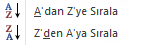
A-Z, Z-A Sıralama Düğmeleri, tablonuzu tek bir sütuna göre hızlı şekilde sıralamak için kullanılan düğmelerdir. Kullanımları oldukça kolay bu düğmeler, tablonuzu sadece tek bir sütuna göre sıralama yapmak istediğiniz zaman kullanılan düğmelerdir.  Yani bu düğmeler, tablonuzu örneğin satış tutarlarına göre, örneğin Firma isimlerine göre sıralamak için kullanılırlar.

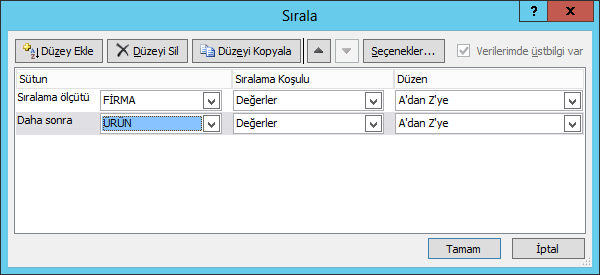
Özel Sıralama ise; tablonuzu birden fazla alana göre sıralama yapmak istediğiniz zaman kullanılan düğmelerdir. Bu düğmeye bastığınız da karşınıza sıralama penceresi açılır ve bu pencereden yararlanarak birden fazla alana göre sıralama seçeneklerini seçebilirsiniz.
sıralama-6

Özel Sıralamadan yararlanarak birden fazla alana göre sıralama yapabilirsiniz. Örneğin yukarıdaki resimde tablonuz öncelikle Firma sütununa göre sıralanır, Firması aynı olanların Ürünleri Artan şekilde sıralanır.

Excel’de sıralama yapmak için kullanabileceğiniz yöntemler;

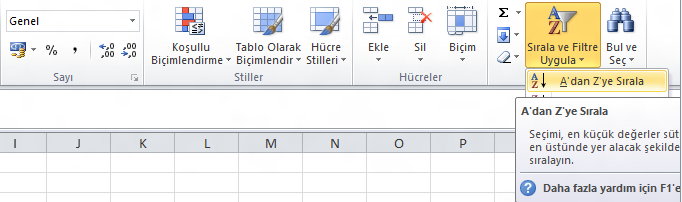
1- Giriş Sekmesinde Yer Alan Sıralama Düğmesi 
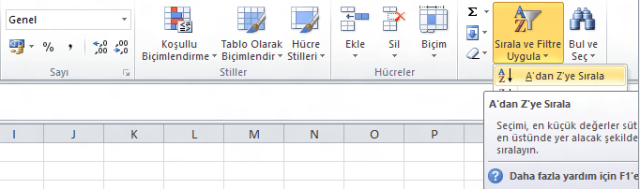
sıralama-1

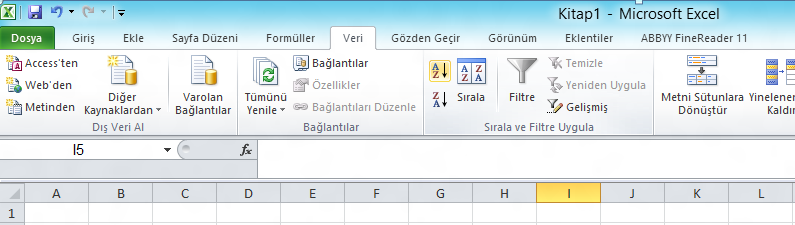
2- Veri Sekmesinde yer alan Sırala Düğmesi
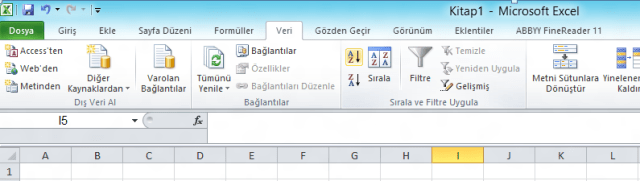
sıralama-2

3- Filtre Uyguladığımızda ortaya çıkan Filtre Oklarının altında yer alan Sırala Düğmesi
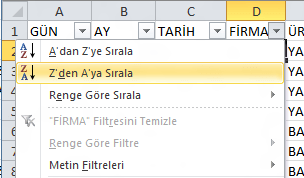
sıralama-3

4- Sağ Butonda yer alan Sırala Düğmesi‘dir.
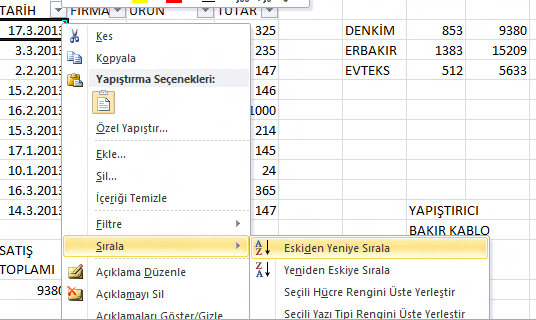
sıralama-4

Sağ buton ile sıralama yapma Videosunu İzlemek İçin Tıklayınız…

Excel’de İleri Düzey sıralama tekniklerini izlemek için Ömer BAĞCI Bilişim Akademi’de yer alan İleri Düzey Excel Eğitimlerine katılabilirsiniz.

http://www.omerbagci.com.tr İleri Düzey Excel-Sıralamalar..

Ömer BAĞCI

Genel Excel ve diğer konular içinde yayınlandı | , , , , ile etiketlendi | Yorum bırakın

Ücretsiz İzleyebileceğiniz Videolarımı Youtube Kanalımızda….


Merhaba,

Ömer BAĞCI Bilişim Akademi’de yüklü olan videoların bir kısmı sadece ücretli üyelerimize açık. Ama Youtube üzerinden ücretsiz olarak izlenebilen çok sayıda videomuz da mevcut.

http://www.youtube.com/user/BAGCIomer

bu adres üzerinde yüklü olan 50’den fazla video’yu da ücretsiz izleyebilirsiniz. 

Ömer BAĞCI


Genel Excel ve diğer konular içinde yayınlandı | , , , , , ile etiketlendi | Yorum bırakın

Veri Doğrulamayı Kullanarak Birden Fazla Aynı Veri Girişini Engellemek


Veri doğrulama özelliğinde Eğersay işlevi ile birlikte bir sütuna veri girişi sırasında, daha önce girilmiş olan bir verinin yeniden girilmesini engelleyebilirsiniz.  Yani bir değeri bir kez girdikten sonra ikinci kez veri girişini kısıtlayabilirsiniz. İsterseniz, aynı verinin 2 kez veya 3 kez girilmesini de sağlayabilirsiniz.

1-      Verilerin yenilenmemesini istediğiniz örneğin A1:A10 aralığını seçin.

2-      Veri sekmesinde yer alan Veri Araçları grubundaki Veri Doğrulama özelliğini seçin.

3-      Veri doğrulama seçeneklerinden Özel ‘i seçin.

4-      =EĞERSAY($A$1:$A$10;A1)=1 formülünü uygulayın.

İpucu: =EĞERSAY($A$1:$A$10;A1)=1  formülü girdiğiniz aralıkta sadece tek değer girmenize izin verir. Aynı formülü =2 şeklinde kullanırsanız, aynı değerden 2 tane girebilirsiniz, benzer şekilde =3 şeklinde kullanırsanız aynı değerden 3 tane girebilirsiniz. 


Genel Excel ve diğer konular içinde yayınlandı | , , , , , , ile etiketlendi | Yorum bırakın