Koşullu Biçimlendirmelerde Ve Şartını Kullanmak


Excel’de koşullu biçimlendirme yaparken, tek bir sütunda veya tablonun tamamında koşullu biçimlendirme şartı koyabilirsiniz.

Eğer ve VE gibi işlevleri’de formüllerde kullanmak mümkündür.
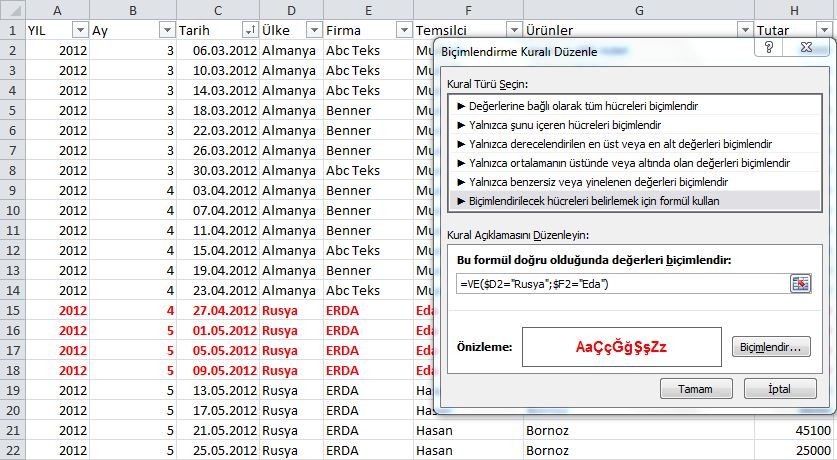
Örneğin tablomuzda, A2:H30 aralığını seçtikten sonra, (2003 kullanıcıları için Biçim-Koşullu Biçimlendirme-Formül) Giriş sekmesinde yer alan Koşullu biçimlendirmeyi seçin ve Biçimlendirilicek hücereleri belirlemek için formül kullan seçeneğini seçin.
Formül alanına örneğin D sütununda yer alan Ülkelerden Rusya ve F sütununda yer alan Satış temsilcilerinden Eda şartlarını sağlayan verileri  koşullu biçimlendirmek için;

 =VE($D2=”Rusya”;$F2=”Eda”) yazın ve Biçimlendir düğmesine basarak istediğiniz biçimleri verin.

Tamam düğmesine tıkladığınız zaman vermiş olduğunuz şartları uyan kayıtların biçimlendirildiğini görürsünüz.

Not: Burada D2 yazarken $D2 şeklinde yazmak önemlidir. 
 

Genel Excel ve diğer konular içinde yayınlandı | , , , , ile etiketlendi | 6 Yorum

ÇOKETOPLA İşlevi ve Kullanımı


Çoketopla işlevi, topla ve etopla işlevinden farklı olarak birden fazla şarta bağlı toplamlar aldırabilirsiniz.

İşlevin genel kullanımı;

=ÇOKETOPLA(Toplam_Aralığı;Ölçüt1_aralığı;ölçüt1;ölçüt2_aralığı;ölçüt2……) şeklindedir.

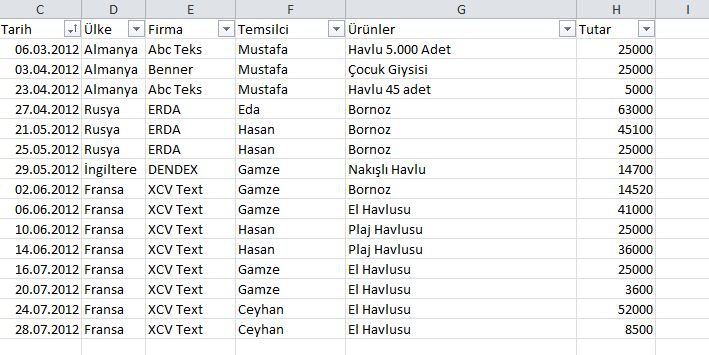
örneğin aşağıdakine benzer bir tablonuzun olduğunu düşünelim.

ÇoketoplaFransa’ya Hasan isimli temsilcinin yaptığı toplam satışı bulmak için;

=ÇOKETOPLA(H1:H16;D1:D16;”Fransa”;F1:F16;”Hasan”) şeklinde yazmalıyız. Sonuç : 61000

Fransaya, Gamze isimli temsilcinin yaptığı Bornoz satışlarını bulmak için;

=ÇOKETOPLA(H1:H16;D1:D16;”Fransa”;F1:F16;”Gamze”;F1:F16;”Bornoz”) şeklinde kullanmanız gerekir.

Burada aynı işlemi Alttoplam işlevini kullanarak ta yapabiliriz diye düşünebilirsiniz. Alttoplam’dan Çoketopla işlevinin farkı, burada çoketopla işlevini başka sayfalarda da uygulayabileceğimizdir.

http://www.vidoport.com üzerinden Excel, İleri Düzey Excel Eğitimleri, Excel Uzmanlık Eğitimleri, Excel İşlevler eğitimleri, Microsoft Word, Microsoft PowerPoint, Microsoft Outlook, Google Drive, Libre Office eğitimleri ile Windows 8 ve Virüs Programlarının eğitimlerini alabilirsiniz.

Genel Excel ve diğer konular içinde yayınlandı | , , , , , , , ile etiketlendi | Yorum bırakın

İpucu 15- Çift Tıklamanın Bilinmeyen Özelliği


Excel’de çift tıklama özellikle uzun formülleri aşağıya kopyalamak için çok sık kullanılır.

Çift tıklamanın bilinmeyen bir özelliği ise aktif hücrenin hangi sınırına işaretçiniz dört başlı ok şelini aldığında çift tıklarsanız, tıkladığınız  satır/sütünun en başına/sonuna veya sağına-soluna gittiğinizdir.

Ctrl + Yukarı ok, Ctrl +Aşağı ok gibi en alta, en üste gitme işini çift tıklama ile halledebiliriz.

İleri Excel 2010 Kitabı 5. Baskı hazırlıklarından -101 İlginç Excel İpucu -15. İpucu


Genel Excel ve diğer konular içinde yayınlandı | , , , , , ile etiketlendi | 1 Yorum

Hangi Excel Sürümünde Uzmansınız?


Genel Excel ve diğer konular içinde yayınlandı | , , ile etiketlendi | Yorum bırakın

Excel’de Üst Bilgide Resimler Eklemek


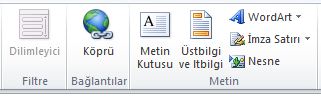
Excel kullanırken, oluşturduğumuz sayfaların üst bilgilerine resim eklemek oldukça kolaydır.  Üst bilgi eklemek istediğiniz dosyanızı açtıktan sonra Ekle sekmesindeki Metin grubunda yer alan Üst Bilgi ve Alt Bilgi ifadesine tıklayın.

Üst bilgi ve Alt bilgi ifadesine tıkladığınızda normal görünümdeki sayfanız, Sayfa Düzeni görünümüne
geçer ve ekran görüntünüz aşağıdakine benzer olur.

üst bilgi’yi sayfanın sol, orta ve sağ tarafına ekleyebilirsiniz.

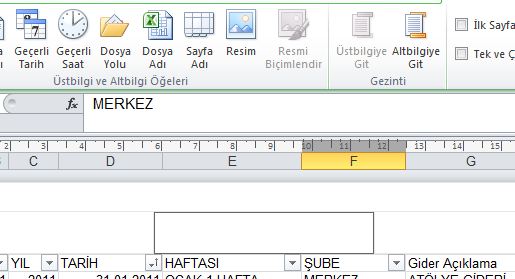
Orta kısma tıklayın ve Sekmelerden Resim ifadesinin üzerine tıklayın. Açılan menüden üst bilgi olarak
kullanmak istediğiniz boyutu uygun olan resmi seçin ve Ekle düğmesine basın.

İpucu: Eklediğiniz resim boyutu büyük ise, Resim eklediğiniz yerde yer alan Resmi Biçimlendir düğmesinden yararlanarak, resminizi istediğiniz boyutlarda biçimlendirebilirsiniz.

Görünüm menüsünden Normal görünüme geçerek, Dosya menüsünde Yazdır komutuna tıkladığınızda eklemiş olduğunuz üst bilgiyi görürsünüz.

Genel Excel ve diğer konular içinde yayınlandı | , , , , , ile etiketlendi | Yorum bırakın

Düşeyara’da Gelen #YOK Hatası Yerine 0 veya Başka Bir İfade Yazdırmak


Düşeyara işlevini kullandığınız zaman veri bulunamadığı zaman #YOK hatası ile karşılaşırsınız.

Bazı durumlarda #YOK hatası yerine farklı bir değer yazdırma durumunda EĞER ve EHATALISA
işlevlerini DÜŞEYARA ile birlikte kullanmamız gerekir.

örneğin;

=DÜŞEYARA(G3;$A$3:$C$609;2;0) formülü G3 hücresindeki değeri A3:C609 arasında aratır ve
veri bulamadığı yerde #YOK hatasına düşürür.  Bu da sıralama yaparken, ortalama alırken sıkıntılar yaratabilir.
Aynı formülü;

=EĞER(EHATALIYSA(DÜŞEYARA(G3;$A$3:$C$609;2;0)=DOĞRU);0;DÜŞEYARA(G3;$A$3:$C$609;2;0))

şeklinde kullanırsak, #YOK hatası gelen yerlere 0 (sıfır) ifadesi gelir.

Burada 0 yazan yere farklı bir değer de yazdırılabilir.


Youtube kanalımızda bulunan 400’dan fazla excel videosu ile Excel programını öğrenebilirsiniz.  Ücretsiz olarak öğrenebileceğiniz Excel sayesinde Excel eğitimlerinizi tamamlayabilirsiniz.

http://www.youtube.com/bagciomer 

adresine tıkladığınızda karşınıza gelen Excel eğitimlerini izleyerek, Excel konusundaki eksikliklerinizi giderebilirsiniz.

Youtube kanalımızdaki Ücretsiz eğitim videolarımızdan farklı olarak Online Excel eğitimlerimiz ile İleri Excel kullanımı öğrenebilirsiniz. Hemen Excel programını öğrenmeye başlamak içinhttp://www.vidoport.com adresine üye olur.

vidoport.com’da 300’den fazla konularına göre ayrılmış Excel eğitim videoları’nı örnek dosyaları indirerek, Excel eğitimlerinizi anlatılan dosya üzerinden çalışmayı sağlarsınız. Tüm konuları tamamladığınızda Başarı Belgenizi alabilirsiniz.

Online Excel eğitimleri için http://www.vidoport.com adresini ziyaret etmenizi öneririm.

Genel Excel ve diğer konular içinde yayınlandı | , , , , , ile etiketlendi | 6 Yorum

Excel’de Klavye’den Satır Eklemek


Excel 2010 programında klavyeyi kullanarak hızlı bir şekilde satır eklemek için;

Satır eklemek istediğiniz hücreye tıklayın.

Alt, E, S tuşlarına basın. Bu kadar basit.

Genel Excel ve diğer konular içinde yayınlandı | , , , ile etiketlendi | 1 Yorum

İpucu 23- Girilen Tarihin Haftanın Hangi Gününe Geldiğini Bulmak


Bir tarih girdiğiniz zaman bunun haftanın kaçıncı günü olduğunu bulmak için Haftanıngünü işlevini 2 parametresi ile birlikte kullanmanız gerekir.

Örneğin C2 hücresinde girmiş olduğunuz bir tarihin haftanın hangi gününe geldiğini görmek için;

=HAFTANINGÜNÜ(C2;2) ifadesini kullanırız.

Haftanıngünü işlevi bize sadece girilen tarihin, haftanın hangi gününe geldiğini verir. Yani gün Pazartesi ise 1, Salı ise 2 gibi rakamsal değerler verir. 

Eğer girilen tarihin haftanın hangi gününe geldiğini, gün olarak yazdırmak isterseniz Haftanıngünü işlevini Eleman işlevi ile birlikte kullanmanız gerekir.

Örneğin C2 hücresine tarih olduğunu düşünelim. Eleman işlevi ve Haftanıngünü işlevini aşağıdaki gibi kullanmamız gerekir.

=ELEMAN(HAFTANINGÜNÜ(C2;2);”Pzt”;”Salı”;”Çrş”;”Prş”;”Cuma”;”Cmtesi”;”Pazar”)

İleri Excel Kitabı 5. Baskı Hazırlıklarından….
Genel Excel ve diğer konular içinde yayınlandı | , , , , , , , , ile etiketlendi | Yorum bırakın

Tarih Birleştirmelerinde Tarih Formatlı Birleştirme Yapmak


Tarih barındıran bir birleştirme işlemi yaptığınız zaman birleştirilen hücre tarih formatında görünmez.
Tarihin sayı karşılığı karşınıza gelir.

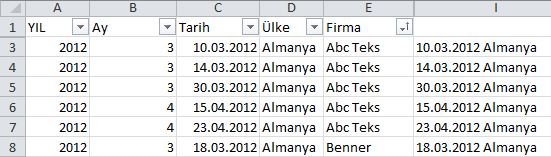
Örneğin aşağıdaki gibi Tarih ile Ülke değerlerini birleştirmek için; =C3&D3 şeklinde yaptığınızda 40978Almanya şeklinde bir birleşme olur. Oysaki bu birleşmenin 10.03.2012 Almanya şeklinde olması gerekir.

14.03.2012 Almanya şeklinde birleştirme yapmak için METNEÇEVİR işlevini “gg.aa.yyyy” ile birlikte kullanabiliriz.

=METNEÇEVİR(C3;”gg.aa.yyyy”&” “&D3) şeklinde işlevimizi kullanabiliriz.

Birleştirme sonrası Birleştirilmiş hücrelerimiz aşağıdaki gibi görünür.


Youtube kanalımızda bulunan 160’dan fazla excel videosu ile Excel programını öğrenebilirsiniz.  Ücretsiz olarak öğrenebileceğiniz Excel sayesinde Excel eğitimlerinizi tamamlayabilirsiniz.

http://www.youtube.com/bagciomer 

adresine tıkladığınızda karşınıza gelen Excel eğitimlerini izleyerek, Excel konusundaki eksikliklerinizi giderebilirsiniz.

Youtube kanalımızdaki Ücretsiz eğitim videolarımızdan farklı olarak Online Excel eğitimlerimiz ile İleri Excel kullanımı öğrenebilirsiniz. Hemen Excel programını öğrenmeye başlamak içinhttp://www.vidoport.com adresine üye olur.

vidoport.com’da 300’den fazla konularına göre ayrılmış Excel eğitim videoları’nı örnek dosyaları indirerek, Excel eğitimlerinizi anlatılan dosya üzerinden çalışmayı sağlarsınız. Tüm konuları tamamladığınızda Başarı Belgenizi alabilirsiniz.

Online Excel eğitimleri için http://www.vidoport.com adresini ziyaret etmenizi öneririm.

Genel Excel ve diğer konular içinde yayınlandı | , , , , , , , , ile etiketlendi | Yorum bırakın

Koşullu Biçimlendirme-Formüllerdeki Hata Değerlerini Gizlemek


Formüllerde meydana gelen hata değerlerini koşullu biçimlendirme’yi kullanarak gizleyebilirsiniz. #YOK hatasını gizlemek için EHATA, diğer hataları gizlemek içinde EHATALIYSA işlevini kullanmamız gerekir.

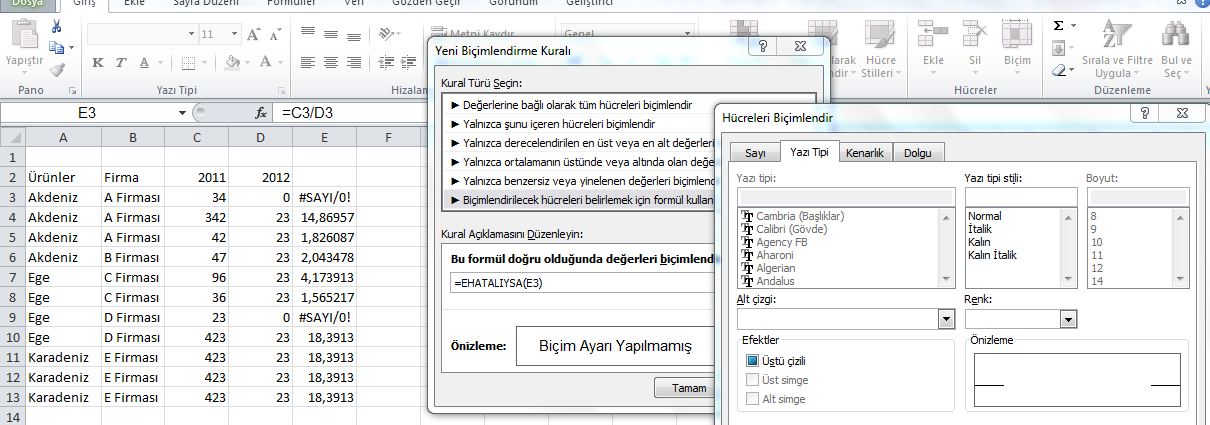
Tabloda hatanın oluştuğu sütun E3:E13 aralığıdır. Bu aralığı seçiyoruz.

Koşullu biçimlendirme’yi seçin ve Kural Türü kısmından Biçimlendirilecek hücreleri belirlemek
için formül kullan seçeneğini seçin.

Formül kısmında #YOK hatası için =EHATA(E3), diğer hatalar için =EHATALIYSA(E3) yazın. Burada eğer hücreye tıklarsanız $E$3 ifadesi gelir. Sabitlemeleri kaldırın.

Biçim düğmesine tıklayın ve Yazıtipi rengini Beyaz yapın.

Tamam düğmesine iki kez tıklayın.

Boş bir alana tıkladığınız zaman hata oluşan değerlerin gizlendiğini görürsünüz.

Genel Excel ve diğer konular içinde yayınlandı | , , , , , , ile etiketlendi | Yorum bırakın