Özet Tablo’larda sütun genişliğinin bozulmasını nasıl engellersiniz?


Özet Tablo, kuşkusuz ki Excel’in en önemli özelliklerinden biridir. Hemen hemen her Excel kullanıcısı farklı amaçlar için Özet Tablo-Pivot Table oluşturur.

Bknz: Excel’de A’dan Z’ye Özet Tablo eğitimleri

Excel’de Alt alta Özet Tablo oluşturduğunuz zaman, bir özet tablo’da güncelle yaptığınızda, sütun genişlikleri yeniden düzenleneceği için, tablolarınız da bozulmalar meydana gelir. Bazı sütun değerlerinde #### ifadesinin geldiğini görürsünüz.  Her seferinde bu sütun genişliklerini ayarlamak zorunda kalmadan, en geniş alana göre düzenleme yaparak, yani sütun genişliklerini ayarlayarak, Özet Tablo’nun sütun genişliğini otomatik sığdır özelliğini devre dışı bırakarak bu sorundan kurtulmuş olursunuz.

Özet Tablo’da Otomatik Sığdır özelliği nerededir?

Excel’de oluşturduğunuz Özet Tablo’da otomatik sığdır özelliğini devre dışı bırakmak için;

1- Özet Tablo’nuzun içine tıklayın.

2- Sağ butona basın ve Özet Tablo Seçenekleri seçeneğini seçin.

3-Düzen ve Biçim sekmesini aktifleştirin.

Excel Özet Tablo eğitimleri-vidoport

Excel Özet Tablo bilinmeyenler, Özel Table Tips, Excel özet tablo kullanımı, Özet Tablo nasıl kullanılır?

4- Sütun genişliklerini güncelleştirmede otomatik sığdır onay kutusunu kaldırın.

5- Tamam düğmesine tıklayarak, bu pencereyi kapatın.

Bu işlemi yaptıktan sonra, özet tablolarınız da güncelleştirme yaptığınızda sütun genişliklerinde bir değişiklik olmadığını görürsünüz.

Bknz: Excel eğitim videoları

Özet Tablo-Pivot, Genel Excel ve diğer konular içinde yayınlandı | , , , , , , ile etiketlendi | Yorum bırakın

Mac For Excel’i öğrenin.


Mac bilgisayarlarınıza yüklediğiniz Excel programlarını etkin kullanmak için, vidoport.com üzerindeki Mac for Excel eğitimlerinden yararlanabilirsiniz.

Normal Windows Excel kullanımından farklı olan Mac for Excel kullanımında aradığınızı bulmak, tablolarınızı oluşturmak için vidoport.com üzerindeki Mac for Excel eğitimlerinden yararlanabilirsiniz.

Excel for Mac eğitimleri vidoport.com'da

Excel for Mac eğitimleri vidoport.com’da

Excel for MAC versiyonlarının anlatıldığı tüm Excel eğitim videoları ile Mac bilgisayarlarınıza yüklü olan Excel programlarını daha etkin ve işlevsel olarak kullanabilirsiniz.

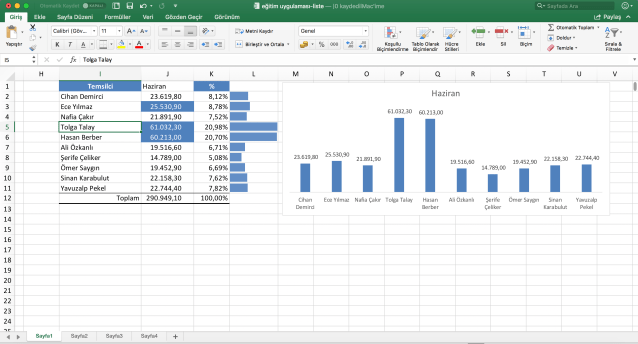
Mac for Excel’de Satış temsilcilerinin aylık olarak yaptığı satışları raporlamayı nasıl yaparsınız.

Excel for Mac eğitimleri vidoport.com'da

Excel for Mac eğitimleri vidoport.com’da

Bir yıllık satış listesindeki değerleri, Temsilci bazlı raporlamak için Çoketopla işlevini, Yüzde hesabını, Koşullu Biçimlendirmeler ile grafikleri kullandığımız uygulama dosyasına aşağıdaki linkten erişebilirsiniz.

https://www.vidoport.com/egitim/mac-icin-excel-2016-temsilcilerin-aylik-bazli-raporlamalarini-yapmak/

Mac kullanıcıları için Excel’i kullanma eğitim setimiz ile birlikte, Mac for Excel İşlevler setimiz de bakmak isterseniz, aşağıdaki linke tıklayabilirsiniz.

https://www.vidoport.com/egitim/excel-2016-for-mac-etopla-islevi-ile-tek-sarta-bagli-toplamlar-aldirmak/

Genel Excel ve diğer konular içinde yayınlandı | , , , , , , , , , , , ile etiketlendi | Yorum bırakın

Developer Express eğitimlerini izleyin…


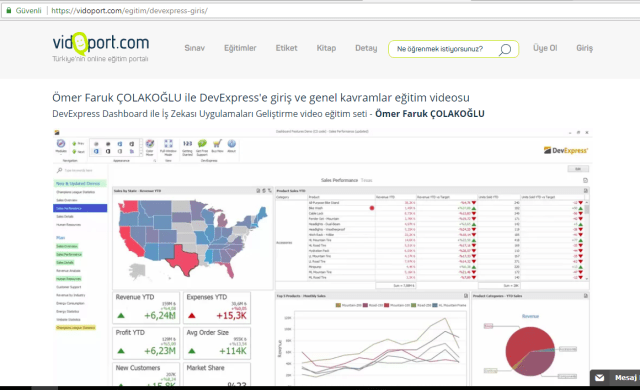
vidoport.com üzerinde ÜCRETSİZ olarak bulunan Developer Express eğitimlerini mutlaka izleyin, Excel’de oluşturduğunuz raporlara katkısı olacaktır. Benzer raporları Excel’de kendiniz de rahatlıkla oluşturabilirsiniz.
 
Developer Express Eğitimleri vidoport.com'da

Developer Express Eğitimleri vidoport.com’da

6 Saati aşkın süre ile 17 video’dan oluşan bu set ile raporlama mantıklarını daha iyi anlayıp, Excel’e uygulayabilirsiniz. 
#Excel #vidoport #DevExpress #Dashboard
Genel Excel ve diğer konular içinde yayınlandı | , , ile etiketlendi | Yorum bırakın

Excel’de 10 Günlük ödeme vadelerini nasıl takip edersiniz?


Excel’i kullanarak, Carilerin ödemelerini takip etmek için farklı dosyalar kullanılmaktadır.  vidoport.com üzerinde üyelerimizin indirebildiği Ödeme takip dosyasında, Carilerin günlük olarak ödeme vadelerini girdiğinizde, ayrı bir sayfada ödemeler otomatik olarak güncellenmektedir.

Excel'de Ödeme takibi yapmak- vidoport

Excel’de Ödeme takibi yapmak- vidoport

Cari ödemelerin takibini yapabilmek için öncelikle ödemeleri girdiğimiz listede EĞER işlevi ve HAFTANINGÜNÜ işlevlerini kullanarak ödeme vadelerini Cumartesi-Pazar’a gelmeyecek şekilde düzenlememiz gerekiyor. Bunun için ÇOKETOPLA işlevini ve Excel’in Sorgu ekranlarını kullanmayı biliyor olmanız gerekiyor. Bu konuda vidoport.com üzerinden tüm Excel eğitimlerinizi Online olarak alabilirsiniz.

Excel'de ödeme ekranları oluşturmak-vidoport.com

Excel’de ödeme ekranları oluşturmak-vidoport.com

ÇOKETOPLA işlevi, hangi carinin, hangi tarihte ne kadar ödemesi var, bunun için kullandığımız bir işlev,  Sorgu ekranları ise, Cari listesinde yeni bir isim girildiğinde otomatik olarak ödeme sayfasına yansıması gerektiği için gerekli.

Eğitim dosyasını izlemek için : https://vidoport.com/egitim/excel-de-carilerin-10-gunluk-odemelerini-gormek-v2/

Çoketopla işlevinin kullanım eğitimleri ve Excel’de Sorgu ekranlarının kullanım eğitimlerini izleyerek, kendi ödeme tablolarınızı görebilirsiniz.

Genel Excel ve diğer konular içinde yayınlandı | , , , , , , , ile etiketlendi | Yorum bırakın

Gebze İleri Excel Eğitimi: Side Mekanik İleri Düzey Excel eğitimi tamamlandı.


1987 yılında bir aile şirketi olarak kurulan Side Mekanik, şu an lokal ve global müşterilerine talaşlı imalat sektöründe yan sanayi olarak hizmet vermektedir.

Isıtma-soğutma, otomotiv, elektronik ve bunun gibi tüm sektörlerde faaliyet gösteren müşterilerine tamamen müşteri odaklı bir felsefeyle yaklaşımını sürdüren bir ekibe sahip olan Side Mekanik’de gerçekleştirdiğimiz İleri Düzey Excel eğitimi başarıyla tamalandı.

Side Mekanik İleri Excel eğitimi-vidoport

Side Mekanik İleri Excel eğitimi-vidoport

Side Mekanik bünyesinde gerçekeleşen eğitimde, gerçek veriler üzerinden raporlamalar ve uygulamalar yapıldı.

vidoport.com üyelikleri de açıdı.

Eğitime katılan side mekanik çalışanlarının eğitimlerine devam edebilmeleri için, vidoport.com üzerinden üyelikleri de açıldı.

Kurumsal olarak gerçekleştirdiğimiz İleri Excel eğitimleri sonunda mutlaka vidoport üyeliklerini açıyoruz.  İleri Excel eğitimleri genel olarak 2 gün sürdüğü için, eğitim sonrasında kullanılmayan bilgiler unutuluyor. vidoport barındığı 1.600’de fazla eğitim videosu ile, bu konuda eğitime katılanlara en büyük yardımcısı oluyor. Eğitimlere katılanlar, vidoport.com üzerindeki online Excel eğitimlerini 7/24 izleyebiliyorlar.

Kurumsal Excel eğitimi düzenlemek için info@omerbagci.com.tr mail adresi üzerinden veya buradaki iletişim formundan benimle iletişime geçebilirsiniz.

Kurumsal Excel Eğitimleri içinde yayınlandı | , , , , , , ile etiketlendi | Yorum bırakın

Kurumsal Excel ve İleri Düzey Excel Eğitimlerimiz…


Günümüzde şirketlerin en çok ihtiyaç duyduğu veri analizi ve raporlama konularında Microsoft Excel tam bir çözüm sunmaktadır.  İş dünyasında çalışan hemen hemen herkesin ihtiyaç duyduğu program olan Excel programını, tam anlamıyla ve verimli bir şekilde kullanmak için eğitim şarttır.

Excel’i Etkin Kullanma eğitimlerimize katılanlar; finansal hesaplamalar, raporlar ve bilgi analizi gibi işlemler için Excel’in fonksiyonlarından, özelliklerinden nasıl yararlanabileceklerini görürler.

İleri Düzey Excel Eğitim süresi ve içeriği, eğitime katılanların seviyelerine göre değişebilmektedir. Genel olarak 12 veya 18 saat süren  Excel’i Etkin Kullanma eğitimlerimizde, eğitime katılanların tüm konuları baştan tekrar etmesini sağlayan, eğitimlerde anlatılan konuları kapsayan uygulama sınavları yapılmaktadır.

Kurumsal Excel eğitim talebi için 0 505 694 85 25 den veya info@omerbagci.com.tr adresinden benimle irtibata geçebilirsiniz.


Kurumsal Excel Eğitimleri içinde yayınlandı | , , , , , , , , , ile etiketlendi | Yorum bırakın

İstanbul İleri Excel Eğitimi: KTM Kimyevi Maddeler İleri Excel eğitimi


1999 yılında öncelikle Türkiye’de kimyasal hammadde ticareti amacı ile kurulmuş olan KTM, kısa bir süre sonra Doğu Avrupa, Ortadoğu ve Uzak Doğu pazarlarına da hizmet vermeye başlamıştır.

Petrol ve petrol türevleri, petrokimyasallar, polimerler ve endüstriyel kimyasallar konusunda temsilcilik, dağıtım ve uluslararası ticaret yapmakta olan KTM Kimyevi Maddeler çalışanlarına yönelik olarak gerçekleştirdiğimiz İleri Düzey Excel eğitimi İstanbul’da gerçekleştirildi.

KTM Kimyasalları İleri Excel

KTM Kimyasalları İleri Excel eğitimi

Excel’in gelişmiş özellikleri uygulamalı olarak anlatılan ve bol örnek üzerinden ilerleyen Excel eğitiminde, anlatılan konular, uygulama sınavları ve uygulama örnekleri ile de pekiştirildi.

Yoğun olarak Excel kullanan kişilerin Excel eğitimlerinden geçmeleri, Excel’i daha verimli kullanmaları açısından oldukça önemlidir.  Kurumsal Excel eğitimleri için info@omerbagci.com.tr adresinden veya 0 505 694 85 25 ‘den benimle iletişime geçebilirsiniz.

Kurumsal Excel Eğitimleri içinde yayınlandı | , , , , ile etiketlendi | Yorum bırakın

Excel’de Listeleri Oluşturma Kurallarını biliyor musunuz?


Günümüzde iş dünyasında en çok kullanılan program olan Excel’de listeler olmazsa olmazdır.. Kendimizin oluşturduğu listeler veya farklı programlardan aktardığımız listeler üzerinden sıralamalar, filtrelemeler, özet tablo oluşturma, raporlama gibi çok farklı işlemler yaparız.  Tüm çalışanlar Excel’i kullanır ama herkes farklı bir Excel özelliğini kullanır.

vidoport.com excel eğitimleri

vidoport.com excel eğitimleri

Excel listeleri oluştururken aşağıdaki kurallara dikkat etmeniz gerekir.

  • Listenizin her sütundaki bilgiler mümkün oldukça aynı türde olması gerekir. Örneğin Çek Tutarlarını giriyorsanız, bir hücreye tutarını, altındaki hücreye vadesini yazmak çok doğru olmayabilir.
  • Listenizi oluşturan sütun başlıkları alttaki veriler ile ilgili olmalıdır. Örneğin sütun başlığı “Firma Adı” belirleyip, alttaki bilgileri Satış rakamlarını girilmemelidir.
  • Oluşturduğunuz listenin içinde boş satırlar ve boş sütunlar bulunmamalıdır.
  • Listenizin altında başka veriler veya listeler bulunacaksa mutlaka üsteki liste veya veri ile alttaki veri veya listenin arasında en az bir satır veya sütun boşluğun olması gerekir.
  • İlerleyen konularda göreceğiniz Filtre özelliğini kullanacaksanız, satırların devamında başka bilgiler bulunmamalıdır. Süz özelliğini kullandığınız zaman bu satırlarda bulunan bilgiler gizlenecektir.
  • Listelerin içinde mümkün olduğunca hücreleri birleştirme işlemi uygulamamaya çalışın. Sıralama ve Filtre özelliklerini kullanırken sorunlar ile karşılaşabilirsiniz.
Genel Excel ve diğer konular içinde yayınlandı | , , , , ile etiketlendi | Yorum bırakın

İstanbul İleri Excel eğitimi: Ziraat Sigorta


İstanbul’da gerçekleştirdiğimiz Ziraat Sigorta çalışanlarının katıldığı Düzey Excel eğitimimiz başarıyla tamamlandı.

Ziraat Sigorta İleri Excel eğitimleri- vidoport

Ziraat Sigorta İleri Excel eğitimleri- vidoport

Excel’in gelişmiş özelliklerinin anlatıldığı İleri Düzey Excel eğitiminde, Excel’in gelişmiş özellikleri anlatıldı. Ziraat Sigorta’ya özelleştirilen örnekler ile ilerleyen eğitimde, katılanların en yüksek verimi almaları sağlandı.

Çalışanların eğitimlerini daha sonra da devam edebilmeleri için vidoport.com üyelikleri de açıldı.

Kurumsal Excel eğitimi için aşağıdaki formu doldurarak veya info@omerbagci.com.tr adresi üzerinden benimle iletişime geçebilirsiniz.


Geri dön

Mesajınız gönderildi

Uyarı
Uyarı
Uyarı
Uyarı

Uyarı!

Kurumsal Excel Eğitimleri içinde yayınlandı | , , , , , , ile etiketlendi | Yorum bırakın

Ankara İleri Excel Eğitimi: Ziraat Katılım Bankacılığı


Ankara’da Ziraat Katılım Bankası çalışanlarına yönelik olarak gerçekleştirdiğimiz İleri Düzey Excel eğitimimiz başarıyla tamamlandı.

Ziraat Katılım Excel eğitimleri başarıyla tamamlandı

Ziraat Katılım Excel eğitimleri başarıyla tamamlandı

Excel’in gelişmiş özelliklerinin anlatıldığı ve Ankara’da düzenlenen Excel eğitiminde, Pivot Tablolar, Düşeyara İşlevi, Grafikleri oluşturma gibi detaylı konular uygulamalı olarak işlendi.

Kurumsal Excel eğitimleri ile 0 505 694 85 25 veya info@omerbagci.com.tr adresinden bana ulaşabilirsiniz.

Kurumsal Excel Eğitimleri içinde yayınlandı | , , , , , , , , ile etiketlendi | Yorum bırakın