Excel’de Günlük Kasa Defteri Tutmak


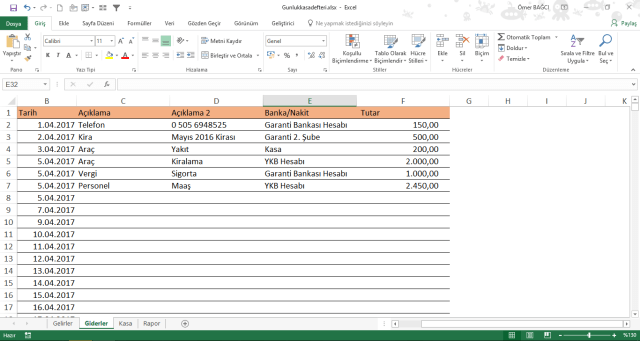
Excel programını kullanarak günlük olarak gelir ve giderinizi tutabilirsiniz. Oluşturduğunuz Gelir-Gider sayfalarına günlük olarak gelir ve giderlerinizi girerek kasa sayfasında günün tarihini girdiğinizde o tarihteki para hareketlerinizi görebilirsiniz.

Excel de kasa tutma ömer bağcı vidoport

Gelirler sayfasını yukarıdaki gibi düzenleyebilirsiniz.

Excel de kasa tutma ömer bağcı vidoport

Giderler sayfasını yukarıdaki gibi düzenleyebilirsiniz.

Excel de kasa tutma ömer bağcı vidoport

Kasa sayfasınız yukarıdaki gibi olabilir. Burada günün tarihini girdiğinizde o günkü Gelir ve Gider dökümünü alabilirsiniz.

Excel'de kasa tutma vidoport.com Ömer BAĞCI

Girmiş olduğunuz Gelir ve Giderlere göre de buradaki Banka ve Kasa hareketleriniz otomatik oluşacaktır.

Excel’de Günlük Kasa hareketlerinizin tutmak için kasa dosyası oluşturma eğitimini vidoport.com üzerindeki bu linkten ücretsiz olarak izleyebilirsiniz.


Genel Excel ve diğer konular içinde yayınlandı | , , , , ile etiketlendi | 3 Yorum

Excel’de Enter tuşuna basınca aktifleşen hücrenin yönünün değiştirmek


Excel kullanırken, normal ayarlara göre Enter tuşuna bastığınızda bir alttaki hücreyi aktifleştirirsiniz.

Alt alta veri girmek bazı durumlarda sorun çıkarabilir. Özellikle yan yana yazmanız gereken verileriniz varsa, Enter tuşuna bastığınızda yandaki hücrenin aktifleşmesini isteyebilirsiniz.

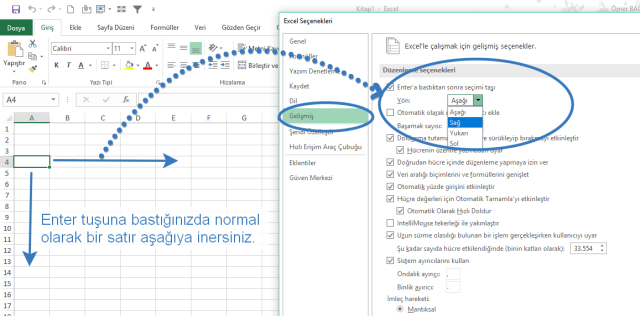
Excel’de Enter tuşuna basınca aktif hücrenin yönünü değiştirmek isterseniz Excel’in Seçeneklerini kullanabilirsiniz.

1- Dosya menüsüne tıklayın.

2- Excel 2010 ve üstü versiyonlarda Seçenekler, Excel 2007 kullanıyorsanız Excel Seçenekleri ‘ne tıklayın.

3- Gelişmiş sekmesine geçin ve Enter’a basınca seçimi taşı kısmından Sağ değeri seçin.

Excel'de Enter tuşunun yönünü değiştirmek vidoport

Excel’de Enter tuşunun yönünü değiştirmek.

Bu işlemi yaptıktan sonra, işinizi tamamlayınca tekrar aynı yöntemi izleyerek Aşağı seçeneğini seçmelisiniz.

Genel Excel ve diğer konular içinde yayınlandı | , , , , , , , ile etiketlendi | Yorum bırakın

Denizli Kaya Tekstil İleri Düzey Excel Eğitimi tamamlandı.


Denizli Kaya Tekstil bünyesinde düzenlenen İleri Düzey Excel eğitimimiz başarıyla tamamlandı.

Denizli Kaya Tekstil İleri Düzey Excel Eğitimi-vidoport-Ömer BAĞCI

Denizli Kaya Tekstil ve bağlı şirketlerinin çalışanlarının katıldığı İleri Düzey Excel eğitimimizde, çalışanlara Excel’in gelişmiş özelliklerini kullanmayı öğrendiler.

vidoport.com üzerinden de 1 yıllık üyelikleri açıldı. Eğitime katılanlar 1 yıl boyunca tüm eğitimleri izleyebilecekler.

vidoport.com’da referanslarımıza bakmak için tıklayınız.. 

Kurumsal Excel eğitimi almak için buradaki formu doldurabilirsiniz.


Kurumsal Excel Eğitimleri içinde yayınlandı | , , , ile etiketlendi | Yorum bırakın

Eskişehir İleri Düzey Excel Eğitimi: Esgaz İleri Düzey Excel Eğitimimiz tamamlandı


Eskişehir ESGAZ Şehir İçi Doğal Gaz Dağıtım ve Taahhüt A.Ş. bünyesinde gerçekleştirdiğimiz İleri Düzey Excel eğitimleri başarıyla tamamlandı.

Esgaz

3 Grup olarak gerçekleştirilen İleri Düzey Excel eğitimiz’de ESGAZ çalışanları Excel’in gelişmiş özelliklerini öğrendiler.

Eskişehir İleri DÜzey Excel eğitimi vidoport Ömer BAĞCI

Eskişehir İleri DÜzey Excel eğitimi vidoport Ömer BAĞCI-2

vidoport.com üzerinden 1 yıllık Online üyelikte açılan katılımcılar, Online Excel eğitimlerimiz sayesinde gördükleri tüm konuları 1 yıl boyunca tekrarlayabilecekler ve diğer Excel eğitimlerini de alabilecekler.

Tüm katılımcılara İleri Düzey Excel 2016 kitabı + Excel defteri + Excel kısayolları + 1 yıllık vidoport üyeliği katılımcılara verildi.


Kurumsal Excel Eğitimleri içinde yayınlandı | , , , ile etiketlendi | Yorum bırakın

Excel’de Tarihlerin Gün-Ay-Yıl Değerlerini Bulmak


Excel’de çalışırken, girmiş olduğunuz bir tarihin, Gün-AY ve Yıl değerlerini buldurmak için farklı yöntemler kullanabilirsiniz.

Excel’de GÜN- AY ve YIL işlevleri tarihlerin Gün, Ay ve Yıl değerlerini sayısal sonuçlar olarak karşımıza getirirken, Metneçevir işlevi ise Gün, Ay ve Yıl değerlerini hem sayısal, hem de metinsel olarak karşımıza getirir.

Bnkz: Gün-Ay-Yıl işlevlerinin kulllanımını anlatan Excel eğitim videoları

Aşağıdaki tabloyu inceleyebilirsiniz.

Tarih   Formül   Sonuç
10.04.2017 =GÜN(A2) 10
10.04.2017   =AY(A3)   4
10.04.2017 =YIL(A4) 2017
10.04.2017   =METNEÇEVİR(A5;”gg”)   10
10.04.2017 =METNEÇEVİR(A6;”ggg”) Pzt
10.04.2017   =METNEÇEVİR(A7;”gggg”)   Pazartesi
10.04.2017 =METNEÇEVİR(A8;”aa”) 04
10.04.2017   =METNEÇEVİR(A9;”aaa”)   Nis
10.04.2017 =METNEÇEVİR(A10;”aaaa”) Nisan
10.04.2017   =METNEÇEVİR(A11;”yy”)   17
10.04.2017 =METNEÇEVİR(A12;”yyyy”) 2017

Bknz. Excel de Gün işlevini içeren eğitim videoları

Bknz. Excel de Ay işlevini içeren eğitim videoları

Bknz. Excel de YIL işlevini içeren eğitim videoları

Bknz. Excel de Metneçevir işlevini içeren eğitim videoları


Genel Excel ve diğer konular içinde yayınlandı | , , , , , , , , ile etiketlendi | Yorum bırakın

Excel’de Veri Doğrulama ile Aralığa Aynı Değerin Girilmesini Engellemek


Veri Doğrulamada İle Aralığa Aynı Değerin Girilmemesini Sağlamak

Veri Doğrulamanın güzel özelliklerinden birisi de belirlediğiniz aralığa sadece 1 değerin girilmesini sağlamaktır.  Bu sayede belirlemiş olduğunuz aralığa, aynı değeri iki kez giremezsiniz.

Veri doğrulamayı kullanarak bir aralığa verişinin bir kez olmasını sağlamak için;

  1. Örneğin A1:A10 aralığını seçin.
  2. Veri menüsünden Veri Doğrulama komutunu seçin.
  3. Ayarlar sekmesinden İzin Verilen kısmında tıklayın ve Özel ifadesini seçin.
  4. =EĞERSAY($A$1:$A$10;A1)=1 formülünü yazın.

vidoport.com excel eğitimleri.jpg

Burada $ işaretleri önemlidir. O yüzden formülü yazarken, aynen yukarıdaki gibi, $ işaretlerini kullanarak yazın ve Tamam düğmesine tıkladığınızda, artık A1-A10 aralığına aynı değeri iki kez giremezsiniz.

Bnkz: Excel’de Veri Doğrulama ile ilgili etiketler.

Bknz: Excel’de Veri Doğrulama ile ilgili arama sonuçları


Genel Excel ve diğer konular içinde yayınlandı | , , , , ile etiketlendi | Yorum bırakın

İstanbul İleri Excel Eğitimi: Gaye Sökmen Ajansı İleri Düzey Excel eğitimleri tamamlandı.


Kadrosundaki oyuncuların, ajansın deneyimli ekibi aracılığıyla sinema filmi, dizi film, televizyon filmi, reklam kampanyaları, reklam filmleri, tanıtım, sunuculuk alanlarında doğru zamanda doğru firmalarla çalışmalarını sağlayan ve mesleki kariyerleri süresince gerek hukuki gerekse finansal alanda yönlendiren, bilgilendiren ve uzman kadrolarla takibini sağlayan Gaye Sökmen Ajansı çalışanlarına yönelik olarak düzenlenen İleri Düzey Excel eğitimimiz tamamlandı.

gaye sökmen ajans.jpg

Gaye Sökmen Ajansı çalışanlarına yönelik olarak düzenlenen İleri Düzey Excel eğitimimizde,  katılımcıların Excel’in gelişmiş özelliklerini keşfetmeleri ve Excel’i etkin ve verimli bir şekilde kullanmaları sağlandı.

vidoport.com üzerinden online üyelikleri’de açıldı.

Eğitime katılanlara yönelik olarak vidoport.com üyelikleri de açılarak, eğitimde gördükleri konuları 1 yıl boyunca takip etmeleri sağlandı.


Kurumsal Excel Eğitimleri içinde yayınlandı | , , , , , ile etiketlendi | Yorum bırakın

Excel’de Toplam almanın en hızlı yolu nedir?


Excel’i kullanırken verilerin toplamını almanız gerekirse hangi tuşların kullanıldığını biliyor musunuz?

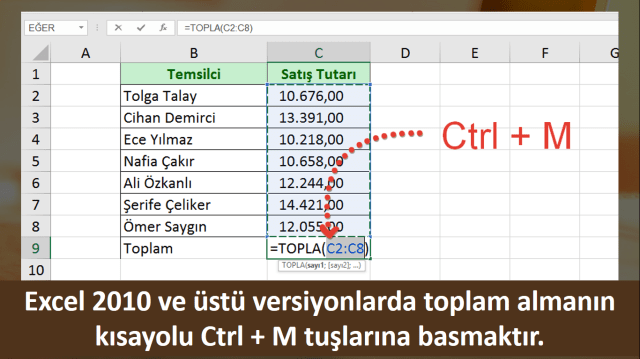
Ctrl + M tuşu, Excel 2010 ve üstü Türkçe sürümlerde üsteki alanların toplamını almak için kullanılan çok güzel bir kısayoldur.  Bildiğiniz gibi genel olarak klavye kısayolları çalışmalarınıza hız katar.

Toplam Alma'da kısayol vidoport.com Excel kısayolları-2.png

Excel’in en çok kullanılan 40 kısayoluna erişmek için buraya tıklayınız.. 

Excel’in kısayol konularının anlatıldığı eğitim videolarına erişmek için de buraya tıklayınız.

#Exceldeninceaklavidoportgelir, #Excel, #ÖmerBAĞCI, #vidoport

Genel Excel ve diğer konular içinde yayınlandı | , , , ile etiketlendi | Yorum bırakın

Denizli İleri Excel Eğitimi: Denizli’de Denib Akademi İleri Düzey Excel Eğitimi


Denizli Denib Akademi İleri Düzey Excel eğitimi

Denizli İhracatçılar Birliği bünyesinde, Denib Akademi ile gerçekleştirdiğimiz İleri Düzey Excel eğitimimiz başarıyla tamamlandı ve katılımcılarımızın vidoport.com üyeliği açıldı.

Denizli’de faaliyet gösteren ve Denib üyesi olan firmalardan katılan katılımcılar ile birlikte gerçekleştirilen eğitim de Excel’in gelişmiş özellikleri anlatıldı.

Denib akademi denizli İleri düzey excel eğitimi.jpg

Eğitimde, Genel excel kullanımı,

Koşullu Biçimlendirme Uygulaması, Verilerin Girdisini Doğrulamak, Düşeyara, Eğerhata, Çoketopla, Alt Toplam, Yeni Grafik, Hedef Ara Ile Sonuca Ulaşmak, Senaryo Kullanarak Farklı Seçenekler Üzerinden Çalışmak, Uzunluk Fonksiyonu, Sağdan Fonksiyonu, Parçaal Fonksiyonu, Birleştir Fonksiyonu, Fonksiyonların Iç Içe Kullanımları, Çözücü, Özet Tablo ve Özet Tablo Seçenekleri Ile Çalışmak, Biçimlendirmek, Verileri Yenilemek, Kaynağı Değiştirmek, Sıralamak, Ayarlarını Değiştirmek, Farklı Tablolardan Tek Tablo Yapmak, Makroları Oluşturmak ve Atamak gibi Excel’in birçok fonksiyonları tablolar üzerinden birbirinden farklı örneklerle uygulamalı olarak anlatıldı.

İlki 2016 yılında yapılan ve yoğun talep gören eğitimimiz, bu yıl da yine büyük ilgi gördü. Eğitim firma sahibi, genel müdür, üretim müdürü, üretim mühendisi ile mali işler, ihracat ve pazarlama departmanı çalışanlarının katılımıyla, başarıyla tamamlandı.


Kurumsal Excel Eğitimleri içinde yayınlandı | , , , , , ile etiketlendi | Yorum bırakın

Excel’de Ortalama Alma’da kullanılan yöntemleri ve farklılıklarını biliyor musunuz?


Excel’de Ortalama Alma İşlemleri..

Excel’de ortalama almak için; Ortalama alma İşlevlerini, ortalama alma özelliklerini ve Pivot tablo gibi farklı yöntemleri kullanabilirsiniz. Ortalama alma yöntemleri, ince detaylar ile birbirlerinden ayrılırlar.

Ortalama, Eğerortalama ve Çokeğerortalama işlevlerini kullanarak ortalamalar aldırmak

Ortalama işlevi aralıkların ortalamalarını almak için kullandığımız, Excel’de en çok kullanılan işlevlerin başında gelir. Ortalama işlevini, herhangi bir şart olmadan seçtiğiniz aralığın ortalamasını buldurmak için kullanabilirsiniz.

Bknz: Ortalama işlevinin anlatıldığı eğitim videoları

Eğerortalama İşlevi ise tek bir şarta bağlı ortalama almak için kullanılır. Ortalama işlevinden farkı, bu işlevde tek bir şarta bağlı olarak ortalama almasıdır.

Bknz: Excel’de Eğerortalama İşlevinin kullanım eğitim videoları

Çokeğerortalama İşlevi ise birden fazla şarta bağlı ortalama almak için kullanılan, gerek raporlama ekranları oluşturmada, gerekse özet tablo kullanmadığınız durumlarda birden fazla şarta bağlı ortalamalar almak için kullandığımız bir işlevdir.

Bknz: Excel’de ÇOKEĞERORTALAMA İşlevi eğitim videoları

Bu üç işlevin temel özelliği, ortalamaları bulmaları  ve mevcut liste düzenini bozmadan, sonuçları ayrı bir hücreye, sayfaya yada kitaba sonuçları yazdırabilmenizdir.

Alttoplam İşlevi ile Ortlama aldırmak

Alttoplam işlevinin 1 parametresini kullanarak, bir aralığın ortalamasını buldurabilirsiniz.  Alttoplam işlevinin Ortlama-Eğerortalama-Çokeğerortalama gibi işlevlerden farklı ise, Filtreleme uyguladığınız zaman ekranda görünen değerlerin ortalamasını almasıdır.

Oldukça kullanışlı olan bu işlev sayesinde, filtreleme uyguladığınız zaman kalan sonuçların ortalamalarını ayrı bir hücreye yazdırabilirsiniz.

Bknz: Excel’de Alttoplam işlevinin kullanımı

Alt Toplam Özelliğini kullanmak

Veri menüsünde yer alan Alt Toplam özelliği ise, Sıralama Yaptığınız alana göre ortalama aldırabilirsiniz. Alt Toplam özelliği, mevcut bir listedeki ortalamaları liste üzerinde gruplayarak gösterir. Ortalamaları özel bir kopyalama yöntemi ile ayrı bir alanda yazdırabilirsiniz.

Bknz: Excel’de Alt Toplam özelliğinin kullanımı

Pivot Table kullanarak Ortalamalar’ı Bulmak

Pivot Table – Özet Tablo oluşturarak, verilerin ortalamalarını oldukça kolay alabilirsiniz. Toplam Değerler alanına eklediğiniz alanlarda, rakamlar üzerinde sağ butona basarak Değer Özetleme Ölçütü seçeneğini seçerek, ortalama değerleri buldurabilirsiniz. Pivot Table özelliği sayesinde çok daha esnek ortalamalar buldurabilirsiniz.

Bknz: Excel’de Özet Tablo içeren eğitim videoları

Genel Excel ve diğer konular içinde yayınlandı | , , , , , ile etiketlendi | Yorum bırakın