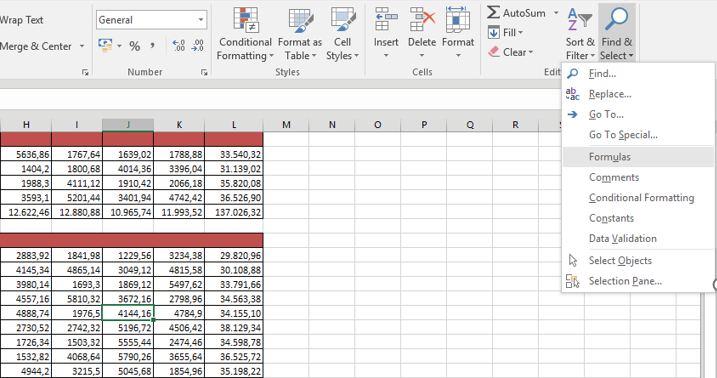
Size gönderilen bir Excel çalışma sayfalarında çok sayıda formül olabilir. Hangi hücrelerin formül içerip, içermediğini bulmak için tek tek hücrelere tıklamak yerine, Bul & Değiştir (Find & Select) seçeneklerinde bulunan Formüller – Formulas seçeneğini kullanabilirsiniz.
Excel’de Formülleri Bulmak ve Kullanmak
Bul & Değiştir kısmında bulunan Formüller seçeneğini seçerek, tablonuzdaki tüm formüllerin seçilmesini sağlayabilirsiniz. Bu sayede formül içeren hücreleri renklendirme ve zemin rengi verme gibi işlemleri rahatlıkla yapabilirsiniz.
http://goo.gl/lZ3rXM linkine tıklayarak, diğer Excel eğitim videolarımızı izleyebilirsiniz.İleri Düzey Kurumsal Excel Eğitimleri için http://www.omerbagci.com.tr adresini ziyaret ediniz. Excel oynatma listemize http://goo.gl/A6M9Gw adresinden ulaşabilir Yukarıda anlatılan konunun ayrıntılarını ve bir çok konu başlığını Türkiye’nin Online Eğitim Portalı http://www.vidoport.com ‘dan takip edebilirsiniz.
1982 yılında Türk Silahlı Kuvvetleri’nin Yazılım Mühendisliği alanındaki ihtiyaçlarının giderilmesi amacı ile kurulmuş olan bir şirket olan Havelsan A.Ş. de düzenlenen 2 günlük Excel Veri Analizi ve Dashboard Raporlama Eğitimleri başarıyla tamamlandı.
Ankara-Excel Eğitimleri
2 gün süren Excel Veri Analizi ve Dashboard Raporlama Eğitimlerinde, katılımcılara Excel’in etkin kullanma yöntemleri, etkin Excel kullanım yöntemleri, işlevler ve dashboard rapor oluşturma ekranları hazırlama yöntemleri anlatıldı.
Excel’de formül kullanmaya başladığınızda bir müddet sonra dizi formülleri ile tanışırsınız. Excel biraz ilerlemeye ve karışık formülleri kullanmaya başlayanların CSE formülleri diye bahsettikleri dizi formüllerini, Excel’in formülleri konusunda gerçekten ustalaşmak istiyorsanız, nasıl kullanıldıklarını öğrenmeniz gerekir.
Normal formül işlemlerinden farklı olarak dizi formüllerini kullanarak karmaşık görevleri kolaylıkla yerine getirebilirsiniz
Dizi Formülleri Nerede Kullanılır.
Bir hücre aralığında yer alan karakterlerin sayısını hesaplamada.
Üst ve alt sınırlar arasındaki sayı aralığında yer alan en düşük değerler gibi, yalnızca belirli koşullara uyan sayıların toplamını almada.
Değer aralığında her n. değerin toplamını alma.
Dizi formüllerini çalışma kitaplarınıza girmek için CTRL+SHIFT (Üst Karakter)+ENTER tuşlarına bastığınızdan, bu formüllerden “CSE formülleri” olarak söz edildiğini görebilirsiniz.
Normal formüllerden farklı olarak, Dizi formülleri, dizideki bir veya birden çok öğe üzerinde çok sayıda hesaplama gerçekleştirebilen bir formüldür.
Örneğin;
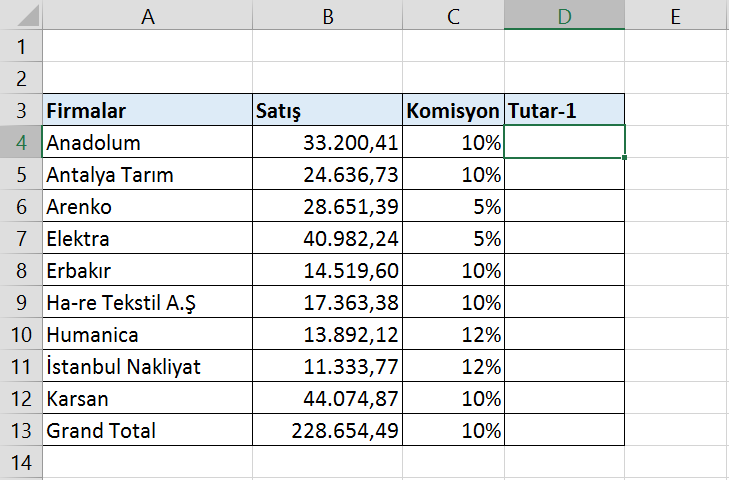
Aşağıdakine benzer bir tablonuzun olduğunu düşünelim. Burada dizi formülünü uygulayarak, Satış*Komisyon hesabını yapabiliriz.
Excel’de dizi nedir ?- Ne Amaçla Kullanılır..
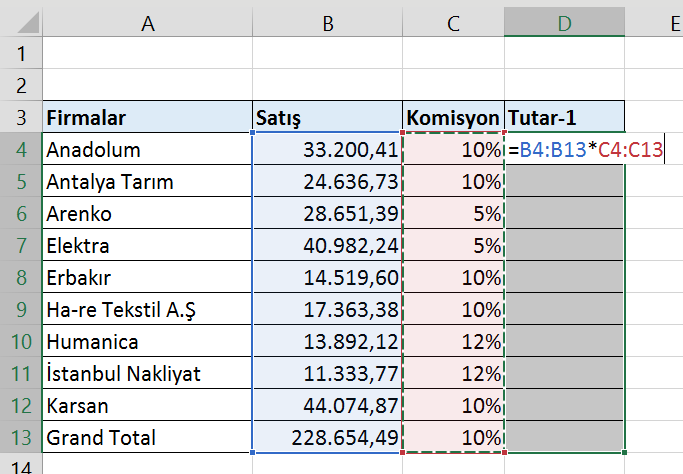
Burada, D4:D13 aralığını seçtikten sonra = yazarak B4:B13 aralığını tarayın, * işaretini yazdıktan sonra C4:C13 aralığını tarayın.
Excel’de dizi nedir ?- Ne Amaçla Kullanılır..
Ekran görüntünüz yukarıdaki gibi olacaktır. Bu durumda klavyeden Ctrl + Shift + Enter tuşlarına basarak formülü seçtiğiniz aralığa uygulayın.
Excel’de dizi nedir ?- Ne Amaçla Kullanılır..
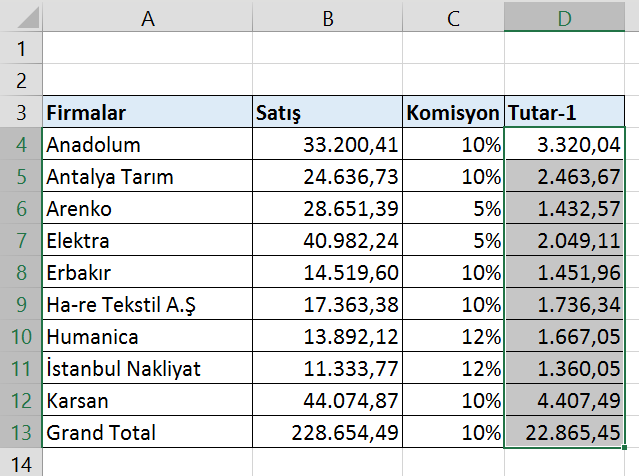
Burada D4:D13 aralığında herhangi bir hücreye tıkladığınızda formülün tüm hücrelerde aynı olduğunu görürsünüz.
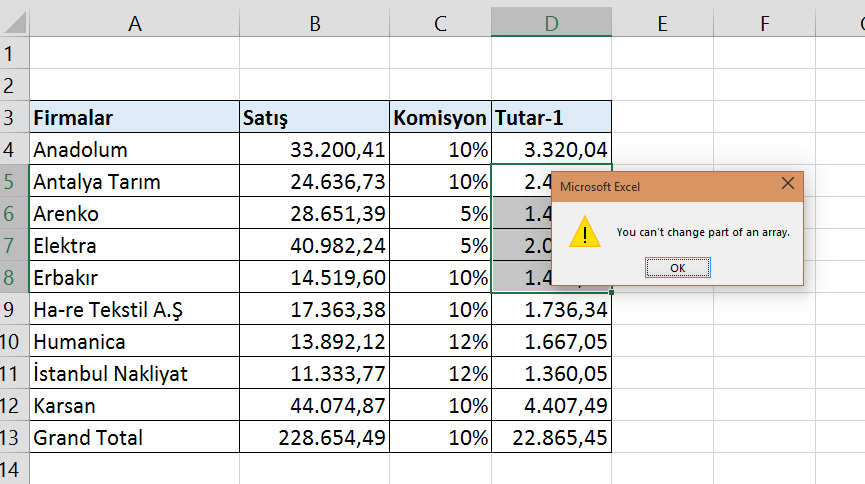
Dizi formülü kullanmanın bir avantajı’da hücre içinde silme gibi bir işlem yaptığınızda buna izin vermemesidir.
Excel’de dizi nedir ?- Ne Amaçla Kullanılır..
Dizi içinde tek bir hücreyi silemezsiniz, dizinin uygulandığı tüm aralığı seçtikten sonra silme işlemi yapılabilir. Bu yönüyle, oluşturduğunuz formüller de bir koruma önlemi olarak da dizileri kullanabilirsiniz.
Dizi Formüllerini Kullanırken Dikkat Etmeniz Gerekenler
Dizi formülü oluşturmanın birincil kuralı yinelemedir.
Oluşturduğunuz tablolarda dizi formülünü girmeniz ve düzenlemeniz gereken her durumda CTRL+ÜST KARAKTER+ENTER tuşlarına basmanız gerekir. Yoksa sonuç hatalı olarak karşınıza çıkabilir. Bu kural hem tek hücreli hem de çok hücreli formüller için geçerlidir.
Excel’de dizi formüllerini bir aralığa uygulamak istemeniz durumunda aşağıdaki kurallara dikkat etmelisiniz.
Formülü girmeden önce sonuçların tutulacağı hücre aralığını seçmeniz gerekir.
Dizi formülü kapsamındaki tek tek hücrelerin içeriğini değiştiremezsiniz.
Dizi formülünün tamamını taşıyabilir veya silebilir, ancak bir bölümünü taşıyamaz ve silemezsiniz. Başka bir deyişle, dizi formülünü daraltmak için önce varolan formülü siler ve sonra baştan başlarsınız.
Çok hücreli dizi formülünde araya boş hücre ekleyemez veya hücreleri silemezsiniz.
Microsoft Excel eğitimlerimiz ile Excel konusunda uzman olmak parmaklarınızın ucunda… 860’dan fazla eğitim videosu barından eğitimlerimize göz atmak ister misiniz…
Excel ve diğer MS-Office programlarının eğitimlerini kursa gitmeye zaman harcamadan, kendi başınıza, istediğiniz hızda ve zamanda vidoport.com üzerinden öğrenebilirsiniz. Excel’in İngilizce versiyonu eğitimleri vidoport.com üzerinde yüklenmeye başlamıştır. Hızlı bir şekilde ilerleyerek, eğitim seti şeklinde sizlere sunulacaktır.
Excel Eğitimi-vidoport.com
Özellikle Excel, İleri Düzey Excel eğitimleri konusunda Türkiye’nin en dolu ve düzenli Eğitim sitesi olan vidoport.com’a üye olun ve 860’dan fazla eğitim videosu ile eğitimlerinize hemen başlayın.
Kurumsal Eğitimler…
İş dünyasında yoğun olarak kullanılan kurumlar için Kurumsal Excel Eğitmlerimizden yararlanmanızı öneririz. 12 Saat ve 16 Saat olarak düzenlenen kurumsal Excel eğitimlerimiz ile çalışanlarınızın Excel konusunda daha hızlı çözümler üretmelerini ve işlerini daha rahat yapmalarını sağlayabilirsiniz.
Uzman Eğitmen Ömer BAĞCI tarafından verilen kurumsal Excel eğitimlerimizden yararlanmak için bu formu doldurmanız yeterlidir.
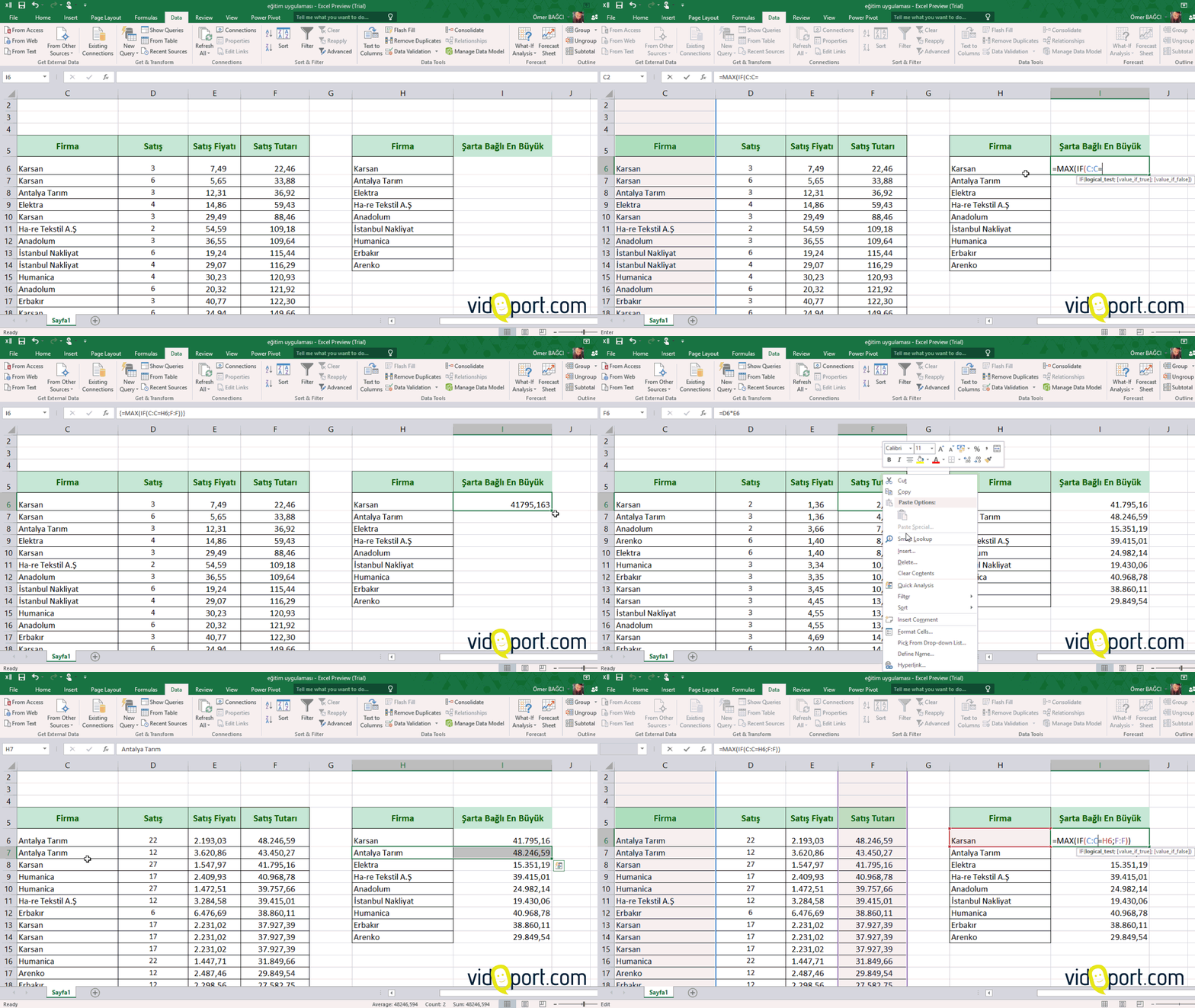
Excel’de çalışırken, en büyük değeri bulmak için MAK (İngilizce MAX) işlevini kullanırız. Bu işlev, herhangi bir şart olmadan, seçmiş olduğunuz aralığın en büyük değerini verir.
Şarta bağlı en büyük değeri buldurmak için ise, Eğer (IF) ve MAX (MAK) işlevlerini iç içe ve CSE (Control + Shift + Enter Formülleri) şeklinde kullanmak gerekir.
Aşağıdaki örnekte bu konu anlatılmıştır.
Şarta bağlı en büyük değer- ileri düzey Excel eğitimleri
Samsunda faaliyet gösteren Halk Yatırım A.Ş. ‘nin PowerPoint ve Excel eğitimleri başarıyla tamamlandı.
Halk Yatırım- Excel Eğitimler
Halk Yatırım A.Ş’nin Samsun ofisinde gerçekleşen eğitimde katılımcıların, Excel ve PowerPoint konularında eksik oldukları konuları gidermeleri ve grafikler gibi Excel’in gelişmiş özelliklerini kullanarak, rapor hazırlarken daha hızlı hareket etmeleri sağlandı.
Kurumsal olarak Excel, İleri Düzey Excel eğitimi almak için 0505 6948525 ‘den irtibat kurabilirsiniz.
İş dünyasının en çok kullanılan programı olan Microsoft Excel’i öğrenmek ve kendiniz Excel konusunda geliştirmek için en hızlı yöntem Özel ders almaktır.
Kursa katılmaya zaman bulamıyorsanız ve hızlı bir şekilde Excel kullanımı konusundaki eksikliklerinizi gidermek istiyorsanız özel Excel eğitimlerinden yararlanabilirsiniz.
Özel Excel Dersi-Ömer BAĞCI
Excel’de özel ders almanın avantajları ve dikkat etmeniz gereken noktalar…
– Özel ders aldığınız eğitmen tecrübeli ise, sizi çalıştığınız alanda eğitiminize yön verir.
– Özel Eğitimlerde zaman ve mekan ayarlamasını istediğiniz gibi ayarlayabilirsiniz.
– Eğitim sonunda takıldığınız konularda e-posta be telefon desteği alabilmeniz önemlidir. Mutlaka ihtiyaç duyarsınız.
– Eğitmenin tecrübesi önemlidir. Ne yapmak istediğinizi anlaması ve anlatılan konuyu geniş çerçevede anlatması gerekir.
– Eğitmenin kurumsal alanda eğitimler vermesi gerekir. Karşılaştığı örnekleri ve sorunları size anlatması bilgi düzeyinizi arttırır.
Excel konusunda özel eğitim almak istediğinizde yukarıdaki noktalara dikkat etmenizi öneririm.
0505 6948525 nolu telefondan bana bu konuda ulaşabilirsiniz.
İstanbul merkezli olarak Network sistemi üzerinde kritik iş uygulamaları en uzun süre kullanılabilecek şekilde, Yapısal Kablolama sistemleri ile tasarlanır ve projeleri gerçekleştiren neocom Yapısal kablolama’nın Excel eğitimleri başladı…
Neocom Yapısal Kablolama
Eğitim + Danışmanlık şeklinde bir proje olarak gerçekleştirilecek olan Excel ve İleri Düzey Excel eğitimlerinde amaç, neocom bünyesinde kullanılan Excel dosyalarının yeniden düzenlenerek, daha işlevsel olması için gerekli danışmanlık ve eğitimler gerçekleştirilecek.
Kurumsal Excel eğitimlerinde en önemli nokta, aslında Eğitmenin bu konulardaki tecrübesidir. Excel eğitimi aldığınız eğitmenin tecrübeli olması ve bu alanda çalışıyor olmasına dikkat edilmeli.
Kurumsal olarak Excel eğitimi almak için 0505 6948525 nolu telefondan benimle direk iletişim kurabilir veya http://omerbagci.com.tr/15/iletisim-formu/ buradaki formu doldurabilirsiniz.
Enerjimizle Kazanın sloganıyla, Elektra Enerji, 2011 yılında EPDK’dan almış olduğu 20 yıl süreli Toptan Satış Lisansı ile öncelikle yurtiçinde elektrik enerjisi ticareti yapmaya başlamıştır. Elektra Enerji, tedarik ettiği elektriği hem toptan olarak hem de doğrudan serbest tüketicilere avantajlı fiyat seçenekleri ile sunabilmektedir.
Enerji sektöründe ikili anlaşmaların hayata geçmesiyle elektrik satışı çalışmaları da hız kazanmıştır. Elektra Enerji müşteri memnuniyeti odaklı satış stratejisi ile yola çıkmış olup uzman kadrosu ile ucuz enerji beklentilerine üst düzeyde cevap verebilmektedir.
Elektra Enerji’de düzenlediğimiz İleri Düzey Excel Eğitimimiz başarıyla sonuçlanmıştır. Excel’in gelişmiş özelliklerini keşfeden katılımcılar, daha etkin bir Excel kullanmaya başlamışlar ve makrolar yardımıyla daha hızlı işlem yapmaya başlamışlardır.








 Excel Eğitmeni, Yazar- Ömer BAĞCI