İstanbul Özel Excel Eğitimlerimiz Devam Ediyor…


Yoğun çalışma temposunda çalışanların Excel programını daha etkin kullanmaları oldukça önemli. Excel programını hakim olan Excel kullanıcısı, hızlı karar verme, rakamları daha iyi analiz edebilme, daha hızlı karar alma konularında daha rahat olurlar.

Excel kullanmayı öğrenmenin en hızlı ve (pahalı ) yolu kuşkusuz, Özel Excel eğitimlerimizden yararlanmaktır.

Özel Excel eğitimlerimizde, sizin dosyalarınızın üzerinden, çalıştığınız alan üzerinden eğitimler verildiği için  oldukça yararlı olur.

Özel Excel eğitimlerimizden yararlanmak için, info@omerbagci.com.tr adresinden veya 0505 6948525 nolu telefondan bizimle irtibata geçebilirsiniz.


İstanbul Özel Excel Eğitimi - Ömer BAĞCI

İstanbul Özel Excel Eğitimi – Ömer BAĞCI

Genel Excel ve diğer konular içinde yayınlandı | , , , , , , , , , , ile etiketlendi | Yorum bırakın

Etopla İşlevinde Joker Karakter Kullanarak Bir sütundaki değerleri bulmak


Bir aralıktaki şarta uyan değerleri toplatmak amacıyla kullanılan Etopla işlevi’ni bir sütundaki değerleri aratarak, buldurmak için de kullanabilirsiniz.

Oldukça kullanışlı bir işlev olan Etopla işlevinin genel kullanımı:

=ETOPLA(aralık;ölçüt;toplam_aralığı)

şeklindedir. Burada:

Aralık, verilerin tamamının bulunduğu sütun veya aralıktır.

Ölçüt, hangi değerlerin toplama işlemine dahil edilecek şarttır.

Toplam aralığı, aralık kısmındaki ölçüte uyan kayıtların toplanacağı sütundur.

Etopla işlevinin standart kullanımının dışında ölçüt alanına joker karakter kullanarak, şartınızı özelleştirebilirsiniz.

Örneğin;

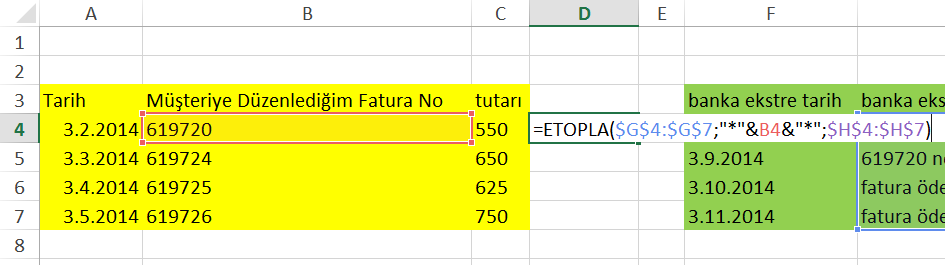
Aşağıdakine benzer bir tablonuzun olduğunu düşünelim. Bu tabloda B sütununda bulunan Fatura numaralarını G sütununda arayıp-bulup H sütununda bulunan değerini D sütununa getirebiliriz.

Etopla Joker Karakter Kullanımı- vidoport.com

Etopla Joker Karakter Kullanımı- vidoport.com

Burada Etopla işlevini joker karakter kullanarak yapabiliriz. Bunun için;

D4 hücresine tıklayın ve aşağıdaki formülü yazın.

=ETOPLA($G$4:$G$7;”*”&B4&”*”;$H$4:$H$7)

Ekran görüntünüz aşağıdakine benzer bir şekilde olacaktır.

Enter tuşuna bastığınız da bu değerin B4 değerini G sütununda aradığını ve bulduğu değerlerin H sütunundaki karşılıklarını topladığını görürsünüz.

Etopla Joker Karakter Kullanımı- vidoport.com

Etopla Joker Karakter Kullanımı- vidoport.com

Burada Etopla işlevini kullanırken, ölçüt kısmında kullandığımız “*”&B4&”*” ölçütünün anlamı:

“*”&B4 –B4 hücresinin önünde hangi karakter olursa olsun demektir. Sayı, rakam, boşluk hiçbir şey farketmez.

B4&”*” –B4 sonunda hangi değer olursa olsun anlamındadır.

“*”&B4&”*” şeklinde kullandığımız da ise, B4 hücresinin başında ve sonunda ne olursa olsun anlamındadır.

Ölçütü bu şekilde kullanmazsak, sadece B4 olarak kullanırsak, Etopla işlevi sadece B4 değerini arayacağı için değeri bulamaz.

Excel’in işlevleri ve işlevlerinin kullanımları ile ilgili olarak vidoport.com online eğitim sitemiz üzerindeki İşlevler başlığını ziyaret ediniz.

Ücretsiz youtube kanalımızdan Excel eğitimlerimizi takip edebilirsiniz.

Genel Excel ve diğer konular içinde yayınlandı | , , , , , , , , ile etiketlendi | Yorum bırakın

Ücretsiz Excel Eğitimlerimizden Yararlanmak ister misiniz?


Ücretsiz Excel eğitimlerimizi iki farklı yoldan takip edebilirsiniz.

Eğer videolu eğitim almak isterseniz Youtube kanalımızda, 210+ dan fazla ücretsiz Excel eğitim videomuzun olduğunu biliyor muydunuz?

Excel’in hemen hemen her konusundan bulunan Excel eğitim videolarımız, kendinizi Excel konusunda geliştirmek ve hızlı bir şekilde Excel öğrenmek için size maliyetsiz bir çözüm sunuyor.

Youtube kanalımızdaki ücretsiz Excel eğitim videolarımız aylık 35.000+ den fazla izlemeye sahip ve videoları yüklemeye başladığımız 2011 tarihinden itibaren de 467.800+ den fazla  eğitim videolarımız izlenmiş.

http://www.youtube.com/bagciomer 

adresini ziyaret ederek; abone olarak, youtube kanalımızda yayınlayacağımız eğitim videolarından da haberdar olabilirsiniz.

Excel bilginizi ücretsiz olarak geliştirebileceğiniz bir başka nokta ise http://www.omerbagci.net adresindeki Excel blog sayfamız. Aylık 8500+ den fazla ziyaret alan omerbagci.net adresinde Excel konusunda yazılmış, çok sayıda eğitim yazısı ve youtube kanalımızdaki eğitim videolarına erişebilirisiniz.

Kurumsal Excel eğitimi veya bireysel excel eğitim alarak’da Excel’i hızlı bir şekilde öğrenebilirsiniz. Excel’i öğrenmek için en hızlı yöntem bire-bir dersler. Kurumsal eğitim veya bireysel olarak Excel’i öğrenmek istiyorsanız info@omerbagci.com.tr veya 0 505 694 85 25 nolu telefondan bana erişebilirsiniz.

Genel Excel ve diğer konular içinde yayınlandı | , , , , , , , , , , , , ile etiketlendi | Yorum bırakın

İstanbul’da İleri Excel Eğitimleri Bilişim Zirvesi’14 ‘de Gerçekleştirildi…


En iyilerden Özgür Konferanslar” temasına yakaşır bir şekilde, çok sayıda uzmanın konuşma yaptığı Bilişim Zirvesi’14 gerçekleşen konferanslar, sunumlar ve stant ziyaretleri ile başarılı bir şekilde sona erdi.

Bilişim Zirvesi’14 kapsamında yer alan İleri Excel etkinliğimizde 1 Eylül tarihinde Levent 2 salonunda başarılı bir şekilde gerçekleşti.

Bilişim Zirvesi-İleri Düzey Excel Eğitimi

Ömer BAĞCI ile Bilişim Zirvesi-İleri Düzey Excel Eğitimi

Bilişim Zirvesi-İleri Düzey Excel Eğitimi

Ömer BAĞCI ile Bilişim Zirvesi-İleri Düzey Excel Eğitimi

Oldukça verimli geçen 1 günlük eğitimde, Uzman düzeyde Excel kullanan katılımcılar ile, Excel’in kolaylıklarını, ileri düzey uygulamaları 6 saat boyunca konuştuk. İleri düzey Excel kullanan katılımcılar, Excel kullanırken kullandıkları yöntemleri de paylaştıkları eğitim’de, eğitime katılanlara http://www.vidoport.com üzerinden 1 yıllık online eğitim üyelikleri de açıldı.

Genel Excel ve diğer konular içinde yayınlandı | , , , , , ile etiketlendi | Yorum bırakın

Excel’de Eğersay İşlevi ve Şarta Bağlı Kullanımları


Excel’de yoğun olarak kullanılan Eğersay işlevini farklı kriterler ile kullanabilirsiniz.

Excel'de Eğersay İşlevi ve Kullanımları

Excel’de Eğersay İşlevi ve Kullanımları

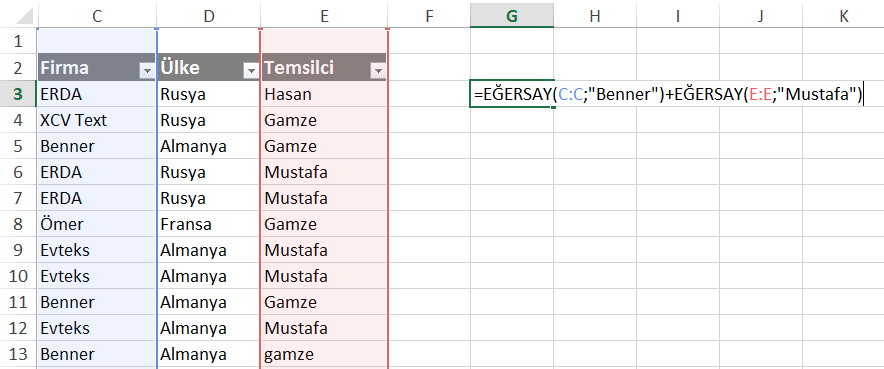
=EĞERSAY(C:C;”Benner”)+EĞERSAY(E:E;”Mustafa”)

formülü, C sütunundaki Benner değerleri ile E sütunundaki Mustafa isimli temsilcinin toplamlarını alır.  Yani C sütununda Benner ‘in sayısı ile E sütunundaki Mustafa isimli temsilcinin toplam sayısını verir.

Excel'de Eğersay İşlevi ve Kullanımları

Excel’de Eğersay İşlevi ve Kullanımları

Eğersay işlevin bir dizi şeklinde de kullanabilirsiniz.

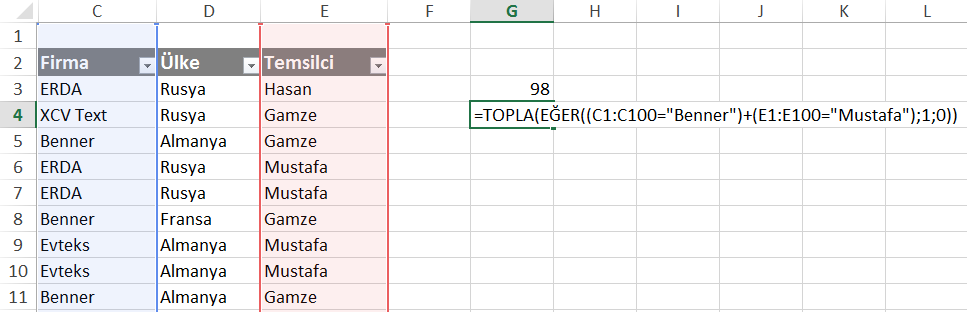
Örneğin Benner firmasına Mustafa isimli temsilcinin yapmış olduğu satışların toplamını bulmak için;

Excel'de Eğersay İşlevi ve Kullanımları

Excel’de Eğersay İşlevi ve Kullanımları

=TOPLA(EĞER((C1:C100=”Benner”)+(E1:E100=”Mustafa”);1;0)) formülünü yazdıktan sonra Ctrl + Shift + Enter tuşlarına basmanız gerekir.  Bu işlev ÇOKEĞERSAY işlevinin yapmış olduğu işlemi yapar.

Genel Excel ve diğer konular içinde yayınlandı | , , , , , , , ile etiketlendi | Yorum bırakın

Veri Doğrulama ile Hücrelere 5 ve Katları şeklinde Bilgilerin Girilmesini Sağlamak


Excel’de oluşturduğunuz bir listede, değerlerin sadece 5 ve  5’in katları (5-10-15-20-25 gibi) olmasını isteyebilirsiniz.

İleri Düzey Excel Eğitimleri - Ömer BAĞCI

İleri Düzey Excel Eğitimleri – Ömer BAĞCI

Excel’de hücrelere veri girişlerini de kısıtlamalar yapmak için kullanıdığımız yöntem, Veri Doğrulama özelliği. Excel’in veri doğrulama özelliği, hücrelere veri girişini kısıtladığı için, hatayı da en aza indiren bir yöntemdir ve yoğun olarak da kullanılır.

Veri doğrulamayı uygulayabilmek için,

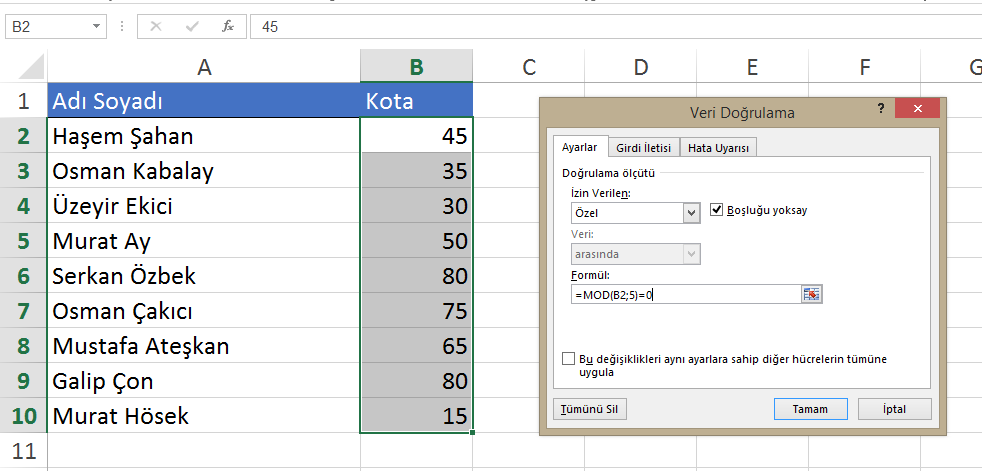
1- Rakamların girileceği aralığı seçin.

2- Veri menüsünden Veri Doğrulama ‘yı seçin.

3- İzin verilen kısmından Özel ifadesini seçin.

4- =Mod(B2;5)=0 yazın ve Enter tuşuna basın.

İleri Düzey Excel Eğitimleri - Ömer BAĞCI

İleri Düzey Excel Eğitimleri – Ömer BAĞCI

Tamam düğmesine bastıktan sonra, seçmiş olduğunuz aralığa 5 ve 5’in katlarından başka sayılar giremezsiniz.

Excel’in işlevler ve işlevlerin ortak kullanım eğitimlerini vidoport.com üzerinden takip edebilirsiniz.

Genel Excel ve diğer konular içinde yayınlandı | , , , , , , , , , , , , , , , ile etiketlendi | Yorum bırakın

Excel’de Bir Aralıktaki İfadeleri Büyük harf / Küçük harf duyarlı olarak Ayrı Ayrı Saydırmak


Excel’de Bir Aralıktaki İfadeleri Büyük harf / Küçük harf duyarlı olarak Ayrı Ayrı Saydırmak

Büyük harflerden ve küçük harflerden oluşan bir listede, büyük harfleri ve küçük harfleri ayrı ayrı saydırmak isterseniz, Eğersay işlevini kullanamazsınız. Eğersay işlevi büyük harf ve küçük harften bağımsızdır.  Yani Eğersay işlevi bir aralıktaki büyük harf ve küçük harfleri aynı anda sayar ve büyük/küçük harf ayrımı yapmaz.

Bir aralıktaki büyük harf / küçük harf duyarlı olarak saydırmak için ÖZDEŞ işlevini kullanmanız gerekir. İki değerin aynı olup, olmadığını karşılaştırmak için kullanılan ÖZDEŞ işlevi de burada tek başına kullanmak yeterli olmayacaktır. Çünkü ÖZDEŞ işlevi bize sadece DOĞRU veya YANLIŞ diye bir değer üretir.

ÖZDEŞ işlevinin başına – işaretini kullanarak burada ürettiğimiz sonucun 1 veya 0 olarak dönmesini sağlayabilir.

=ÖZDEŞ(A2;A3) ifadesi, A2 ve A3 değerleri aynı ise DOĞRU, farklı ise YANLIŞ değerini üretir. Aynı işlevi,

=–ÖZDEŞ(A2;A3)  şeklinde kullanırsak, işlev doğru ise 1, yanlış ise 0 değerini üretir.  Buradaki — işareti, işlevinin sonucunu 1 veya 0 olarak karşımıza gelmesini sağlar.

Aşağıdakine benzer şekilde oluşan bir tablonuz da, büyük harf K, harflerini saydırmak  için ÖZDEŞ işlevini TOPLA.ÇARPIM işlevi ile birlikte kullanmamız gerekir.

=TOPLA.ÇARPIM(–ÖZDEŞ(B1:P1;”K”))

Şeklinde kullanıdığınız bir formül, B1:P1 aralığındaki büyük harf K harfi ile yazılmış olan ifadelerin toplamını buldurur. Eğersay işlevinden farklı olarak aradaki küçük harf olan k harflerini saymaz.

=TOPLA.ÇARPIM(–ÖZDEŞ(B1:P1;”k”))

İfadesini kullandığınızda da B1:P1 aralığında bulunan küçük harf k ifadelerini sayar. Burada da Eğersay işlevinden farklı olarak büyük harf K harflerini saymaz.

Eğitim videosunu aşağıdaki Youtube kanalımızdan izleyebilirsiniz.

Youtube kanalımızdaki ücretsiz Excel eğitimlerini izleyebilirsiniz. http://www.youtube.com/bagciomer kanalını ziyaret ediniz.

Excel işlevler ve işlevlerin ortak kullanım eğitim videoları için  online eğitim sitemiz olan vidoport.com’daki işlevler eğitimlerini izleyebilirsiniz. lütfen tıklayınız..

Genel Excel ve diğer konular içinde yayınlandı | , , , , , , , ile etiketlendi | Yorum bırakın

Satış Listelerinin En yüksek 5 ve En düşük 5 Değerinin Ortalamasını Aldırmak


En yüksek 5 satış değerinin Ortalamasını Bulmak

Excel’deki satış listesinin en yüksek 5 satış ve en düşük 5 satış ortalamalarını buldurmak için tek başına Ortalama işlevini kullanamayız. Ortalama işlevi, seçmiş olduğunuz aralığın ortalamasını alır. Normal kullanımında herhangi bir şart gözetmez.

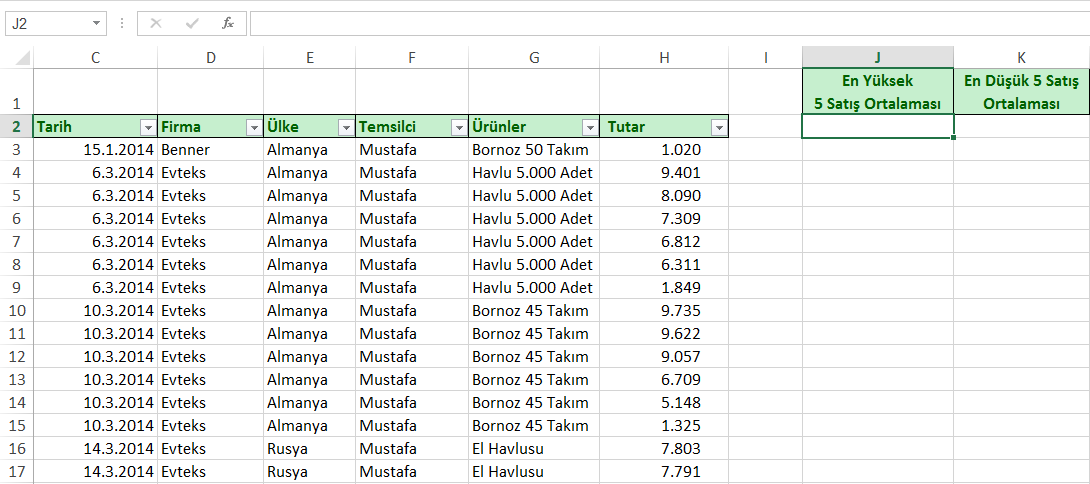
Oluşturduğunuz bir satış listesindeki en yüksek 5 satışının ortalamasını bulmak isteyebilirsiniz.  Aşağıdaki gibi bir satış tablonuzun olduğunu düşünelim ve H sütununda bulunan değerlerden En yüksek 5 satış ortalamasını buldurmak için Ortalama ve Büyük işlevlerini birlikte kullanmanız gerekir.

Ömer BAĞCI-İleri Düzey Excel Eğitimleri

Ömer BAĞCI-İleri Düzey Excel Eğitimleri

Burada J2 hücresine tıklayın ve =ORTALAMA(BÜYÜK(H3:H145;{1;2;3;4;5})) yazın ve Enter tuşuna basın. Burada Büyük işlevi H3:H145 arasındaki değerlerinin 1-2-3-4-5’nci değerlerini bulur.  Yani BÜYÜK(H3:H145;{1;2;3;4;5}) şeklindeki Büyük işlevinin kullanımı, H3:H145 aralığındaki en büyük 5 değeri bulur. -Büyük işlevini BÜYÜK(H3:H145;{1;2;3}) şeklindeki kullanımında ise H3:H145 aralığının en yüksek 3 değeri bulunur-

Ortalama işlevini BÜYÜK işlevinin başına koyduğunuzda ise burada bulduğunuz en yüksek 5 değerin ortalamasını buldurabilirsiniz.

=ORTALAMA(BÜYÜK(H3:H145;{1;2;3;4;5}))

Yani burada Büyük işlevi, H3:H145 aralığındaki en yüksek 5 değeri bulurken, ortalama işlevi ise bu 5 değerin ortalamasını alır.

En düşük 5 satış değerinin Ortalamasını Bulmak

En düşük 5 satış değerinin ortalamasını bulmak için Ortalama ve Küçük işlevini kullanmanız gerekir. K2 hücresine tıklayın ve =ORTALAMA(KÜÇÜK(H3:H145;{1;2;3;4;5})) yazın ve Enter tuşuna basın. Küçük işlevi H3:H145 arasındaki değerlerinin 1-2-3-4-5’nci değerlerini bulur.  Yani KÜÇÜK(H3:H145;{1;2;3;4;5}) şeklindeki Küçük işlevinin kullanımı, H3:H145 aralığındaki en küçük 5 değeri bulur.

Ömer BAĞCI-İleri Düzey Excel Eğitimleri

Ömer BAĞCI-İleri Düzey Excel Eğitimleri

İşlevler ve işlevlerin ortak kullanımı eğitimlerimiz için buraya tıklayabilirsiniz. 

Genel Excel ve diğer konular içinde yayınlandı | , , , , , , , , ile etiketlendi | Yorum bırakın

Excel’de ÇOKETOPLA İşlevini kullanarak, satış temsilcilerinin yıllık karlarını bulmak


Excel’de çok kullanılan işlevlerin başında gelen ÇOKETOPLA işlevi, birden fazla şarta bağlı olarak toplamlar aldırmak için kullanılır.

Excel'de ÇOKETOPLA İşlevinin Kullanımı

Excel’de ÇOKETOPLA İşlevinin Kullanımı

Yukarıdaki tabloya benzer bir satış listenizin olduğunu düşünelim. Buradaki satış temsilcilerinin yapmış olduğu karlılıklarını bulmak için ÇOKETOPLA işlevini kullanmanız gerekir.

=ÇOKETOPLA(toplam_aralığı, ölçüt_aralığı1, ölçüt1, [ölçüt_aralığı2, ölçüt2], …)

ÇOKETOPLA işlevinin sözdizimi aşağıdaki gibidir.

  • toplam_aralığı    Gereklidir, toplam aldırmak istediğiniz aralığı seçmeniz gerekir.
  • ölçüt_aralığı1    Gerekli.  ilk şartınızın bulunduğu aralıktır.
  • ölçüt1   ilk şartınızın bulunduğu aralıktaki aradığınız değerdir..
  • ölçüt_aralığı2  Gerekli.  ikinci şartınızın bulunduğu aralıktır.
  • ölçüt2   ikinci şartınızın bulunduğu aralıktaki aradığınız değerdir..

Bu tabloda, ilk ölçütümüz, Temsilcilerimizin isimlerinin bulunduğu aralıktır., ikici ölçütümüz ise, ayların bulunduğu aralıktır.

Çoketopla İşlevi ve kullanımı

Çoketopla İşlevi ve kullanımı

Çoketopla işlevininin kullanımı aşağıdaki eğitim videolarımız da anlatılmıştır.

1. Eğitim videosu

2. Eğitim videosu

3. Eğitim videosu

sonuç olarak aşağıdaki bir tabloyu kendiniz oluşturabilirsiniz.

Çoketopla İşlevi ve Kullanımı

Çoketopla İşlevi ve Kullanımı

Çoketopla ve diğer işlevlerin kullanımlarını öğrenmek için online eğitim sitemiz olan http://www.vidoport.com ‘u ziyaret edebilirsiniz.

bakınız.. Excel işlevleri ve işlevlerin ortak kullanımları

Genel Excel ve diğer konular içinde yayınlandı | , , , , , , , , ile etiketlendi | Yorum bırakın

Özel Excel Dersleri ile Excel’i Hızlı bir şekilde öğrenin..


İş hayatında yoğun bir kullanıma sahip olan Excel programını öğrenmenin belki’de en hızlı yolu özel Excel eğitimi almak. Uzman bir Excel eğitmeni ile çalışırsanız, oldukça hızlı bir şekilde Excel’i detayları ile öğrenebilir ve Uzman bir Excel kullanıcı olma yolunda ilerlersiniz.

Özel Excel  ve İleri düzey Excel Eğitimlerimiz, eğitime katılanların ofislerinde/evlerinde veya bizim eğitim salonlarımızda gerçekleştiriliyor.  Genel olarak 12 saat süren İleri düzey Excel eğitimlerimiz, özel Excel eğitimlerimiz sayesinde 8-10 saate kadar düşebiliyor.

Excel eğitmeni ile birlikte 1-1 çalışıldığı için,  eğitime katılanların merak ettikleri tüm konular, çalıştığı alan ile ilgili örnekler üzerinden eğitimler işleniyor. Eğitime katılanların çalıştığı alana göre eğitim düzenlendiği için, özel Excel eğitimlerimiz oldukça verimli geçiyor.

Online eğitim sitemiz olan, http://www.vidoport.com üzerinden de online üyelik açılan Özel eğitime katılan öğrencilerimiz, eğitim sonunda da, eğitimlerini tamamlayabilirsiniz.

Özel İleri Düzey Excel eğitimleri için 0 505 694 85 25 nolu telefondan bize ulaşabilir, omer.bagci@vidoport.com adresinden benimle irtibata geçebilirsiniz.

Genel Excel ve diğer konular içinde yayınlandı | , , , , , , , , , , , , ile etiketlendi | 1 Yorum