Excel’de aralıkları toplayarak aşağıya doğru inmek


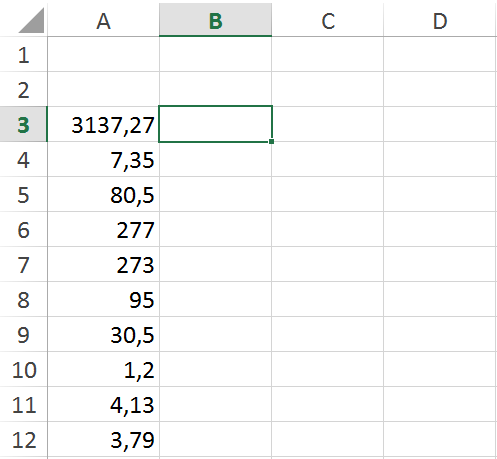
Topla işlevin alışkın olduğumuz şekilde belirli bir aralığın toplamını aldırmak için kullanırız. Örneğin A2:A10 aralığının toplam değerini aldırmak için =TOPLA(A2:A10) şeklinde topla işlevini kullanabiliriz.  Aşağıdakine benzer şekilde bir listemizin olduğunu düşünürsek, burada toplam alarak aşağıya doğru inmek için TOPLA işlevini direk kullanmayız.

İleri Excel Eğitimleri - Ömer BAĞCI

İleri Excel Eğitimleri – Ömer BAĞCI

Yukarıdaki tabloya benzer bir tablo’da toplam alarak inmek için B3 hücresine tıkladıktan sonra =TOPLA($A$3:A3) şeklinde topla işlevini yazarak Enter tuşuna basmalı ve aşağıya doğru kopyalamamız gerekir.

İleri Excel Eğitimleri - Ömer BAĞCI

İleri Excel Eğitimleri – Ömer BAĞCI

=TOPLA($A$3:A3) şeklinde Topla işlevini kullandığımızda ilk A3 hücresi sabit kalacağı için, aşağıya doğru kopyalama yaptıkça, aralık değişecektir.

İleri Excel Eğitimleri - Ömer BAĞCI

İleri Excel Eğitimleri – Ömer BAĞCI

Bknz. Excel İşlevleri ve İşlevlerin Ortak Kullanımları


Genel Excel ve diğer konular içinde yayınlandı | , , , , , , , ile etiketlendi | Yorum bırakın

Excel’de Ödeme Tabloları Oluşturmak


Excel’i kullanarak gelişmiş bir ödeme tablosu oluşturabilirsiniz.  0-15 gün, 15-30 gün, 30-60 gün gibi vade aralıklarının toplamlarını aldırarak, 15 günlük, 60 günlük vade ‘de ödenecekler gibi raporları almak mümkündür.

farklı şekillerde oluşturabileceğiniz Excel ödeme tablolarında http://www.vidoport.com üzerinde 3 farklı eğitim videosunda sıfırdan bir ödeme tablosu nasıl oluşturursunuz bu konu anlatılmıştır.

Ödeme tablolarını oluşturmak ve vade günlerine göre toplamlarını bulmak (1. Kısım)

http://www.vidoport.com/s/firmalar-icin-odeme-tablosu-olusturma-1-70-905.html

Ödeme yapıldığında bakiyenin sıfırlanması (2. kısım)

http://www.vidoport.com/s/firmalar-icin-odeme-tablosu-olusturma-2-70-910.html

Ödeme raporlarını oluşturarak  aylık-günlük ödemeleri takip etmek.(3. Kısım)

http://www.vidoport.com/s/firmalar-icin-odeme-tablosu-olusturma-3-raporlama-70-1003.html


Kurumsal Excel eğitimleri için http://www.omerbagci.net, Online İleri Düzey Excel ve Ms-Office Eğitimlerimiz için http://www.vidoport.com adresini ziyaret ediniz.

http://www.vidoport.com üzerinden Excel, İleri Düzey Excel Eğitimleri, Excel Uzmanlık Eğitimleri, Excel İşlevler eğitimleri, Microsoft Word, Microsoft PowerPoint, Microsoft Outlook, Google Drive, Libre Office eğitimleri ile Windows 8 ve Virüs Programlarının eğitimlerini alabilirsiniz.


Genel Excel ve diğer konular içinde yayınlandı | , , , , , , , , , , , , , , ile etiketlendi | Yorum bırakın

İleri Düzey Excel Eğitimi ve eğitimlerde uygulanan sınav ve çözümü…


Kurumsal İleri düzey Excel eğitimlerinde anlatılan konuların pekişmesi için uyguladığımız sınav’ın ilk -ve en basit- sorusunun çözümü

Genel Excel ve diğer konular içinde yayınlandı | , , , , , , , , ile etiketlendi | Yorum bırakın

Excel’de Birleştir ve Ortalama yapmadan Metinleri seçilen aralığa ortalamak


Excel’in en çok kullanılan özelliklerinden birisi de Birleştir ve Ortalama özelliğidir. Birden fazla hücreyi seçerek tek bir hücre gibi hareket etmesini sağlayan birleştir ve ortala özelliği, bazı biçimlendirme işlemlerini uygularken sıkıntı çıkarabilir.

Birleştir ve Ortala özelliğini kullanmadan, seçtiğiniz aralığa metinleri ortalama eğitimi aşağıdaki video da anlatılmıştır.

Genel Excel ve diğer konular içinde yayınlandı | , , , , , , ile etiketlendi | Yorum bırakın

Excel’de Koşullu Biçimlendirmeler İle En Düşük 5 Satış Değerini Bulmak


Excel’in gelişmiş özelliklerinden olan Koşullu Biçimlendirmeler sayesinde bir satış listesinde bulunan en düşük 5-10 yada istediğimiz sayı kadar değeri rahatlıkla buldurabiliriz.

Bkzn. Koşullu Biçimlendirme Eğitimleri

Aşağıdaki eğitim videosunda Excel de koşullu biçimlendirme ile en düşük 5 değeri bulma videosu anlatılmıştır.

Genel Excel ve diğer konular içinde yayınlandı | , , , , , , , , , , ile etiketlendi | Yorum bırakın

Excel’in Kadınlara Benzeyen Yönü… Makrolar


Excel’de makrolar, kuşkusuz ki Excel’in en güçlü yanlarından birisi. Eğer uzun listeler ile çalışıyor ve  bu listeler de sürekli düzenlemeler yapıyorsanız Makrolar çok işinize yarayacaktır.

Excel Makrolar; kayıt işlemi başlattıktan sonra, yaptığınız her işlemi kaydeder ve daha sonra bu işlemleri sırasıyla hızlı bir şekilde tekrar eder.

özellikle başka programlardan veri alarak, listeler alıp bu listeler üzerinde işlemler yapıyorsanız, Makrolar en iyi dostunuz olabilir.

Makrolar, kayıt işlemini başlattıktan sonra (Evlilik sözleşmesini imzaladıktan sonra) yaptığınız hiç bir şeyi unutmaz. Ne kadar da kadınlarımıza benziyor..

Örnek bir makro oluşturmak örneğini aşağıdaki videodan izleyebilirsiniz.

Makroları kullanmayı öğrenmek için http://www.vidoport.com adresinde bulunan Eğitimler sayfamızdan İleri Excel ve Etkin Excel kullanımı eğitimlerini izleyiniz.

Genel Excel ve diğer konular içinde yayınlandı | , , ile etiketlendi | Yorum bırakın

Excel’de Risk Limitlerini Kontrol Etmek


Excel’de Etopla işlevini kullanarak, carilere yapılan satışların toplamlarını buldurabilirsiniz. Riskleri tanımladığımız tablodan Düşeyara işlevini kullanarak risk limitlerini kontrol ettirebilir, Koşullu Biçimlendirme ile de risk limitlerini aşan değerleri işaretlememiz mümkündür.

Aşağıdaki eğitim videolarına bu konular anlatılmıştır.

Genel Excel ve diğer konular içinde yayınlandı | , , , , ile etiketlendi | Yorum bırakın

Excel’de Çoketopla İşlevi ile İki tarih arasındaki satışların toplamını buldurmak


Bir satış listesinde girilen iki tarih arasındaki satış değerini bulmak için Çoketopla işlevi’ni kullanmanız gerekir. Etopla tek bir şarta göre toplam aldırmak için kullanırken, ÇOKETOPLA işlevi ile birden fazla şarta göre toplam aldırabilirsiniz.

Çoketopla işlevi Excel’de çok kullanılan bir işlevdir

Aşağıdaki eğitim videosunda bu konu anlatılmıştır.

Genel Excel ve diğer konular içinde yayınlandı | , , , , , , , ile etiketlendi | Yorum bırakın

Excel ve İleri Düzey Excel’i Öğrenmenin Yolları…


Kuşkusuz ki Excel programı, her sektördeki kişilerin kullandıkları ve ihtiyaç duydukları bir program.  Basit tablolar oluşturmaktan, detaylı analizlere kadar farklı alanlarda kullanılan Excel programlarını öğrenmek, daha etkin Excel kullanmak, İleri Düzey Excel bilgisine sahip olmak için mutlaka ileri düzey Excel eğitimine ihtiyaç var.

Excel konusunda kendinizi geliştirmek için, en hızlı yöntem kuşkusuz ki Özel  ileri düzey Excel eğitimi almaktır.  1-1 yapılan bu eğitimler sizin Excel düzeyinize göre ayarlandığı için, eksik olduğunuz konuları kapatma ve hızlı bir şekilde ilerlemek için en ideal yoldur. Özel Excel Dersleri, eğitim alan kişinin mesai saatlerine göre ayarlandığı ve seviyede eğitim alan kişinin düzeyine göre belirlendiği için oldukça verimli geçer.

Özel Excel Eğitimi alırken dikkat edilmesi gereken en önemli nokta, eğitim veren hocanın, bu konuda tecrübesinin olmasıdır. Eğitmen, eğitim verdiği kişinin ne yapmak istediğini anlamalı ve onu işinde, en yüksek verimi alabileceği şekilde yönlendirmelidir.

Excel’i öğrenmenin bir diğer yolu ise grup şeklinde düzenlenen Excel eğitimlerine katılmaktır. Bu tür eğitimler genellik özellikle 3-5 eğitim kurumunda düzenlenmektedir.

Excel’i öğrenmenin en ucuz yolu ise kuşkusuz Online Excel Eğitimleri. http://www.vidoport.com üzerinden alabileceğiniz online Excel eğitimlerinde; eğitimlere başlama ve bitiş saatleri ise seviyenizi siz belirlersiniz. Zamandan ve mekandan bağımsız olarak alınabilinen Excel eğitimleri, başlangıçtan ileri seviyeye kadar ilerler.

Bireysel olarak Özel Excel Eğitimi almak için tıklayınız…

http://www.vidoport.com adresini inceleyerek Online Excel ve diğer MS-Office eğitimlerinizi 7/24 online alabilirsiniz.


Genel Excel ve diğer konular içinde yayınlandı | , , , , , , , , ile etiketlendi | 1 Yorum

Excel Özet tablolarda en yüksek 5 satışı filtrelemek.


Özet tablolar kuşkusuz ki Excel’in Raporlama-Analiz anlamında kullanılan en önemli araçlarından birisi, binlece satır veriyi bir anda özetlemeye yarayan Özet Tablolar, kendi içinde de çok sayıda özellik barındırıyor.

Bakınız: Etkin Excel Kullanımı için Özet Tablolar ve Özet tablo özellikleri

Oluşturduğunuz özet tablolardaki en yüksek, en düşük  5, 10 değeri görmek isteyebilirsiniz.  Normal listelerde Filtreleme özelliklerindeki ilk 10 özelliği ile gayet basit bir şekilde çözülebilen bu işlem, özet tablolardaki filtreleme mantığında ters çalışır. Normal filtrelemelerdeki ilk 10 özelliği en yüksek 10 değeri gösterirken, özet tablolardaki ilk 10 özelliği ise özet tablonuzdaki ilk 10 satırı gösterir.

Ürünlerin satış listelerinin toplamları olan aşağıdakine benzer bir özet tablonuzun olduğunu düşünelim.

Excel Özet Tablolar - Ömer BAĞCI

Excel Özet Tablolar – Ömer BAĞCI


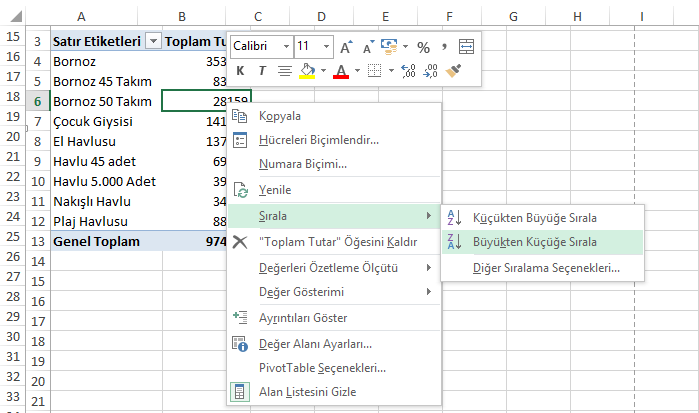
Oluşturduğunuz bu özet tablo’da en yüksek 5 değeri filtrelemek için yapmamız gereken, öncelikle özet tabloyu Toplam Tutar sütununa göre Azalan şekilde sıralamaktır. Bu sayede özet tablonuzdaki değerler Büyük değerler üstte kalacak şekilde sıralanır.

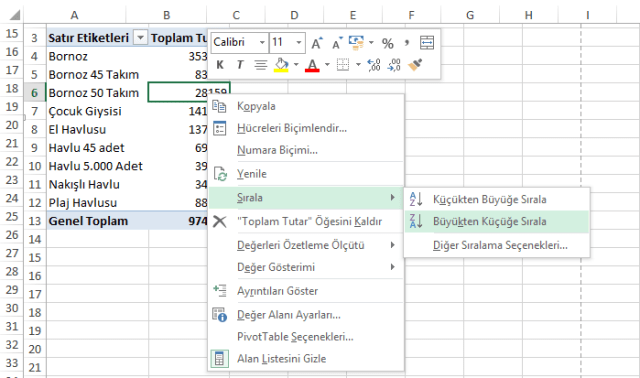
Bunun için, yani özet tablodaki rakamları büyükten küçüğe doğru sıralamak için en hızlı yöntemlerden birisi: Özet tablodaki rakamların üzerinde sağ butona basmak ve açılan pencereden Sırala komutunu seçerek, Büyükten-Küçüğe seçeneğini seçmektir.
Excel Özet Tablolar - Ömer BAĞCI

Excel Özet Tablolar – Ömer BAĞCI

Büyükten-küçüğe seçeneğini seçtikten sonra özet tablonuzdaki değerlerin rakamları sıralanır.  Rakamları sıraladıktan sonra Özet tablo’daki en yüksek 5 değer, sizin en yüksek 5 satışınızı gösterir.

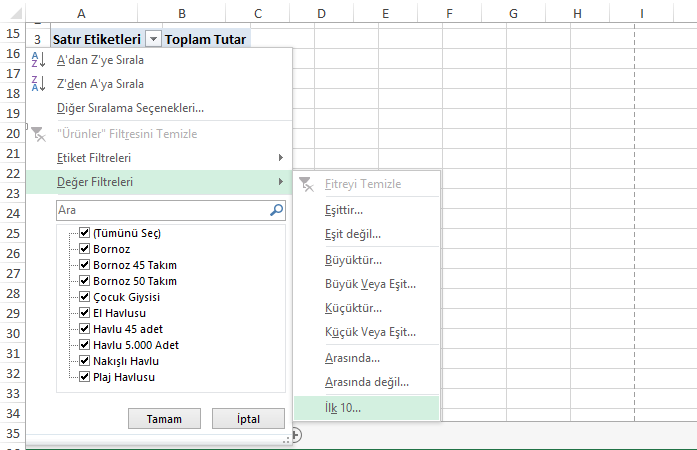
Özet tablodaki başlığın yanındaki filtre okuna tıkladıktan sonra, Değerler- ilk 10 değerini seçtikten sonra;

Excel Özet Tablo - Ömer BAĞCI

Excel Özet Tablo – Ömer BAĞCI

10 rakamını 5 olarak değiştirdiğinizde ve Tamam düğmesine tıkladığınızda  ilk 5 öğe’yi verir. Tabloda sıralama yaparak, rakamları büyükten-küçüğe doğru sıraladığımız içinde ilk 5 öğe bizim en yüksek 5 satışımızı verir.

Konunun eğitim videosunu vidoport.com üzerinden izlemek isterseniz tıklayınız.

Excel’in Özet tablolar ve diğer tüm özelliklerinin kullanımlarını online şekilde öğrenmek için http://www.vidoport.com adresini ziyaret ederek,  Eğitimlerimiz sekmesine tıklayınız..

Genel Excel ve diğer konular içinde yayınlandı | , , , , , , , ile etiketlendi | Yorum bırakın