İpucu 55- Formülün Formül Çubuğunda Görüntülenmesini Önlemek


Oluşturduğunuz bir tabloda  bazı formülleri gizlemek isteyebilirsiniz.  önemli bir değişkeni yada çarpan ifadesini gizlemek isteyebilirsiniz. Bu sayede kişiler sadece değerinizi görür. 
A1

Bazı durumlarda hücrelerde bulunan formülleri gizlemek isteyebilirsiniz. Bu özellikle hazırladığınız tablolara başkaları bilgi girişi yapacaksa, hatayı engellemek için oldukça önemli bir özelliktir.

  1. Formüllerini gizlemek istediğiniz hücre aralığını seçin.
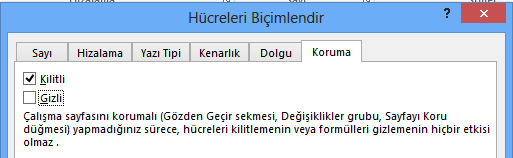
  2. Seçmiş olduğunuz aralıkta sağ butona basın ve Hücreleri Biçimlendir ‘i ve sonra da Koruma sekmesini tıklatın.
  3. Gizli onay kutusunu seçin.

A2

  1. Tamam‘ı tıklatın.
  2. Giriş sekmesinin Hücreler grubunda Biçim‘i tıklatın ve sonra da Sayfayı Koru‘yu tıklatın.
  3. Çalışma sayfasını ve kilitli hücrelerin içeriğini koru onay kutusunun seçili olduğundan emin olun.
  4. Sayfa Koruma şifrenizi iki kez girin ve Tamam düğmesine tıklayın.

Formüllerinizin gizlendiğini görürsünüz.


Genel Excel ve diğer konular içinde yayınlandı | , , , , , , , ile etiketlendi | Yorum bırakın

Çoketopla İşlevi ve Kullanımı


ÇOKETOPLA İşlevini kullanarak birden fazla şarta bağlı toplamlar aldırabiliriz. Aşağıdakine benzer bir tablonuzun olduğunu düşünelim.

çoketopla

Bu tablomuzda girilen Başlangıç ve Bitiş tarihleri arasındaki ülkelerin toplam satış değerlerini bulmak için çoketopla işlevini kullanabilirsiniz.

çoketopla işlevini =ÇOKETOPLA($H$6:$H$25;$B$6:$B$25;”>=”&$K$5;$B$6:$B$25;”<=”&$K$6;$E$6:$E$25;J11) şeklinde kullanabiliriz.

farklı bir kullanımla sabitlemeler yapmadan;

=ÇOKETOPLA(H:H;B:B;”>=”&$K$5;B:B;”<=”&$K$6;E:E;J11)

şeklinde kullanabilirsiniz.

dosyayı indirmek için www.omerbagci.com.tr/dosyalar/coketopla.xlsx

Çoketopla işlevinin kullanım videosunu izlemek için tıklayınız.

http://www.vidoport.com üzerinden Excel, İleri Düzey Excel Eğitimleri, Excel Uzmanlık Eğitimleri, Excel İşlevler eğitimleri, Microsoft Word, Microsoft PowerPoint, Microsoft Outlook, Google Drive, Libre Office eğitimleri ile Windows 8 ve Virüs Programlarının eğitimlerini alabilirsiniz.

Genel Excel ve diğer konular içinde yayınlandı | , , , , , , , , , ile etiketlendi | Yorum bırakın

Mart 2013 İleri Excel Eğitim Takvimi


Mart ayında Humanica ile birlikte organize ettiğimiz İleri Excel takvimimiz aşağıdaki gibidir. 

02-03 MART  İstanbul İleri Excel Eğitimi

09-10 MART  İzmir İleri Excel Eğitimi

16-17 MART Antalya İleri Excel Eğitimi

23-24 MART Denizli İleri Excel Eğitimi

Oldukça verimli geçen Excel eğitimlerimize katılmak için Humanica’dan Ali Bey ile 0258- 212 66 69 nolu telefondan irtibata geçebilirsiniz. 

Genel Excel ve diğer konular içinde yayınlandı | , , , , , , , ile etiketlendi | Yorum bırakın

Excel 2013’de Hızlı Çözümleme


Excel 2013 programının bize kazandırdığı yeniliklerden bir tanesi de Hızlı Çözümleme özelliği.

ZA102833698

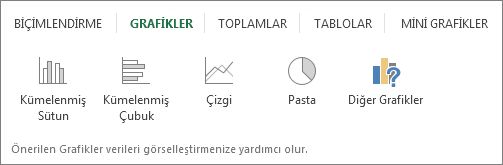
Bir veri grubunu seçtikten sonra, seçili bölgenin sağ alt tarafında yer alan Hızlı Çözümleme,  Tablonuzu yukarıdaki ribon yapısına ihtiyaç duymadan Biçimlendirmenize, grafikler eklemenize, Toplamlar ekleyerek mini grafikler oluşturmanıza yardımcı oluyor.ZA102834101

Excel’de Mini araç çubuğundan sonra Hızlı Biçimlendirme özelliği de, insanlarda alışkanlık yapacak yeni ve güzel bir özellik. Hızlı Biçimlendirme özelliğinin kullanım videosunu Ömer BAĞCI Bilişim Akademisi üzerinde bulabilirsiniz.

Genel Excel ve diğer konular içinde yayınlandı | , , , , , , , , ile etiketlendi | Yorum bırakın

Şarta Bağlı En Büyük, En Küçük ve Ortalama Değerlerini Buldurmak


Excel’de Mak, Min ve Ortalama İşlevlerini kullanarak, en büyük, en küçük ve ortalama değerlerini rahatlıkla buldurabiliriz.

Bu işlevler, herhangi bir şarta bağlı olmadan seçmiş olduğunuz aralığa göre işlem yaparlar.  Oysaki bu işlevleri Eğer işlevleri ile birlikte kullanırsak, verdiğimiz şarta uyan en yüksek, en düşük ve ortalama değerlerini bulabiliriz.

İleri Düzey Kurumsal Excel Eğitimleri için http://www.omerbagci.com.tr adresini ziyaret ediniz.
Yukarıda anlatılan konunun ayrıntılarını ve bir çok konu başlığını Türkiye’nin Online Eğitim Portalı https://www.vidoport.com ‘dan takip edebilirsiniz.

Online olarak Excel, İleri Excel eğitimler için https://www.vidoport.com adresinden 7/24 Excel ve diğer konulardaki eğitimlerinizi alabilir, istediğiniz zaman eğitimlerinize kaldığınız yerden devam edebilir ve uygulama dosyaları üzerinde çalışarak hızlı bir biçimde Excel’i öğrenebilirsiniz.

Genel Excel ve diğer konular içinde yayınlandı | , , , , , , , , , , , , , ile etiketlendi | Yorum bırakın

Sanko Holding Grup Şirketleri İleri Excel Eğitimleri Tamamlandı.


sanko_holding_141173

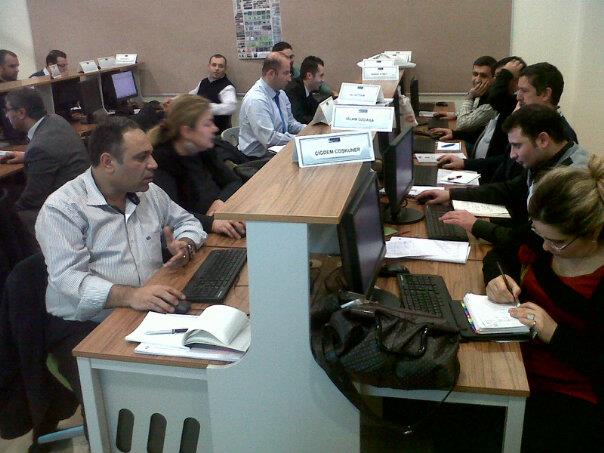
Gaziantep’te Sanko Holding bünyesindeki grup şirketlerinden katılımcılar ile birlikte Gaziantep’te gerçekleştirdiğimiz İleri Düzey Excel eğitimimiz başarıyla tamamlanmıştır.  http://www.vidoport.com üzerinden de üyeliklerin açıldığı Gaziantep İleri Düzey Excel Eğitimimizde, katılımcılar eğitim sonrasında da Excel eğitimlerine devam etme şansı da yakaladılar.


sanko ileri excel eğitimi


Genel Excel ve diğer konular içinde yayınlandı | , , , , , , , , , , , ile etiketlendi | Yorum bırakın

Excel’deki Seçim Teknikleri…


Bunu seçmek için Bunu Yapın…
Tek bir hücre Hücreyi tıklatın veya ok tuşlarına basarak hücreye gidin.
Hücre aralığı Aralıktaki ilk hücreyi tıklatın ve son hücreye kadar sürükleyin ya da seçimi genişletmek için Üst Krkt tuşunu basılı tutarken ok tuşlarına basın.Ayrıca, aralıktaki ilk hücreyi seçtikten sonra F8 tuşuna basıp ok tuşlarını kullanarak seçimi genişletebilirsiniz. Seçimi genişletmeyi bırakmak için F8 tuşuna yeniden basın.
Geniş bir hücre aralığı Dizideki ilk hücreyi tıklatın ve sonra Üst Krkt tuşunu basılı tutarken dizideki son hücreyi tıklatın. Kaydırma yaparak son hücreyi görebilirsiniz.
Çalışma sayfasındaki tüm hücreler Tümünü Seç düğmesini tıklatın.Tümünü Seç düğmesiÇalışma sayfasının tümünü seçmek için Ctrl+A tuşlarına da basabilirsiniz.

 Not   Çalışma sayfasında veri varsa Ctrl+A tuşlarına basıldığında geçerli bölge seçilir. Ctrl+A tuşlarına ikinci kez basıldığında çalışma sayfasının tamamı seçilir.

Bitişik olmayan hücreler veya hücre aralıkları İlk hücreyi veya hücre aralığını seçin ve sonra Ctrl tuşunu basılı tutarken diğer hücreleri veya aralıkları seçin.Seçime başka bitişik olmayan hücre veya aralık eklemek için, birinci hücreyi veya hücre aralığını seçip, ardından Üst Krkt+F8 tuşlarına da basabilirsiniz. Seçime hücre veya aralık eklemeyi bırakmak için Üst Krkt+F8 tuşlarına yeniden basın. Not   Seçimin tümünü iptal etmeden, bitişik olmayan seçimdeki bir hücre veya hücre aralığı seçimini iptal edemezsiniz.
Satır veya sütunun tümü Satır veya sütun başlığını tıklatın.Satır başlığını ve sütun başlığını gösteren çalışma sayfasıÇağrı 1 Satır başlığı

Çağrı 2 Sütun başlığı

Ayrıca, ilk hücreyi seçip Ctrl+Üst Krkt+Ok tuşlarına (satırlar için Sağ Ok veya Sol Ok; sütunlar için Yukarı Ok veya Aşağı Ok) basarak da bir satır veya sütundaki hücreleri seçebilirsiniz.

 Not   Satır veya sütunda veri varsa, Ctrl+Üst Krkt+Ok tuşları satır veya sütunu son kullanılan hücreye kadar seçer. Ctrl+Üst Krkt+Ok tuşlarına ikinci kez basıldığında satır veya sütunun tamamı seçilir.

Bitişik satırlar veya sütunlar İşaretçiyi satır veya sütun başlıkları boyunca sürükleyin. Ya da ilk satırı veya sütunu seçip, Üst Krkt tuşunu basılı tutarken son satırı veya sütunu seçin.
Bitişik olmayan satırlar veya sütunlar Seçiminizdeki birinci satırın veya sütunun satır veya sütun başlığını tıklatın; ardından Ctrl tuşunu basılı tutarak seçime eklemek istediğiniz diğer satırların veya sütunların satır veya sütun başlıklarını tıklatın.
Satır veya sütunun ilk veya son hücresi Satır veya sütunda bir hücreyi seçin ve sonra Ctrl+Ok tuşlarına basın (satırlar için Sağ Ok veya Sol Ok; sütunlar için Yukarı Ok veya Aşağı Ok).
Çalışma sayfası veya Microsoft Office Excel tablosundaki ilk veya son hücre Çalışma sayfasındaki veya Excel listesindeki ilk hücreyi seçmek için Crtl+Home tuşlarına basın.Çalışma sayfası veya Excel listesinde veri veya biçimlendirme içeren son hücreyi seçmek için Crtl+End tuşlarına basın.
Çalışma sayfasında kullanılan son hücreye kadar (sağ alt köşe) hücreler İlk hücreyi seçin ve sonra Ctrl+Üst Krkt+End tuşlarına basarak hücre seçimini çalışma sayfasında kullanılan en son hücreye kadar (sağ alt köşe) genişletin.
Çalışma sayfasının başına kadar hücreler İlk hücreyi seçin ve sonra Ctrl+Üst Krkt+Home tuşlarına basarak hücre seçimini çalışma sayfasının başına kadar genişletin.
Etkin seçimden daha fazla veya daha az hücre Üst Krkt tuşunu basılı tutarken yeni seçime eklemek istediğiniz son hücreyi tıklatın. etkin hücre ile tıklattığınız hücre arasındaki dikdörtgen aralık yeni seçim olur.

Hücrelerin seçimini iptal etmek için çalışma sayfasındaki herhangi bir hücreyi tıklatın.

Excel, İleri Düzey Excel Eğitimleri, Excel Uzmanlık Eğitimleri, Excel İşlevler eğitimleri, Microsoft Word, Microsoft PowerPoint, Microsoft Outlook, Google Drive, Libre Office eğitimleri

Genel Excel ve diğer konular içinde yayınlandı | , , , , , , , , , , , , , ile etiketlendi | Yorum bırakın

ileriexcel.tv yayında…


A’dan Z’ye Excel konularının anlatıldığı ileriexcel.tv yayınlanmaya başladı. Online Excel eğitimlerinin alınabileceği üyelik sistemiyle çalışan ileriexcel.tv adresi, Excel konusunda kendisini geliştirmek isteyen, Excel’i öğrenmek isteyen ve Excel konusunda İleri düzey eğitimler almak isteyen, kursa gitmeye vakit bulamayanlar için 7/24 online şekilde çalışan bir eğitim sitesidir. Excel 2010 ve Excel 2013 konularının anlatılacağı ileriexcel.tv’ye üye olmak için www.ileriexcel.tv adresini kullanabilirsiniz. ileriexcel

Genel Excel ve diğer konular içinde yayınlandı | , , , , , , , ile etiketlendi | Yorum bırakın

ÇARPIM İşlevini Kullanmak


Çarpım işlevi, bir aralıktaki sayıları birbirleriyle çarpmak için kullanılan ve Excel kullanıcılarının pek fazla bilmediği bir işlevdir.

carpim


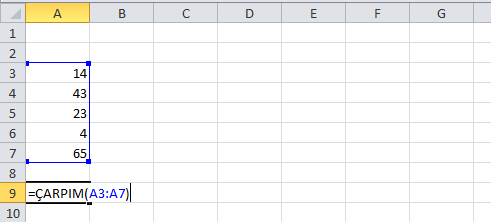
=ÇARPIM(A3:A7) Yazarak Enter tuşuna bastığınızda, A3 ile A7 aralığındaki değerlerin çarpıldığını görürsünüz.

Genel Excel ve diğer konular içinde yayınlandı | , , , , , , , ile etiketlendi | Yorum bırakın

Excel’e Giriş ve Excel Ortamını Tanımak


Excel’de yeni iseniz, Excel ortamını tanımak için aşağıdaki video’dan yararlanabilirsiniz. Eğitimlerinizi tamamlamak için http:\\www.omerbagci.com.tr adresine üye olabilir ve eğitimlerinize hemen başlayabilirsiniz.

Genel Excel ve diğer konular içinde yayınlandı | , , , , , ile etiketlendi | Yorum bırakın