Excel kısayolları, ipuçları, notları öğrenin.


Çalışırken, en çok ihtiyaç duyduğunuz programların başında gelen, Excel konusunda, uzmanlaşmak, daha verimli çalışmak için vidoport her zaman yanınızda.. Gerek arama özelliklerimiz, gerekse etiket yapımız ile aradığınız bir konuya hızlıca vidoport üzerinde ulaşabilirsiniz.

Eğitim notlarına aşağıdaki linkten erişebilirsiniz.
Kurumsal olarak düzenlediğimiz Excel, İleri Excel eğitimlerindeki anlatılan konuları kapsayan eğitim notlarımıza aşağıdaki bağlantıdan erişebilirsiniz.

Dosya: İleri Excel eğitim notları

Excel kısayollarını içeren PDF dosyasın indirebilirsiniz.
Excel’in 2013 ve üstü versiyonları için hazırladığımız kısayolları içeren PDF dosyasını indirebilirsiniz

Dosya: Excel kısayolları – PDF Dosyası

Linkteki kısayolların anlatıldığı ayrı bir eğitim setimiz de var. Excel ‘de kısayollar ve Püf Noktalar.  Bu eğitim setimizi izleyerek, Excel’in kısayollarını, püf noktalarını özellikleriniz öğrenebilirsiniz. Günlük olarak Excel’i kullanıyorsanız, kısayollar eğitim setimiz oldukça işinize yarayacaktır.

Ücretsiz eğitim videolarımız yenilendi..
vidoport.com üzerindeki ücretsiz Excel eğitim videolarını yeniledik. Vidoport.com üzerindeki eğitim videolarının nasıl olduğunu görmeniz, inceleyebilmeniz için ücretsiz eğitim videolarımızı izleyebilirsiniz.

Ücretisiz olarak izleyebileceğiniz eğitim videolarımızın linkine buradan erişebilirsiniz.

vidoport.com aylık ve yıllık abonelik şeklinde çalışan bir eğitim sitesidir ve düzenli olarak yeni eğitim videoları yüklenmektedir.  Sürekli güncellendiği için, üyelerimiz her zaman güncel bilgilere sahip olmaktadır.

Genel Excel ve diğer konular içinde yayınlandı | , , , , , , , , ile etiketlendi | Yorum bırakın

İstanbul İleri Düzey Excel: Eyüp Sabri Tuncer İleri Düzey Excel eğitimleri tamamlandı


Eyüp Sabri Tuncer Kozmetik Sanayi A.Ş., 1923 yılında Eyüp Sabri Tuncer tarafından kurulmuş olup, zamanla Türkiye’nin koku duayeni haline gelen Eyüp Sabri Tuncer Kozmetik çalışanlarına yönelik olarak gerçekleştirdiğimiz İleri Düzey Excel eğitimimiz başarıyla tamamlandı.

Eyüp Sabri Tuncer Excel Eğitimleri - vidoport.com

Eyüp Sabri Tuncer Excel Eğitimleri – vidoport.com

Teknoloji iyi kullanan bir personele sahip olan Eyüp Sabri Tuncer Kozmetik Sanayi A.Ş. çalışanları, Excel’in gelişmiş özelliklerini öğrenerek, Raporlamada ve günlük Excel kullanımında oldukça iyi bir noktaya geldiler.

vidoport.com üyelikleri de açıldı.

Çalışanların Excel ve diğer Ms-Office programlarında daha etkin olmaları için vidoport.com üzerindeki üyelikleri açıldı. Kurumsal panel tanımlaması da yapılan Eyüp Sabri Tuncer Kozmetik A.Ş çalışanları 1 yıl boyunca tüm eğitimleri izleyebilecek ve bilgilerini sürekli güncel tutabilecekler.

İleri Excel eğitimine katılanlara, Excel notları, sertifika ile Excel Defteri verildi. Excel’in kısayollarının bulunduğu notlar da ayrıca verildi.

Kurumsal Excel eğitimi almak için bu linkteki formu doldurabilir veya info@omerbagci.com.tr adresine mail atabilirsiniz.

Kurumsal Excel Eğitimleri içinde yayınlandı | , , , , , , ile etiketlendi | Yorum bırakın

İstanbul İleri Excel Eğitimi: TveK İleri Düzey Excel Eğitimimiz Tamamlandı.


TveK Kitap Kırtasiye, Turkuvaz Medya Grubu’nun perakende kuruluşu olarak, Haziran 2017 itibariyle faaliyetlerine başlayan ve 67 ilde 132 mağazayla hizmet veren TveK Kitap Kırtasiye;  kitaptan kırtasiyeye, teknolojiden oyuncağa kadar zengin ürün yelpazesiyle hayatlarımıza değer katmaktadır.

tvek ileri düzey excel eğitimi- Ömer BAĞCI

tvek ileri düzey excel eğitimi- Ömer BAĞCI

İstanbulda TveK Bölge Müdürlerine yönelik olarak gerçekleştirdiğimiz İleri Düzey Excel eğitimimiz başarıyla tamamlandı.


Kurumsal Excel Eğitimleri içinde yayınlandı | , , , ile etiketlendi | Yorum bırakın

TCMB’nin eski tarihli Döviz Kurlarını Excel’e nasıl aktarırsınız?


Merkez Bankasının geçmiş tarihli kurlarını Excel’e aktarmak için, TCMB’nın Elektronik Veri Dağıtım Sistemi’ne bağlanmanız gerekir.

Herhangi bir internet tarayıcıyı açtıktan sonra, http://www.google.com adresine giriş yapın ve arama kutusuna TCMB EVDS yazıp, Enter tuşuna basın.

Döviz kurlarını Excel ortamına aktarmak- vidoport Excel eğitimleri

Döviz kurlarını Excel ortamına aktarmak- vidoport Excel eğitimleri

Buradaki EVDS linkinin üzerine tıkladığınızda Elektronik Veri Dağıtım Sisteminin web sayfasına gidersiniz.

Döviz kurlarını Excel ortamına aktarmak- vidoport Excel eğitimleri

Döviz kurlarını Excel ortamına aktarmak- vidoport Excel eğitimleri

Kurlar kısmından Detay Analiz ifadesine tıkladığınızda ise kurlar ile ilgili sayfaya yönlendirilirsiniz.

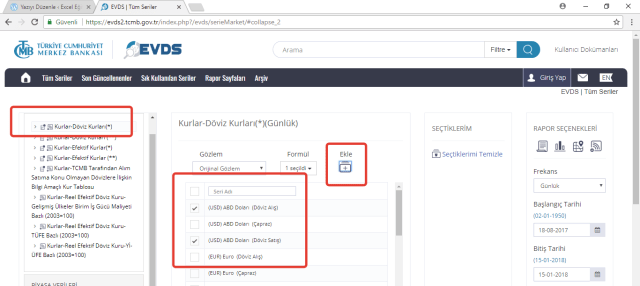
Bu sayfa’da sol taraftan Kurlar-Döviz Kurları seçeneğine tıklayın  ve aktarma yapmak istediğiniz döviz kurlarını seçin ve Ekle düğmesine basın.

Döviz kurlarını Excel ortamına aktarmak- vidoport Excel eğitimleri

Döviz kurlarını Excel ortamına aktarmak- vidoport Excel eğitimleri

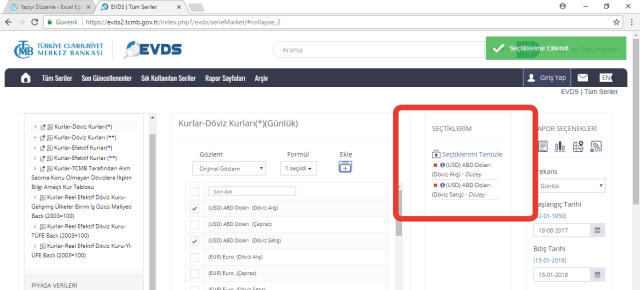
Ekle düğmesine bastığınızda Seçtiklerim alanında seçmiş olduğunuz kurların isimlerini görebilirsiniz.

Döviz kurlarını Excel ortamına aktarmak- vidoport Excel eğitimleri

Döviz kurlarını Excel ortamına aktarmak- vidoport Excel eğitimleri

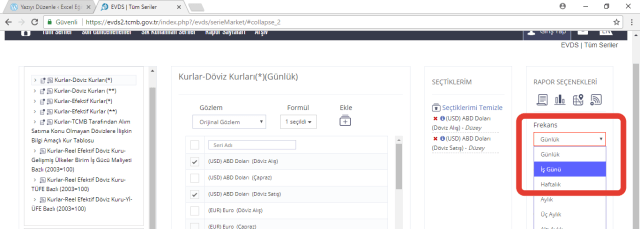
İstediğiniz Döviz kurlarını seçtikten sonra, ekranın sağ tarafında yer alan Rapor Seçenekleri kısmından istediğiniz Rapor seçeneklerini belirlemeniz gerekir.

Frekans kısmına tıklayın ve Kurları İş günleri, haftalık gibi nasıl almak istediğinizi seçin.

Döviz kurlarını Excel ortamına aktarmak- vidoport Excel eğitimleri

Döviz kurlarını Excel ortamına aktarmak- vidoport Excel eğitimleri

Başlangıç ve bitiş tarihlerini seçerek, döviz kurlarını almak istediğiniz tarihleri seçin.

Ondalık değerini 4 olarak ayarlayın, Tarih formatını istediğiniz şekilde ayarlayın ve ondalık basamak yerine virgül olarak seçin ve Rapor oluştur düğmesine tıklayın.

Döviz kurlarını Excel ortamına aktarmak- vidoport Excel eğitimleri

Döviz kurlarını Excel ortamına aktarmak- vidoport Excel eğitimleri

Rapor oluşturma düğmesine bastığınızda , ekranın alt tarafında listenin geldiğini görürsünüz.

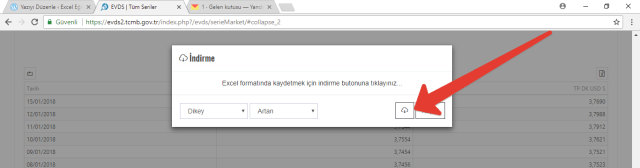
Ekranın alt tarafında listenin üzerinde bulunan Excel’e aktar simgesine bir kez bastığınızda raporu nasıl oluşturacağınıza dair bir pencere açılır.

Döviz kurlarını Excel ortamına aktarmak- vidoport Excel eğitimleri

Döviz kurlarını Excel ortamına aktarmak- vidoport Excel eğitimleri

Açılan bu pencere de verinin Yatay mı? dikey mi olacağına karar verebilirsiniz.

Döviz kurlarını Excel ortamına aktarmak- vidoport Excel eğitimleri

Döviz kurlarını Excel ortamına aktarmak- vidoport Excel eğitimleri

Kaydet düğmesine bastığınızda veriniz Excel formatında dosya olarak kaydedilecektir.

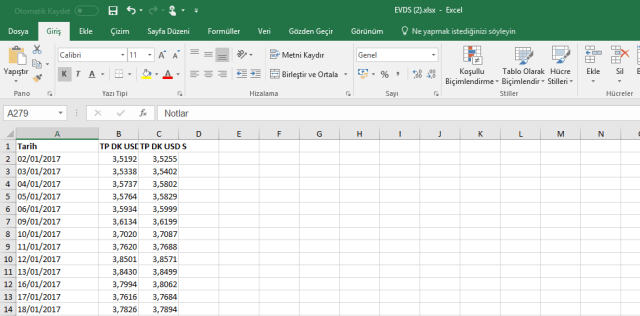
Dosya üzerine tıkladığınızda ise Excel dosyasında verilerin geldiğini görürsünüz.

Döviz kurlarını Excel ortamına aktarmak- vidoport Excel eğitimleri

Döviz kurlarını Excel ortamına aktarmak- vidoport Excel eğitimleri

Bu konunun eğitim videosunu izlemek isterseniz aşağıdaki linke tıklayabilirsiniz.

https://vidoport.com/egitim/gecmis-tarihli-doviz-kurlarini-excel-e-nasil-aktarirsiniz-ve-duzenlersiniz/

Genel Excel ve diğer konular içinde yayınlandı | , , , , , , ile etiketlendi | Yorum bırakın

Excel’de Formül oluştururken yaygın hatalardan kaçınmak nasıl yapılır?


Excel’de formüller oluştururken, oluşan hatalardan kaçınmak için aşağıdaki özelliklere dikkat etmeniz gerekir.

Aşağıdaki tabloda, formül girerken yapabileceğiniz en yaygın hatalardan bazıları ve formül hatalarından nasıl kaçınabileceğiniz özetlenir.

Formülde açma ve kapatma parantezlerin tümünü eşleştirin.

Formüllerdeki tüm parantezler eşleşen bir çiftin parçasıdır. Siz formül oluştururken, Excel girilen ayraçları farklı renklerde görüntüler. Açılan tüm parantezler kapanmalıdır.

Formülde girdiğiniz aralığı göstermek için iki nokta üst üste kullanın.

İki nokta üst üste (:) aralıktaki ilke ve son hücrenin başvurusunu ayırmak için kullanılır. Örneğin, A1:A5. (;) Noktalı virgül kullanırsanız, sadece A1 ve A5 hücreleri alınır.

Tüm gerekli bağımsız değişkenleri girin

İşlevlerin gerekli ve isteğe bağlı bağımsız değişkenleri olabilir (söz diziminde köşeli ayraçlarla gösterilir). Tüm gerekli bağımsız değişkenler girilmiş olmalıdır. Ayrıca, çok fazla bağımsız değişken girmediğinizden de emin olun.

Formülde 64’ten fazla işlevi iç içe yerleştirmeyin

Formülün içine işlevleri yerleştirme, 64 düzeyle sınırlıdır. Yani bir formülde iç içe 64 tane işlev girebilirsiniz.

Çalışma kitabı veya çalışma sayfası adlarını tek tırnak içine alın

Adlarında alfabetik karakter bulunmayan başka çalışma sayfaları veya çalışma kitaplarındaki değerlere veya hücrelere başvururken, bunların adlarının tek tırnak içine alınması gerekir (  ).

Dış çalışma kitaplarının yolunu belirtin

Dış başvurular, bir çalışma kitabı adı ve çalışma kitabının yolunu içermelidir.

Sayıları biçimlendirmeden girin

Formülde girdiğiniz sayılar ondalık ayırıcılar veya dolar işaretleriyle ($) biçimlendirilmemelidir, çünkü zaten formüllerde virgüller bağımsız değişken ayırıcısı olarak ve dolar işaretleri de mutlak başvuruları işaretlemek için kullanılır. Örneğin, formüle $1,000 yerine 1000 girin


Genel Excel ve diğer konular içinde yayınlandı | , , , , , , , , ile etiketlendi | Yorum bırakın

Excel eğitim videoları ile Excel’i öğrenin.


Excel’de Dosyalarınıza Açma ve Değiştirme Parolası Vermek için neler yapmalısınız.
Excel Eğitim Videosu ->Excel dosyalarınıza Açma ve Değiştirme Parolası Vermek

Excel’de çalışma sayfasına eklediğiniz resimlerin boyutlarını küçülterek, dosya boyutunuzu küçültebilirsiniz.
Excel Eğitim Videosu ->Excel’de Eklediğiniz Resimleri Küçülterek Dosya Boyutunu Küçültmek

Excel’de Üstbilgi ve Altbilgi İle Çalışma yöntemleri nelerdir.
Excel Eğitim Videosu ->Excel’de Üstbilgi ve Altbilgi İle Çalışmak

Excel’de dosyalarınızı pdf eki olarak göndermek için ne yapmanız gerekir. Excel’de dosyalarınızı pdf eki olarak gönderebilmenin yolları.
Excel Eğitim Videosu ->Excel Dosyalarınızı PDF formatında E-Posta Eki Olarak Göndermek

Excel dosyalarınızı nasıl pdf olarak kaydedersiniz. Excel’de dosyalarınızı pdf kaydetmenin yolları nelerdir. Nasıl excel dosyasını pdf olarak kaydedersiniz.
Excel Eğitim Videosu ->Excel dosyaları nasıl PDF formatında kaydedilir. PDF Olarak Kaydetmek

Excel Dosyalarının Kayıt Klasörünü Değiştirmek
Excel Eğitim Videosu ->Excel Dosyalarının Kayıt Klasörünü Değiştirmek

Excel Dosya Özellikleri İle Çalışmak
Excel Eğitim Videosu ->Excel’de Dosya Özellikleri İle Çalışmak

Uzun Listeleri yazdırdığınızda, liste başlıklarınızın her sayfanın başına gelmesini sağlamak.
Excel Eğitim Videosu ->Excel’de Uzun Listeler’de Başlıkların Her Sayfanın Başına Getirmek

Listeleri Başlıkları ve Sütunları Sabitlemek için Bölmeleri Dondur özelliğininin kullanımı. Sütunları sabitleme yöntemi ile sağa doğru hareket ettiğinizde sabitlediğiniz sütunların ekranda kalmasını sağlayabilirsiniz. Benzer şekilde Satırları, başlıkları sabitleme yöntemi ile de listelerinizde aşağıya doğru indiğinizde başlıkların sabit kalmasını sağlayabilirsiniz. 
Excel Eğitim Videosu ->Excel’de Listeleri Başlıkları ve Sütunları Sabitlemek-Bölmeleri Dondur özelliği

Excel’de seçtiğiniz alanları yazdırmak için Yazdırma Alanları İle Çalışmak, Yazdırma Alanları Belirlemek
Excel Eğitim Videosu -> Excel’de Yazdırma Alanları İle Çalışmak, Yazdırma Alanları Belirlemek

Excel’de Farklı Sayfalardaki Yazdırma Alanlarını tek seferde yazdırmak
Excel Eğitim Videosu ->Excel’de Farklı Sayfalardaki Yazdırma Alanlarını tek seferde yazdırmak

Excel dosyalarınızı Tamamlandı Olarak İşaretlemek
Excel Eğitim Videosu ->Excel dosyalarınızı Tamamlandı Olarak İşaretlemek

Excel’de birden fazla alanı yazdırmak için Yazdırma Alanı özelliğinin kullanılması. 
Excel Eğitim Videosu ->Excel’de 5 farklı alanı bir kerede nasıl yazdırırsınız?

diğer Excel eğitim videolarına bu linkten erişebilirsiniz.

Genel Excel ve diğer konular içinde yayınlandı | , , , , , , , , , , , , , ile etiketlendi | Yorum bırakın

İyi bir Excel kullanıcısı olmak için bilmeniz gereken Excel özellikleri nelerdir?


Kuşkusuz ki Excel programı, iş dünyasındaki en çok kullanılan programı. Her sektör için kullanılabilir olması ve kullanımının, raporlamasının esnek olması kullanımının artmasının nedenlerinden sadece bir kaçı..

İyi bir Excel kullanıcısı olmak için;

1- Yaptığınız işe hakim olun.

İyi bir Excel kullanıcı olmanın yolu, işinize hakim olmaktan geçer. İşinize, iş detaylarınıza hakim olmadan iyi bir Excel kullanıcısı olmak çok zordur. İş bilginizi ve Excel bilginizi birleştirebilirseniz iyi bir Excel kullanıcısı olabilirsiniz.

2- Excel’in kısayollarını kullanın…

Çalışma arkadaşlarınızda işlerini sadece klavye kullanarak halledenleri görmüşsünüzdür. Excel ve diğer MS-Office programları hem Fare, hem de Klavye ile kullanmaya uygundur. Günlük kullanımda yaptığınız işlemleri klavyeyi kullanarak çok daha hızlı bir şekilde halledebilirsiniz. İyi bir Excel kullanıcısı, temel işlemlerdeki klavye kısayollarına hakim olan kullanıcıdır.

Bknz: Excel’de Kısayolların kullanımı

3- Düşeyara- Vlookup işlevini iyi öğrenin..

İş dünyasında en çok kullanılan işlev kuşkusuz ki, Düşeyara (Vlookup) işlevidir. İki liste arasındaki ortak bir alandan yararlanarak, bir listedeki verileri bulmamıza yarayan Düşeyara-Vlookup işlevi ve detaylarını mutlaka bilmeli ve kullanmalısınız.

Bknz: Excel’de Düşeyara-Vlookup İşlevi kullanımı 

4- Eğer (IF) işlevinin kullanımına hakim olun..

Excel’in Vlookup- Düşeyara işlevi gibi, Eğer (IF) işlevi de Excel’de iş dünyasında en çok kullanılan işlevlerin başında gelir.

Şarta bağlı hesaplamalar yapmak için kullanılan Eğer işlevini çok farklı şekillerde kullanabilirsiniz.

Bknz: Excel’de Eğer (IF) işlevinin kullanımı nasıldır?

5- Özet Tablo (Pivot Table) Özelliğine hakim olun. 

Excel programına güç katan en önemli özelliklerinden olan Pivot Table özelliği ile binlerce satır bilgiyi, hızlı bir şekilde özetleyebilir ve etkileyici raporlar oluşturabilirsiniz.

Oldukça geniş bir kullanım alanına sahip olan Özet Tabloları, Dilimleyiciler ile birleştirdiğinizde oldukça etkileyici raporlar oluşturabilirsiniz.

Bknz: Excel’de Özet tabloların kullanımı

Genel Excel ve diğer konular içinde yayınlandı | , , , , , , , ile etiketlendi | Yorum bırakın

Excel’de Özel Sıralama Listeleri nasıl oluşturulur?


Excel’de haftanın günü ve yılın ayı yerleşik listeleri vardır ancak siz de kendi özel listenizi oluşturabilirsiniz.

Excel’de Özel Sıralama Listesi Oluşturmak

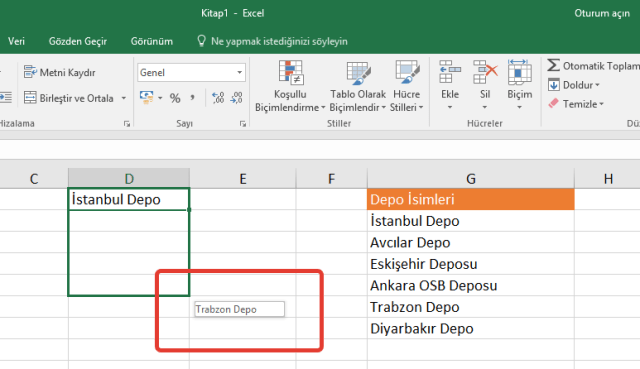
Örneğin aşağıdakine benzer bir Excel listesi olduğunu düşünelim.  Eğer özel tanımlama yapmazsanız, herhangi bir hücreye İstanbul Depo yazdığınızda ve aşağıya doğru çektiğinizde tüm değerlerin İstanbul Depo olarak geldiğini görürsünüz.

Excel bilinmeyenler-Ömer BAĞCI-İleri DÜzey Excel

Excel bilinmeyenler-Ömer BAĞCI-İleri Excel

Herhangi bir hücreye İstanbul Depo yazdığınızda ve aşağıya doğru doldurma kulpundan yararlanarak çektiğinizde, diğer depo isimlerinin gelmesini sağlamak için Özel Doldurma seçeneklerini kullanmanız gerekir.

Excel bilinmeyenler-Ömer BAĞCI-İleri Excel

Excel bilinmeyenler-Ömer BAĞCI-İleri Excel

Özel liste oluşturmak için;

Depo isimlerinin bulunduğu aralığı seçin.

Dosya menüsüne tıklayın ve Seçenekler ifadesini seçin.

İleri Excel Eğitimi-vidoport.com-Ömer BAĞCI

İleri Excel Eğitimi-vidoport.com-Ömer BAĞCI

Listenin en sonuna geldiğinizde Özel Listeleri Düzenle seçeneğini görürsünüz. Burada Özel Listeleri Düzenle seçeneğini seçerek açılan listede;

İleri Excel Eğitimi-vidoport.com-Ömer BAĞCI

İleri Excel Eğitimi-vidoport.com-Ömer BAĞCI

Aralığı seçtikten sonra İçeri Aktar ifadesini seçin ve Tamam düğmesine tıklayın.

Tekrar Tamam düğmesine tıkladığınızda açık pencereyi kapatırsınız. Artık bir İstanbul Depo yazdığınızda ve aşağıya doğru çektiğinizde, diğer depo isimlerinin geldiğini görürsünüz.

Özel Sıralama Listeleri Oluşturmak

Excel’de özel sıralama listeleri oluşturmak için, öncelikle sıralama da kullanacağınız alanları, Özel liste olarak tanımlamanız gerekir. Bu tanımlamayı yaptıktan sonra, Tablonuzun içine tıklayarak, özel sıralama işlemini gerçekleştirebilirsiniz.

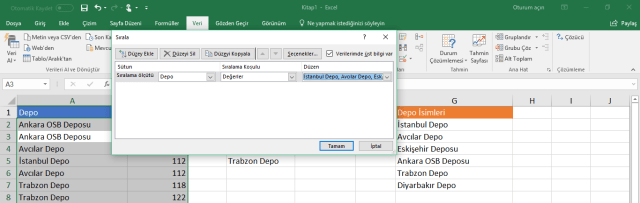
Tablonuzun içine tıklayın ve Veri menüsünden Sırala komutunu seçin.

Sıralama ölçütü kısmından Depo yazdığına emin olun ve Düzen kısmından Özel Liste ifadesini seçin.

Excel bilinmeyenler-Ömer BAĞCI-İleri Excel

Excel bilinmeyenler-Ömer BAĞCI-İleri Excel

Açılan Özel Liste kısmından sıralama yapmak istediğiniz Özel listenizi seçin.

2017-12-05_11-45-34

Excel bilinmeyenler-Ömer BAĞCI-İleri Excel

Excel bilinmeyenler-Ömer BAĞCI-İleri Excel

Tamam ve tekrar Tamam düğmesine tıkladığınızda seçtiğiniz alana göre sıralamayı gerçekleştirirsiniz.

Excel’de Özel listeler nasıl depolanıyor?

Excel’de bir özel liste oluşturduğunuzda, bu liste bilgisayarınızın kayıt defterine eklenir ve böylelikle diğer çalışma kitaplarında kullanılabilir.

Özel listeyi verileri sıralarken kullanırsanız, bu liste çalışma kitabıyla birlikte de kaydedilir ve böylelikle diğer bilgisayarlarda kullanılabilir.

Öte yandan, çalışma kitabını başka bir bilgisayarda veya sunucuda açarsanız, çalışma kitabında depolanan özel listeyi Excel Seçenekleri‘nden ulaşılan Özel Listeler iletişim kutusunda görmezsiniz; yalnızca Sırala iletişim kutusunun Düzen sütununda görürsünüz. Çalışma kitabı dosyasında depolanan özel liste Doldur komutu için de hemen kullanılabilir durumda olmaz.

Özel listeleri kullanmak isterseniz, çalışma kitabı dosyasında depolanan özel listeyi diğer bilgisayarın veya sunucunun kayıt defterine ekleyebilir ve bu şekilde Excel Seçenekleri‘nin Özel Listeler iletişim kutusunda kullanılabilir duruma getirebilirsiniz. Sırala iletişim kutusundaki Düzen sütununun altında Özel Listeler‘i seçerek Özel Listeler iletişim kutusunu görüntüleyin, özel listeyi seçin ve ardından Ekle‘ye tıklamanız gerekir.

Genel Excel ve diğer konular içinde yayınlandı | , , , , , , ile etiketlendi | Yorum bırakın

En iyi Excel Kitabı 3 ay ücretsiz Excel eğitim videoları hediyeli


Türkiye’nin en çok satan Excel kitabı olan İleri Düzey Excel kitabımızın içinde kitap ile birlikte 3 hediye de var. 8. baskısını yapan İleri düzey Excel kitabı ile vidoport.com üzerinden Excel eğitimlerini 3 ay boyunca izleyebilirsiniz.

İleri Düzey Excel kitabımızı aldığınızda kargo ücreti ödemezsiniz, 3 ay ücretsiz Excel eğitim videolarına erişim hakkı kazanırsınız. Kitabımızı 6 taksit fırsatı ile de alabilirsiniz.

En iyi İleri Excel Kitabı- Ömer BAĞCI- vidoport

En iyi İleri Excel Kitabı- Ömer BAĞCI- vidoport

En iyi İleri Excel Kitabı- Ömer BAĞCI- vidoport

İleri Düzey Excel kitabını satın almak için tıklayınız. 

İleri Düzey Excel kitabı ile Excel’in ipuçlarını, kısayollarını öğrenebilir ve Excel’de zaman kazandıran özellikleri keşfedebilirsiniz.

İleri Düzey Excel 2016 kitabı tanıtımına buradan erişebilirsiniz. 

İleri düzey Excel 2016 kitabını vidoport.com üzerinden, Seçkin Yayınevinin sitesi üzerinden ve dr.com.tr gibi farklı internet sitelerinden satın alabilirsiniz.

vidoport.com üzerinden aldığınız kitaplarda, üyeliğiniz otomatik olarak açılır ve kargo ücreti ödemezsiniz. seckin.com.tr veya farklı internet siteleri üzerinden aldığınız kitabı bu link üzerinden etkinleştirerek, 3 aylık üyeliğinizi hemen başlatabilirsiniz.

Genel Excel ve diğer konular içinde yayınlandı | , , , , , , , ile etiketlendi | Yorum bırakın

İstanbul İleri Excel eğitimi: Sensormatic


1994’ten beri hayata geçirdiği projelerle sektördeki lider elektronik güvenlik sistemleri entegratörü olan Sensormatic’de gerçekleştirdiğimiz Excel eğitimimiz başladı.

İleri Excel eğitimi İstanbul, Ömer BAĞCI Excel eğitimleri

İleri Excel eğitimi İstanbul, Ömer BAĞCI Excel eğitimleri

Katılanların yoğun bir katılım gösterdiği Excel eğitiminde, Excel’in gelişmiş özellikleri, kolaylıkları, Kopyala-Yapıştır yöntemleri gibi çok sayıda gelişmiş Excel konuları anlatıldı.


Kurumsal Excel Eğitimleri içinde yayınlandı | , , , , , ile etiketlendi | Yorum bırakın