Excel’de Koşullu Biçimlendirmeyi Tüm Satıra Uygulamak


Excel’in en çok kullanılan işlevlerinden olan Koşullu Biçimlendirmeleri raporlarınızda, Excel tablolarınızda rahatlıkla kullanabilirsiniz.

Bknz: Excel’de Koşullu Biçimlendirmeler Nasıl Kullanılır Eğitimleri

Koşullu Biçimlendirmeleri tüm satıra uygulamak, hücrelere uygulamaktan farklıdır.  Tüm satıra uygulayabilmeniz için tabloyu başlık hariç seçmeniz ve formül kullan özelliğini bilmeniz ve kullanmanız gerekir.

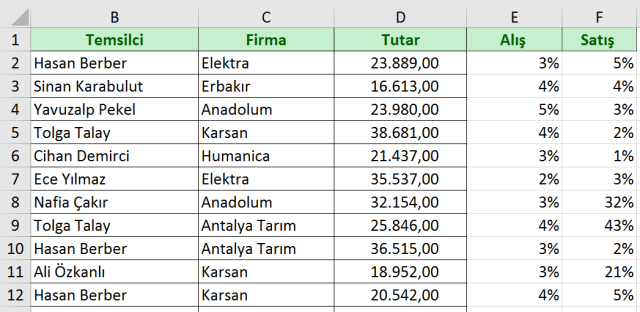
Örneğin, aşağıdakine benzer bir tablonuzun olduğunu düşünelim. Bu tabloda’ki Satış İndirim oranı (F sütunu) eğer, Alış indirim oranınından (E sütunu) büyük ise, tüm satırı Koşullu Biçimlendirme ile işaretlemek isteyebilirsiniz.

Excel Koşullu Biçimlendirme-1 vidoport.com

Excel’de yukarıdakine benzer bir tabloda koşullu biçimlendirme uygulamak için öncelikle tabloyu başlıklar hariç seçmeniz gerekir.

Excel koşulu Biçimlendirme-2 vidoport.com.pngTabloyu başlıklar hariç seçtikten sonra, Giriş sekmesinden Koşullu Biçimlendirme Seçeneğini seçerek Yeni Kural seçeneğini seçin.

Excel koşulu Biçimlendirme-3 vidoport.com.png

Yeni Kural seçeneğini seçtikten sonra, Biçimlendirecek hücreleri belirmek için formül kullan özelliğini seçin.

Excel koşulu Biçimlendirme-4 vidoport.com.png

Bu formül doğru olduğunda değerlerini biçimlendir: kısmına tıklayın ve

=$E2<=$F2

formülünü yazın ve Biçimlendir… düğmesine tıklayın ve açılan pencereden Dolgu seçeneğini seçin ve istediğiniz rengi seçin.

Excel koşulu Biçimlendirme-5 vidoport.com.png

Dolgu rengini veya farklı bir biçimlendirme seçeneğini seçtikten sonra Tamam düğmesine tıkladığınızda, ekran görüntünüz aşağıdaki gibi olacaktır.

Excel koşulu Biçimlendirme-6 vidoport.com.png

Excel eğitimi için vidoport.com adresini ziyaret ediniz.


Genel Excel ve diğer konular içinde yayınlandı | , , , , ile etiketlendi | 3 Yorum

Excel’de Veri Doğrulama’ya Genel Bir Bakış


Excel’de Veri doğrulama nedir?

Excel’in en yoğun kullanılan özelliklerinden birisi olan Veri doğrulama, bir hücreye veya seçtiğiniz aralığa girilebilecek veya girilmesi gereken verilerle ilgili kısıtlamaları tanımlamak için kullanabileceğiniz bir güzel ve kulla Excel özelliğidir.

Bknz: Excel’de Veri Doğrulama ve Kullanımı

Bknz: Excel’de Veri Doğrulama ve Kullanımı Eğim videoları

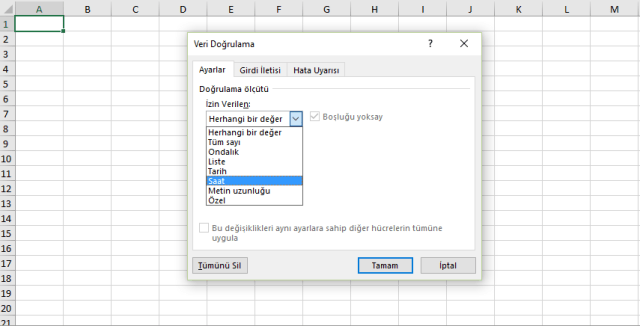
Excel’de çalışanların geçerli olmayan verileri ve aynı veriyi farklı şekillerde girmelerini  (Örn SGK, S.G.K, Sgk, sGK….vb) önlemek için veri doğrulamayı kullanabilirsiniz.

veri doğrulama vidoport.com.png

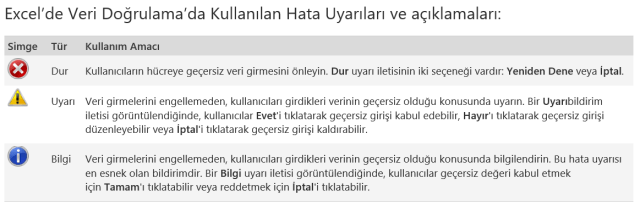
Veri Doğrulamada isterseniz, kullanıcıların geçersiz verileri girmesine izin verebilir, ancak bu veriyi hücreye girmeye çalıştıkları sırada uyarmayı tercih edebilirsiniz.

Veri doğrulama ne zaman yararlıdır?

Çalışanlarınız kendi aralarında çalışma kitabı paylaşmak istediğinizde ve çalışma kitabına girilen verilerin doğru ve tutarlı olmasını istediğinizde veri doğrulama kullanılır.

Başka şeylerin yanı sıra, veri doğrulamayı kullanarak aşağıdakileri yapabilirsiniz:

  • Verileri bir listedeki önceden tanımlı öğelerle kısıtlamak:  Örneğin, departman türlerini Satış, Finans, Pazarlama ile sınırlayabilirsiniz. Benzer şekilde, çalışma sayfasının herhangi bir yerindeki hücre aralığından bir değer listesi oluşturabilirsiniz.

Bknz. Veri Doğrulama’da Özel Listelerin Kullanımı

Bknz: Veri doğrulama’da Düşeyara ve Listelerin Kullanımı

  • Belirtilen aralık dışında kalan sayıları kısıtlama: Örneğin, vade oranı belirlerken 30 günden fazla vade oranı verilmesini engelleyebilirsiniz.
  • Belirli bir zaman aralığı dışında kalan tarihleri kısıtlama: Örneğin, bugünün tarihi dışında bir tarih girilmesini engelleyebilirsiniz.
  • Belirli bir zaman aralığı dışında kalan süreleri kısıtlama: Örneğin, kahvaltı servisi için restoranın açıldığı saat ile 5 saat sonrası arasında bir zaman dilimi belirtebilirsiniz.
  • Metin karakterlerinin sayısını sınırlama: Örneğin, bir hücrede izin verilen karakter sayısını 10 veya daha az olacak şekilde sınırlayabilirsiniz. Benzer şekilde, tam ad alanı (C1) için belirli uzunluğu, ad alanının (A1) ve soyadı alanının (B1) geçerli uzunluğu artı 10 karakter olacak şekilde ayarlayabilirsiniz.
  • Diğer hücrelerdeki formüllere veya değerlere dayalı olarak veri doğrulama: Örneğin, öngörülen toplam bordro değerine dayalı olarak komisyon ve ikramiyeler için 3.600 TL tutarında bir üst sınır ayarlamak için veri doğrulama kullanabilirsiniz. Kullanıcılar hücreye 3.600 TL’den büyük bir değer girerse doğrulama iletisi görüntülenir.

2016-07-10_14-26-38


Genel Excel ve diğer konular içinde yayınlandı | , , , , , , ile etiketlendi | Yorum bırakın

Excel’de Koşullu Formül Oluşturmayı Biliyor musunuz?


Temel olarak koşullu formüller iki’ye ayrılır. Bunlar;

1- Sonuç olarak DOĞRU veya YANLIŞ veren koşullu bir formül oluşturmak

Oluşturduğunuz formüllerin sonucunda DOĞRU veya YANLIŞ ifadelerini görmek isterseniz VE, YADA veya DEĞİL işlevlerini kullanabilirsiniz.

Bu işlevler kendi başlarında kullanıldıklarında sonuç olarak size DOĞRU, YANLIŞ değerlerini döndürürler.

Bknz: Formüllerde VE işlevinin kullanımı

VE, YADA gibi işlevleri kullanarak matematiksel işlem yapamayız. Bu işlevler kendi başlarına kullanılabildikleri gibi daha çok diğer işlevlere yardımcı olmak için kullanılan işlevlerdir.

2- Hesaplama yapan ya da DOĞRU veya YANLIŞ dışında başka değerler veren koşullu bir formül oluşturmak

Oluşturduğumuz koşullu formüllerde hesaplama yapmak için EĞER, VE veya YADA işlevleri ile Office 365’de ÇOKEĞER işlevlerini kullanabiliriz.

Bu işlevler şarta bağlı hesaplama yapmak için kullandığımız işlevlerdir.

Bknz: Excel’de Eğer ve VE fonksiyonlarının birlikte kullanımı

Kaynak: vidoport.wordpress.com

Genel Excel ve diğer konular içinde yayınlandı | , , , , , ile etiketlendi | Yorum bırakın

Online Excel Öğrenmeye Nereden Başlamalısınız?


Türkiye’nin online Eğitim portalı olan vidoport.com’da çok sayıda Excel eğitim setimiz var.

1000’den fazla eğitim videosu ve 7000+’den fazla üyesiyle vidoport.com; içerdiği eğitimler ile kariyeriniz için önemli bir yardımcınız olabilir. İyi bir Excel ve office bilgisi, daha hızlı ve verimli çalışmanızı sağlar.

vidoport.com üzerindeki eğitimleri izlerken,  bildiğiniz konuları geçerek, uzmanlaşmak istediğiniz konular üzerinde çalışabilirsiniz.

Eğitim setlerini aşağıdaki sıra numarasına göre takip edebilirsiniz.

Burada farklı olarak ngilizce Excel eğitim setimiz ile Excel 2010 eğitim setimiz ayrı birer set olarak bulunur.

Excel Eğitimleri-vidoport.com  (2)Online Excel eğitimleri vidoport.com   (2)İleri Düzey Online Excel eğitimleri vidoport.com (2)

Excel eğitimlerine aşağıdaki sıralama ile öğrenebilirsiniz.

Excel’de Uzman Olmak İçin Bilmeniz Gerekenler [ENG]-Excel Giriş-Orta-İleri-Uzmanlık

Sıra Set
1 Excel’i Öğrenmeye Başlamak ve İlerlemek
2 Excel’i Etkin Kullanma ve İleri Düzey Excel
3 Excel’de Kısayollar, Püf Noktalar Eğitimleri
4 Excel’de İşlevleri İle Çalışmak
5 Excel’in Hızlı Kullanım Yöntemleri – Kolaylıklar
6 Excel’de Grafikler ve Özellikleri
7 Excel’de İşlevler Ortak Kullanımları- Uzmanlık
8 Excel’de Özet Tablolar ile Çalışma
9 Excel’de Uzman Olmak İçin Bilmeniz Gerekenler
10 Excel’de Makrolar İle Çalışmak
11 Excel’de Finansal ve Ticari İşlemler
12 Excel’de Kasa ve Ödeme Tabloları Oluşturmak
13 Üyelerimizin Soruları ve Excel Çözümleri Eğitim Seti
14 Excel Dashboard Rapor Hazırlama Eğitimi
15 Excel’de İnsan Kaynakları Uygulamaları
1 Excel 2010 Başlangıç, Orta ve İleri Düzey Excel
1  [ENG]Excel-Ingizlice Excel Başlangıç-Orta- İleri Düzey  

vidoport.com’a hemen üye olmak için tıklayınız.

vidoport.com üzerinde kampanyamız devam ediyor. 3 aylık üyeliklerinize +1 Ay, 6 Aylık üyeliklerinize +2 Ay, 1 Yıllık üyeliklerinize ise +3 Ay hediyelik devam ediyor.

2016-06-06_23-27-54


Kaynak: vidoport.wordpress.com

Genel Excel ve diğer konular içinde yayınlandı | , , , , ile etiketlendi | Yorum bırakın

Excel’de Al ve Dönüştür Özelliğini Kullanın.


Al ve Dönüştür özelliği Excel 2016’da hızlı ve kolay  şekilde verileri alma ve bu veriler üzerinde işlem yapma özelliği sunan önceki versiyonlarda Power Query olarak bilinen bir özelliktir.

Excel 2016 ve Office 365 paketlerinde yer alan Excel 2016’daki Al ve Dönüştür özelliği ile, Gerek Excel Dosyasına, gerek SQL dosyalarına bağlanarak verilerini dönüştürebilir, oluşturduğunuz sorgularda bu dosyalarda birleştirebilir ve bu dosyalar üzerinde paylaşma, özet tablo gibi işlemlerde kullanabilirsiniz.

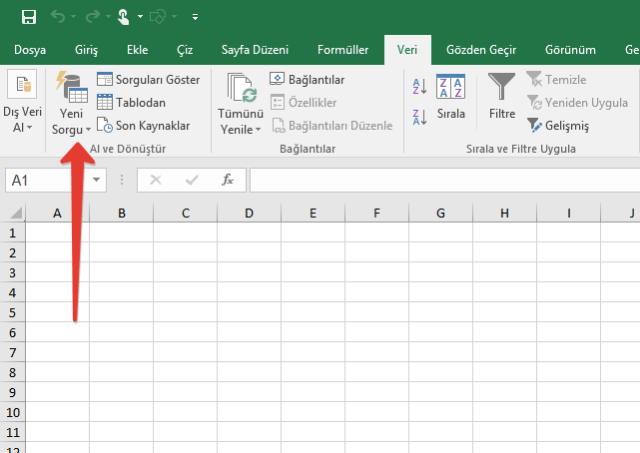
Excel Al ve Dönüştür Özelliği-vidoport.png

Al ve Dönüştür özelliğini kullanmaya başlamak için, Yeni Sorgu düğmesine basın.

Excel'de Al ve Dönüştür Özelliği-vidoport

Yeni Sorgu düğmesinden Dosyadan seçeneğini seçin ve Çalışma Kitabından ifadesini seçin.

Bağlantı yaratmak istediğiniz dosyayı seçtikten sonra Tamam düğmesine basın.

Excel Al ve Dönüştür vidoport.com.png

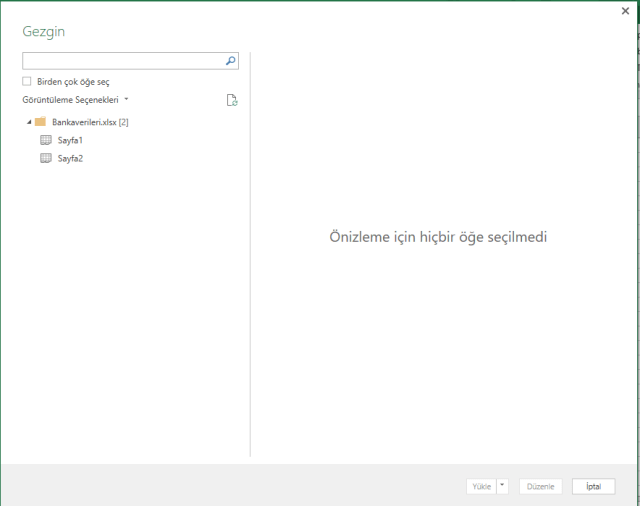
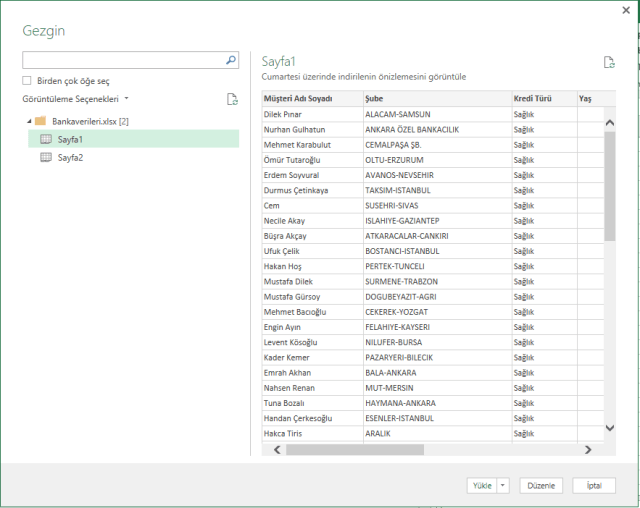
Dosyanızı açtıktan sonra, karşınıza çalışma sayfaları gelecektir. Bu çalışma sayfalarından, çalışmak istediğiniz dosyanın üzerine tıkladığınızda, ekranın sağ tarafında verilerinizi görürsünüz.

Excel de Al Dönüştür ÖZelliği vidoport

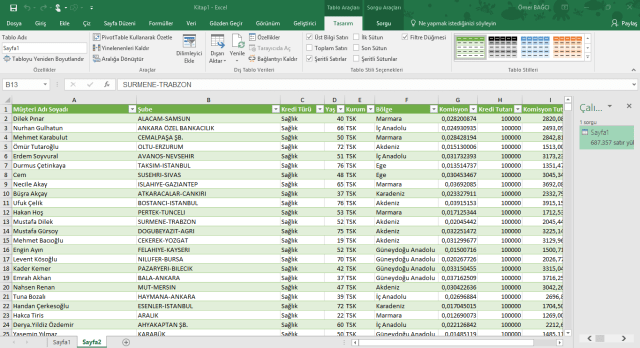
Alt taraftaki Yükle düğmesine tıkladığınızda, verilerinizin sorgu ekranına yüklendiğini görürsünüz.

Excel'de Al ve Dönüştür ÖZelliği-vidoportcom

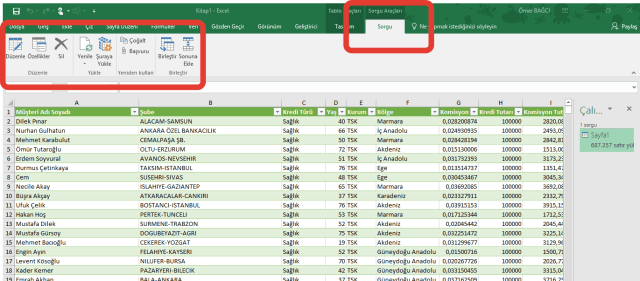
Yukarıdaki sekmelerden Sorgu sekmesine tıkladığınızda karşınıza Sorgu seçenekleri gelecektir.

Excel'de Al ve Dönüştür Özelliğini Kullanmak vidoport

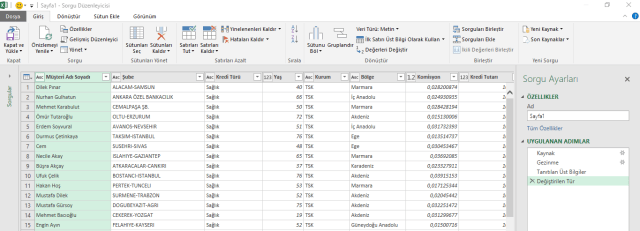
Düzenle düğmesine bastığınızda ise sorgu ekranına geri dönersiniz.  Sorgu ekranında ise, seçtiğiniz alanlar üzerinde istediğiniz değerler, sütunlar üzerinde işlemler yapabilirsiniz.

Excel'de Al ve Dönüştür de Sorgu Ekranı vidoport.com

Sorgu ekranında sütunları silmeden, gruplandırmaya kadar çok sayıda işlem yapabilirsiniz.

Bknz: Excel’deki Al ve Dönüştür özelliğini kullanmak

vidoport.com üzerindeki Office 365 eğitimlerimiz ile Office 365 programlarında yer alan programların kullanımlarını öğrenebilirsiniz.

Genel Excel ve diğer konular içinde yayınlandı | , , , , , , , ile etiketlendi | Yorum bırakın

Excel’de Topla İşlevinin Bilinmeyen Çok İlginç Bir Özelliği


Excel’de en çok kullanılan işlevlerin başında gelen Topla işlevinin ilginç bir kullanımı var.  Örneğin B5 ile D10 aralığını toplamak için Excel’de topla işlevini =TOPLA(B5:D10) şeklinde kullanmamız gerekir.

Bknz: Excel’de Topla-Etopla-Çoketopla işlevinin kullanımı

Topla işlevinin farklı bir kullanımı ise aralıktaki sütun ve satırların farklı şekilde yazılmasıdır. B5:D10 aralığındaki değerleri toplamak için Topla işlevini =TOPLA(B:D 5:10) şeklinde kullanabiliriz.

548030_1fd5_2

Bu işlem B ve D sütunları ile 5 ve 10. satırların kesişimi olan B5:D10 aralığına denk gelir ve =TOPLA(B5:D10) ifadesi ile aynıdır.

Bknz: Excel’de İşlevler Kullanımı, İşlevlerin Ortak Kullanımı


Genel Excel ve diğer konular içinde yayınlandı | , , , , , , ile etiketlendi | Yorum bırakın

Arkadaşınıza bir Excel Şakası Yapalım


Excel’de bir arkadaşınıza yapabileceğiniz güzel bir şaka, formülleri, değerleri kopyalamaya yarayan Doldurma Kulpunu devre dışı bırakmak.

İleri Düzey Excel 2016 kitabımızda yer alan ipuçlarından olan bu özelliği aşağıdaki gibi uygulayabilirsiniz.

İpucu 038-Doldurma Kulpu’nu Devre Dışı Bırakmak / Etkinleştirmek

Excel’de çok işe yarayan doldurma kulpu ’nu isterseniz devre dışı bırakabilirsiniz. Excel kullanıcılarının pek alışık olmadıkları bu duruma Dosya menüsündeki Excel Seçeneklerinden erişebilir veya kaldırabilirsiniz.

  1. Dosya menüsüne tıklayın ve Excel Seçeneklerini seçin.
  2. Gelişmiş seçeneğindeki Doldurma tutamağını ve hücre sürükleyip bırakmayı etkinleştir onay kutusunu kaldırın.
  3. Tamam düğmesine tıkladığınızda doldurma kulpunun aktif olmadığını görürsünüz.
vidoprt.com Excel Bilinmeyenleri ipuçları

İleri Düzey Excel 2016 Kitabı- Kısayollar

Etkinleştirmek için; Doldurma tutamağını ve hücre sürükleyip bırakmayı etkinleştir onay kutusunu tekrar etkinleştirin ve Tamam düğmesine basın.

İngilizce kullanıyorsanız- File-Options-Advanced-Enable Fill handle cell drag-and-drop seçeneğinin onayını kaldırın veya yeniden koyun.

İngilizce Excel eğitim seti eğitim videoları için tıklayınız. 

vidoport.com Excel bilinmeyenleri

İleri Düzey Excel 2016 Kitabı- Kısayollar

İleri Düzey Excel 2016 kitabımızda, 115 adet bilinmeyen kısayol ve özellik var.

Bu başlıklardan bazıları aşağıda listelenmiştir.

İpucu 011-Klavyeyi Kullanarak Satır ve Sütun Eklemek

İpucu 012-Excel’de F9 Tuşunu Kullanmak

İpucu 013-Shift Tuşu ile Verilerin Yerlerini Değiştirmek

İpucu 014-Rakamları Yazdırdıktan Sonra Toplamları Aldırmak

İpucu 015-Bir Tablonun Tamamını Seçmek

İpucu 016-Klavye’yi Kullanarak Çalışma Sayfası Eklemek

İpucu 017-Klavye’den Sağ Buton Menüsünü Kullanmak

İpucu 018-Açıklama Kutularına Resimler Eklemek

İpucu 019-F4 Tuşunu Formüllerde Kullanmak

İpucu 020-Klavye’den Aynı Değerleri Bir Kere’de Yatay’a Kopyalamak

İpucu 021-Ctrl + A Tuşunu Kullanmak

İpucu 022-Birleştirme İşleminde Tarihleri Tarih Formatında Getirmek

İpucu 023-Satır Numaralarını Düzenli Hale Getirmek

İpucu 024-Seçtiğiniz Aralığın Toplamını, Sayısını ve Ortalamasını Hızlı Bir Biçimde Görmek

İpucu 025-Girilen Tarihin Haftanın Hangi Gününe Geldiğini Bulmak

İpucu 026-Hızlı Bir Şekilde Satır Eklemek

İpucu 027-Düşeyara’da Gelen #YOK Hatası Yerine 0 veya Başka Bir İfade Yazdırmak

İpucu 028-Aynı Anda Birden Fazla Hücreye Bilgi Girmek

İpucu 029-Aynı Anda Birden Fazla Sayfaya Bilgi Girmek ve Şekillendirmek

İpucu 030-Bir Hücreye Birden Fazla Satır Veri Girmek

İpucu 031-Sabit Değerleri Ad Olarak Kullanmak

İpucu 032-Ekranı Fare ve Klavye ile Büyütmek / Küçültmek

İpucu 033-Formüllerdeki Değerleri Sağ Buton İle Kopyalamak

İpucu 034-Klavye ’den Yazdırma Ekranına Geçmek

İpucu 035-Hızlı Bir Şekilde Günün Tarihi’ni Girmek

İpucu 036-Ribon – Şerit’i Gizlemek ve Göstermek

İpucu 037-Satır ve Sütundaki Bilgileri Seçmek

İpucu 038-Doldurma Kulpu’nu Devre Dışı Bırakmak / Etkinleştirmek

İpucu 039-Yazdığınız E-Posta ve İnternet Adreslerini Devre Dışı Bırakmak

İpucu 040-Seçim Yaparken F8 Tuşunu Kullanmak

İpucu 041-Ondalık Basamakların Otomatik Girilmesini Sağlamak

İpucu 042-Kılavuz Çizgilerini Kaldırmak veya Rengini Değiştirmek

İpucu 043-Girmiş Olduğunuz Tarihin Hangi Güne Geldiğini Bulmak

İpucu 044-Birden Fazla Çalışma Sayfasında Toplam Aldırmak

İpucu 045-Doldurma Tutamacını Gizlemek / Göstermek

İpucu 046-Dinamik Adlar Yaratmak

İpucu 047-Şarta Bağlı En Büyük/En Küçük ve Ortalama Değeri Bulmak

İpucu 048-Bir Sütunu Hızlı Biçimde Kopyalamak

İpucu 049-Özet Tablolarınızdaki Değerleri Yüzdelik Dilimler Halinde Göstermek

İpucu 050-Klavye ’den Özet Tablolarınızı Güncellemek

İleri Düzey Excel 2016 Kitabı

İleri Düzey Excel 2016 Kitabı

vidoport.com üzerinden 3 Aylık ücretsiz Excel eğitimlerini de kapsayan ve Türkiye’nin en çok satılan Excel kitabı olan İleri Düzey Excel 2016 kitabını Excel 2010 ve Excel 2013 kullanıyorsanızda alabilirsiniz.

kitapları satın alarak, online eğitimlerinize hemen başlamak için tıklayınız.

vidoport.com’u incelemek isterseniz de bu adresten yararlanabilirsiniz. 

Genel Excel ve diğer konular içinde yayınlandı | , , , , ile etiketlendi | Yorum bırakın

Ankara Andritz Hydro İleri Düzey Excel Eğitimimiz Tamamlandı


Tüm Türkiye ve Dünyanın farklı ülkelerinde faaliyet gösteren  Andritz Hydro Ltd. Şti. ‘nde gerçekleştirdiğimiz İleri Düzey Excel eğitimimiz tamamlandı.

Farklı birimlerden çalışanların katıldığı İleri Düzey Excel eğitimimizde, Excel’in kısayolları, kolaylıkları gibi çalışanların günlük kullanımda çalışmalarına hız katacak yöntemler, Koşullu Biçimlendirme, Data Validation, Sumif, Sumifs, Vlookup, İndex, Match gibi işlevlerin kullanımı, Pivot Table oluşturma ve detayları gibi konular detaylıca anlatıldı.

Andritz Hydro Logo

Eğitime katılanların eğitimden maksimum verimi alabilmeleri için vidoport.com üzerinde online eğitimleri açıldı. Eğitime katılanlar, 3 ay boyunca eğitimlerine online olarak da devam edebilecekler.

Kurumsal veya online olarak çalışanlarınıza İleri Düzey Excel eğitimi aldırmak isterseniz, info@vidoport.com adresinden bizimle irtibata geçebilirsiniz.

Kurumsal Excel Eğitimleri içinde yayınlandı | , , , ile etiketlendi | Yorum bırakın

Office 365 ile Office 2016 arasındaki fark nedir?


Office 365 , Office programın en son sürümü içeren bir abonelik hizmetidir. Office 365 aboneliğini aylık veya yıllık temelinde ödenecek seçebilir ve farklı paketlerden yıllık abonelik alımı yapabilirsiniz. Office 365 paketinde yer alan Excel, Word programları sürekli olarak güncellenir. Yeni çıkan bir özellik, güncelleme yaptığınızda bilgisayarınıza yüklenir. Örneğin Yeni güncelleme ile gelen Office 365 Excel’deki Huni grafik özelliği, Kutulu olarak satılan Excel 2016’da bulunmamaktadır.
Office 365 Eğitimleri vidoport.com.png
Office 2016 ise Tek seferlik satın alınan ve PC veya MAC bilgisayarlara yüklediğimiz programdır. Excel, Word ve PowerPoint gibi Office 2016 uygulamalarını kutu olarak satın alıp PC veya MAC bilgisayarınızda kurduğunuzda yeni özellikler yayımlandığında uygulamalarınızı güncellenmez.Office Online , web tarayıcınızda kullanabileceğiniz Office ücretsiz sürümüdür.

Gerek Office 365, Office 2016 paketlerinde anlatılan konuların eğitimlerini online olarak vidoport.com üzerinde bulabilirsiniz.

Genel Excel ve diğer konular içinde yayınlandı | , , , , ile etiketlendi | Yorum bırakın

İşinize Yarayacak 5 Excel İpucu


Excel’de kuşkusuz ki çok sayıda ipucu, bilinmeyen yöntemler ve kolaylıklar var.

Etkilenen Hücreleri Bulmak

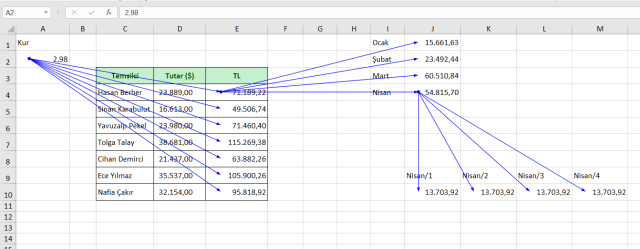
Formüller sekmesinde yer alan Etkileyenleri İzle, Etkilenenleri İzle özelliğini kullanarak, bir değeri değiştirdiğinizde sayfanızda hangi değerlerin değiştiğini bulabilirsiniz.

Bir hücreye tıkladıktan sonra Formüller sekmesinde bulunan Etkilenenleri izle düğmesine bastığınızda, sayfanızdaki aktif hücreden etkilenen hücreleri görürsünüz. İkinci kez aynı düğmeye basarsanız, dolaylı olarak etkilenen hücrelere ulaşırsınız.

Excel-vidoport

Ctrl + Farenin Tekerleğini Kullanmak

Excel’deki en çok kullanılan kısayollardan birisi Ctrl + Farenin yuvarlağını kullanmaktır. Ekranda gördüklerinizi hızlı bir şekilde yakınlaştırmak veya uzaklaştırmak için kullanabilirsiniz.

Ctrl + M Tuşlarını Kullanın.

Excel’deki Toplam almanın en kolay yöntemlerinden birisi olan Ctrl + M tuşlarına basarak, aktif hücrenin üst tarafındaki rakamların toplamını almak için kullanılır. Oldukça kolaylık sağlayan bu kısayol aynı zamanda size hız da kazandırır. Ctrl + M kısayolu, Excel 2010 ve üstü versiyonlarda çalışmaktadır.

Yalnızca Görünür Hücreleri Seçin.

Veri sekmesinde yer alan Alt Toplam komutunu kullandığınızda başlıkları seviyelendirerek, çok güzel toplamlar alabilirsiniz.

Bknz: Excel’de Alttoplam Kullanımı 

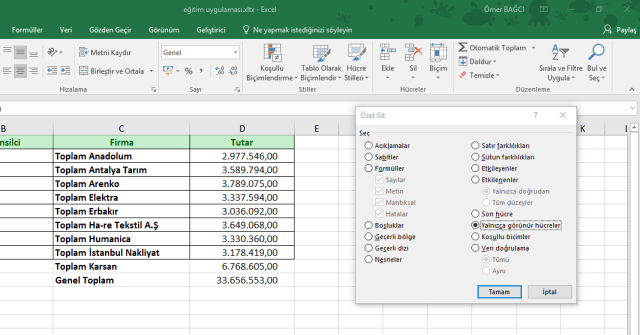
Alttoplam özelliğini kullandıktan sonra ve 2 tuşuna basarak, başlıkları 2. seviyelendirmede seçtikten sonra, Başlıkların ve değerlerin olduğu bölgeyi tarayın ve klavyeden F5 tuşuna basın. F5 tuşuna bastıktan sonra, Özel ifadesini seçin ve açılan pencereden Sadece Görünür Hücreler ifadesini seçin

vidoport excel eğitimi

Tamam düğmesine tıkladıktan sonra ve Kopyala işlemini seçip, yapıştırmak istediğiniz yere yapıştırdığınızda ise, sadece seçtiğiniz alanların geldiğini görürsünüz.

vidoport alttoplam

Bknz: Excel’de Görünen hücreleri seçmek için kullanılan yöntemler.

Ctrl + Shift + ! tuşları ile Rakamları Binlik basamaklarına ayırın.

Seçmiş olduğunuz bir rakam aralığını binlik basamaklarına ayırmak için, Klavyden Ctrl+ Shift + ! tuşlarına basabilirsiniz.

Bu yöntem, çalışırken oldukça hız kazandıran güzel bir kısayoldur.

Bknz. Excel’i hızlı kullanma yöntemleri ve kolaylıklar. 

Kariyeriniz için iyi bir Excel bilgisi oldukça önemlidir.

Genel Excel ve diğer konular içinde yayınlandı | , , , , , , , , , ile etiketlendi | Yorum bırakın