Excel’de toplam aldırmak için Topla işlevini kullanabilirsiniz. Örneğin A3:A143 aralığının toplamını aldırmak için =TOPLA(A3:A143) şeklinde Topla işlevini kullanmanız gerekir.
Belirli bir aralıktaki değerlerden şarta bağlı toplamları aldırmak için Topla işlevini, Eğer işlevi ile birlikte kullanmanız gerekir. Örneğin A3:A143 aralığında 600 ‘dan yukarı olan değerlerin toplamlarını aldırmak için Topla ve Eğer işlevlerini aşağıdaki gibi kullanmanız gerekir.
=Topla(Eğer(A3:A143>=600;A3:A143))
bunu yazdıktan sonra Control + Shift + Enter tuşlarına basmanız gerekir.
Excel’in İşlevleri ve işlevlerin kullanımlarını öğrenmek için https://www.vidoport.com adresini ziyaret edebilirsiniz.
5 saati aşkın Excel’in işlevleri ve işlevlerin ortak kullanım eğitimlerini izlemek için tıklayın..
Excel’de yer alan Dilimleyi özelliği sayesinde, tablo şekline dönüşmüş olan bir listeyi hızlı bir şekilde filtreleme işlemi uygulayabiliriz.
Normal liste şeklinde çalışmayan dilimleyiciler, listeleri Tablo şekline dönüştürdüğünüzde kullanılabilir olur. Ekle sekmesinde yer alan Tablo seçeneğini kullanarak bir listeyi tabloya dönüştürebilirsiniz.
Listenizi tablo şekline dönüştürdükten sonra, Dilimleyici ekle seçeneğinden yararlanarak filtreleme yapmak istediğiniz alanları onayladığınızda, tablonuza seçtiğiniz dilimleyiciler eklenir ve tıklama yoluyla filtrelemenizi yapabilirsiniz.
aşağıdaki eğitim videosunda bu konu detayları ile anlatılmıştır.
Türkiye’nin en büyük bilişim etkinliği olan; Avrupa Asya ve Afrika’nın iş ve bilişim profesyonellerinin buluşma merkezi haline gelen Bilişim Zirvesi’nde, vidoport.com da uzman kadrosuyla yer alıyor.
vidoport.com’un kurucusu, aynı zamanda Türkiye’nin en çok satan bilgisayar kitaplarından İleri Düzey Excel ve Bilgisayarın B’si kitaplarının yazarı olan Uzman Eğitmen Ömer Bağcı; Excel’de uzmanlaşmak isteyen katılımcılarla 30 Eylül-1 Ekim tarihleri arasında İstanbul Lütfi Kırdar Kongre Merkezi’nde buluşacak. Üstelik Bilişim Zirvesi’nde Excel eğitimine katılan herkes, vidoport.com’da yıllık üyelik hakkı kazanıp 1 yıl boyunca tüm online eğitimlerden sınırsız yararlanabilecek. Siz de bu fırsatı kaçırmak istemiyorsanız, kayıt olmak için acele etmelisiniz.
EĞİTİM PROGRAMI
Eğitimin Adı: Excel Püf Noktaları
Eğitmen: Ömer Bağcı – Uzman Eğitmen & Yazar
Eğitim Yeri: İstanbul Lütfi Kırdar Kongre Merkezi Sultan 2 Salonu
Tarihi ve Saati: 30 Eylül 2014 Salı 14:00 – 17:00
Eğitim İçeriği 1. Excel Kullanma Püf Noktalar 2. Excel’in bilinmeyenleri, kolay kullanım püf noktaları 3. Koşullu biçimlendirme ile istenilen değerleri görmek 4. Grafikler ile sonuçları değerlendirmek 5. Eğer ile şarta bağlı hesaplamalar yapmak
Eğitimin Adı: Excel Raporlama ve Analizleri
Eğitmen: Ömer Bağcı – Uzman Eğitmen & Yazar
Eğitim Yeri: İstanbul Lütfi Kırdar Kongre Merkezi Sultan 2 Salonu
Tarihi ve Saati: 1 Ekim 2014 Çarşamba 14:00 – 17:00
Eğitim İçeriği 1. Raporlama ve Analiz 2. Listeler ile çalışmak 3. Özet tablolar oluşturarak sonuç değerleri bulmak 4. Özet Tablolar ile rapor ekranları oluşturmak 5. Dilimleyicileri Kullanmak 6. Hedef Ara ile sonuçlara ulaşmak
Online Excel ve İleri Düzey Excel eğitimleri alabileceğiniz online Eğitim sitemiz olan http://www.vidoport.com üzerinden bir yıllık üyelikte oldukça uygun fiyatlı bir kampanya var.
İleri Düzey Excel Kitabı
55 TL değerinde ileri düzey Excel kitabımızı satın aldığınızda, http://www.vidoport.com üzerindeki tüm eğitimlere 1 yıllık ücretsiz olarak erişebilirsiniz.
İş dünyasında, proje takip amacıyla kullanılan Grantt çizelgelerini Excel’de Çubuk grafiklerinden Yığılmış grafik türlerini kullanarak oluşturabilirsiniz.
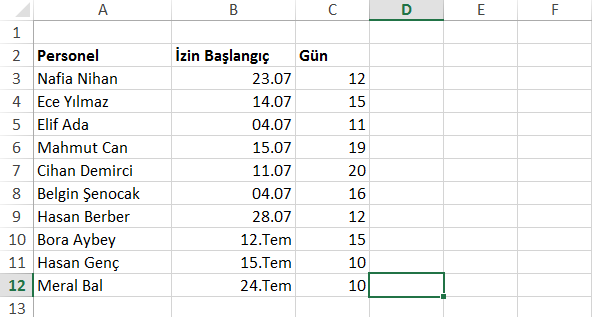
Aşağıdakine benzer bir izin tablonuzun olduğunu düşünelim. Çalışanlarınızın izin tarihlerinin başlangıç tarihleri ve izin sürelerinin olduğu bir tabloda, ortak izin tarihlerinin süreleri ile birlikte bir Grantt grafiği oluşturarak, ortak izin tarihlerini bulabiliriz.
Excel’de Grantt Grafikleri Yaratmak
Yukarıdaki tabloya benzer bir tabloda, Grantt grafiği oluşturmak için, boş bir alana tıklayın ve Ekle sekmesindeki grafik ifadesinden Çubuk grafiğini ve Yığılmış Grafik türünden 2 boyutlu yığılmış grafik türünü seçin.
Excel’de Grantt Grafikleri Yaratmak
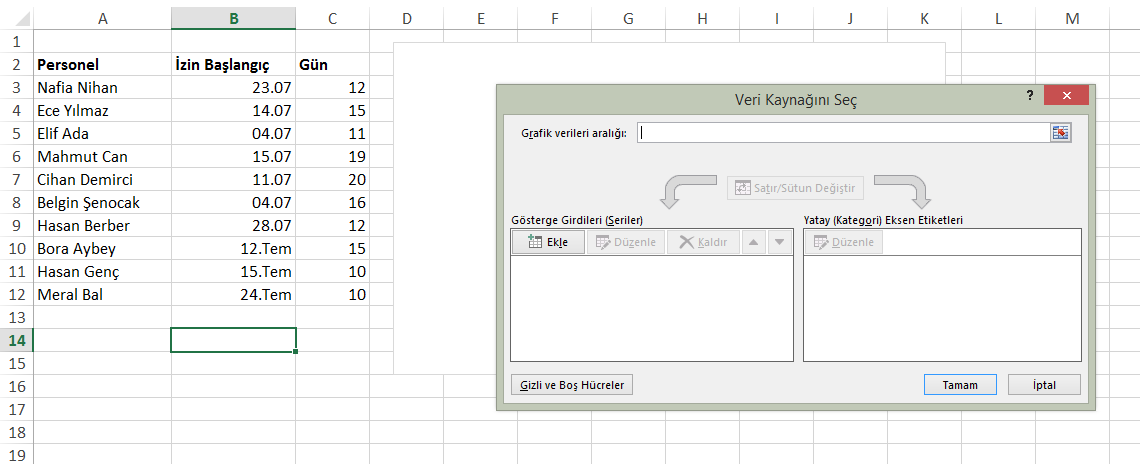
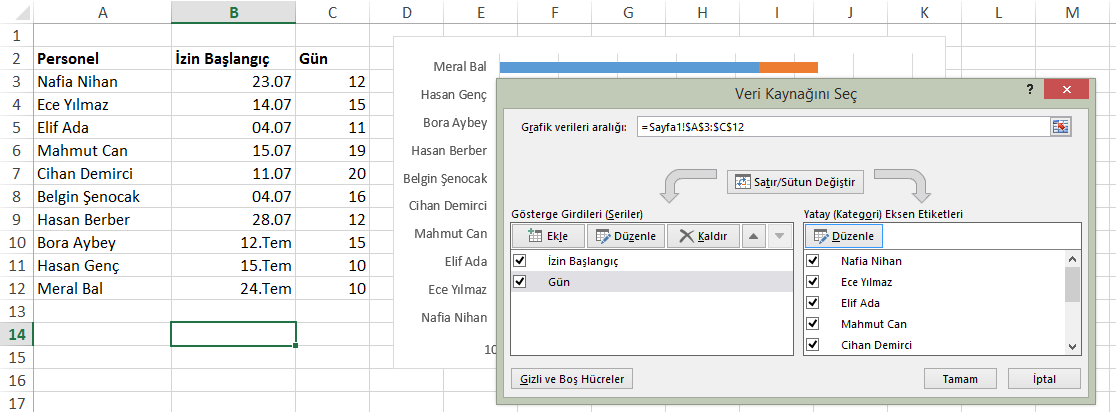
Grafiğinizin boş olarak karşınıza geldiğini görürsünüz. Boş grafiğinizin üzerine tıklayın ve Tasarım seçeneğinden yararlanarak Veri Ekle düğmesine tıklayın. Karşınıza Veri Kaynağını Seç ifadesi gelecektir.
Excel’de Grantt Grafikleri Yaratmak
Sol tarafta yer alan Ekle düğmesine basın. Karşınıza verileri girebileceğiniz bir alan açılacaktır.
Excel’de Grantt Grafikleri Yaratmak
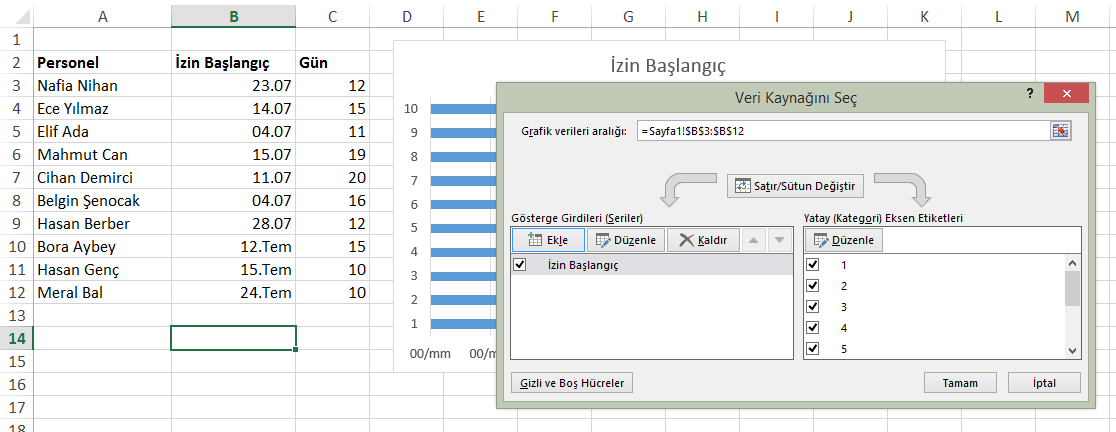
Seri adı kısmına tıklayın ve İzin Başlangıç yazın. Seri Değerleri kısmına bulunan değerleri silin ve sadece = işareti kalsın ve B3 itibaren B12 hücresine kadar tarayın.
Tamam düğmesine tıkladığınızda ekran gününüz aşağıdakine benzer olacaktır.
Excel’de Grantt Grafikleri Yaratmak
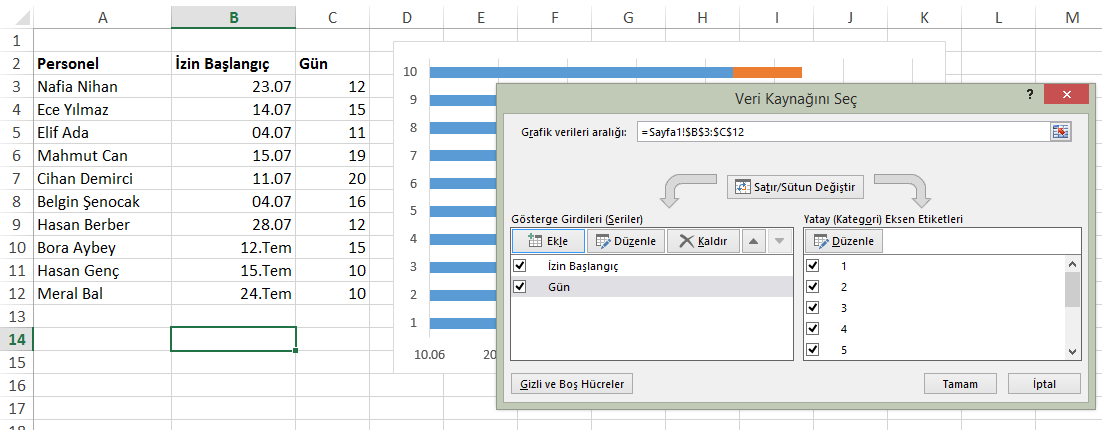
Tekrar Ekle düğmesine basın ve açılan pencere de Seri adına Gün yazın ve Seri Değerleri kısmındaki değerleri silin ve = ifadesinden sonra C3:C12 aralığını seçin. Tamam düğmesine bastığınızda ekran görüntünüz aşağıdakine benzer olacaktır.
Excel’de Grantt Grafikleri Yaratmak
Oluşturduğunuz grafiğin sağ tarafında yer alan 1-10 arasındaki değerleri de isimler ile değiştirmek için, sağ tarafta yer alan Yatay (Kategori) Eksen Etiketleri ifadesinde Düzenle ifadesine tıklayın ve A3:A12 aralığını tarayın.
Ekran görüntünüz aşağıdakine benzer şekilde olacaktır.
Excel’de Grantt Grafikleri Yaratmak
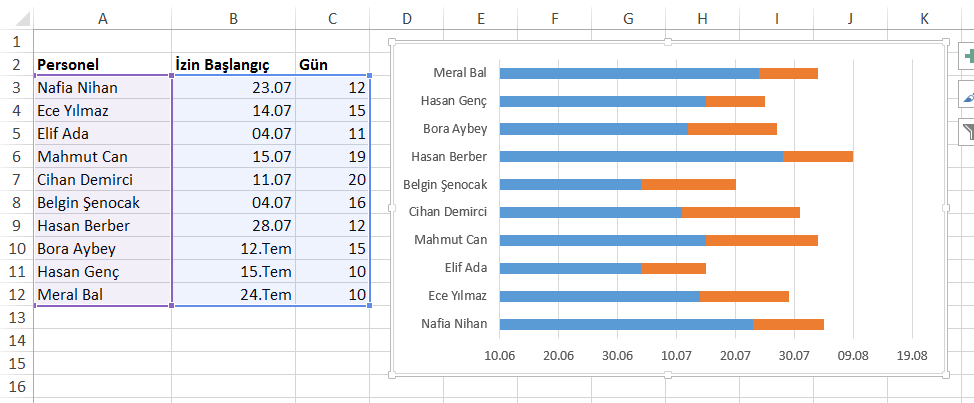
Tamam düğmesine tıkladığınızda ekran görüntünüz aşağıdakine benzer şekilde olacaktır.
Excel’de Grantt Grafikleri Yaratmak
Grafiği oluşturduğunuzda ilk kısımların tarih olarak gelir, ikinci kısım ise gün değerleridir.
İlk kısma tıklayın ve üzerinde sağ butona tıklayın ve açılan menüden Veri Serilerini Biçimlendir seçeneğini seçin.
Excel’de Grantt Grafikleri Yaratmak
Sağ tarafa açılan Veri Serilerini Biçimlendir seçeneğindeki Dolgu seçeneklerinden sırasıyla Dolgu yok ve Çizgi Yok seçeneğini seçin. Bu sayede tarih değerlerini grafikte gizleriz ve sadece gün değerleri grafikte karşımıza gelecektir.
Ekran görüntünüz aşağıdakine benzer şekilde olacaktır.
Excel’de Grantt Grafikleri Yaratmak
Burada bir adım daha ileri giderek, tarihleri istediğimiz gibi düzenleyebiliriz. Alt tarafta yer alan tarihlerin üzerine tıklayın ve sağ butona basarak, Eksenleri Biçimlendir komutunu seçin.
Excel’de Grantt Grafikleri Yaratmak
Burada yer alan En Az ifadesi ile En Fazla ifadesi iki alt tarafta yer alan tarihleri belirler. Buradaki rakamlar normal tarih gibi görünmezler ve tarihlerin sayı formatlı haliyle görünürler. Buradaki sayıları azaltıp, arttırarak tarih aralığını belirleyebilirsiniz. Benzer şekilde Birim kısmının altında yer alan Birinci alan ise, alt tarafta yere alan tarihlerin görünme aralığını da belirler. Burayı 1 yaparsanız, tarihler 1’ere gün arayla karşınıza gelir. Tarihler uzun olduğu için, tarihler iç içe girebilir. Sağ tarafta yer alan Boyut ve Özellikler kısmından Metin yönünü Dikey yada yatay olarak ayarlayabilirsiniz.
Bu şekilde Grantt grafik türünü oluşturmuş olursunuz.
Youtube üzerindeki Ücretsiz Excel Eğitimleri kanalımızda Grantt grafiği oluşturma eğitimini aşağıdaki videodan izleyebilirsiniz.
Excel’de alt alta bulunan bir listedeki değerlerin arasında belirli bir sayıda satır eklemek istediğinizde, eğer makroları kullanmazsanız, oldukça zorlanırsınız.
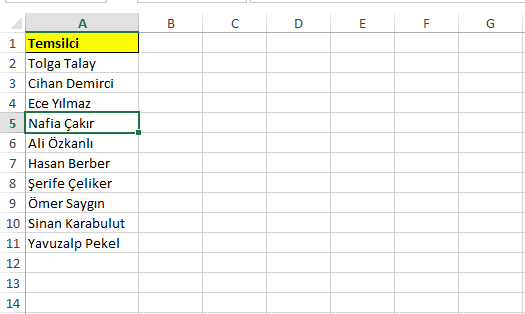
Örneğin aşağıdaki gibi bir listenizin olduğunu düşünelim. Buradaki her ismin arasında 5 satır eklemek istediğinizi düşünelim. Bu işlem 3-5 kişi varsa, kolay olabilir ama uzun bir listede bunu yapmak oldukça zordur.
Ömer BAĞCI-İleri Excel Eğitimleri
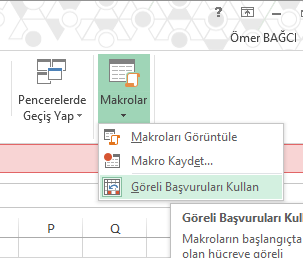
Burada Excel’in gelişmiş özelliklerinden makroları kullanarak, bu işlemi oldukça kolay bir şekilde yapabilirsiniz. Burada makro oluştururken dikkat etmemiz gereken bir nokta ise, makro oluştururken Göreli Başvuru özelliğini kullanmanız gerekir.
Makroların Göreli Başvuru özelliği’ni kullandığınızda, tıkladığınız hücreler önem kazanır. Çünkü göreli başvuruları seçtiğinizde, Excel; aktif hücrenin konumunu ve makro içinde aktifleşen hücrelerin adreslerine dikkat eder.
Burada A2 hücresine tıklayın ve Görünüm sekmesindeki Makrolar seçeneğini seçin ve Göreli başvuru kullan seçeneğini tıkladıktan sonra Makro kaydet düğmesine tıklayın.
Ömer BAĞCI – İleri Excel Eğitimleri
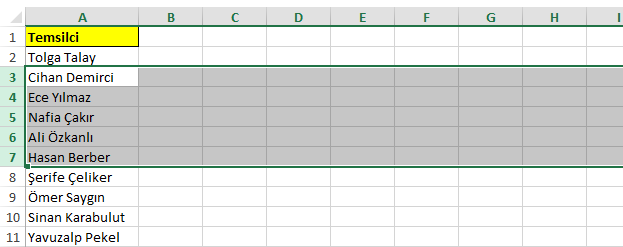
Makro kaydet düğmesine bastıktan sonra açılan pencereden, makronuza bir ad verin ve Tamam düğmesine basın. Daha sonra 3. satırdan 7. satıra kadar seçin. Seçili bölgenin üzerinde sağ butona basın ve Ekle düğmesine tıklayın. Araya yeni satırlar eklendiğini görürsünüz.
Ömer BAĞCI – İleri Excel Eğitimleri
A8 hücresine tıklayın ve Makro kaydını durdurun. Daha sonra makronuzu tekrar çalıştırdığınız da, A8 hücresinden sonra 5 satır eklendiğini ve bir sonraki ismin aktif olarak karşınıza getirir. Makronuzu her çalıştırdığınızda altta yeni satırlar eklendiğini görürsünüz.
Excel eğitimlerinizi ve ileri Excel eğitimlerinizi online bir şekilde tamamlamak için vidoport.com adresini ziyaret ediniz.
Excel kullanırken, oluşturduğunuz listedeki değerlerin her birini ait olduğu sayfaya yazdırmak isteyebilirsiniz. Aşağıdaki örnekte sigorta listesindeki sigorta firmalarının her birini ayrı sayfalara yazdırmak için yapmanız gerekenler anlatılmıştır.
listelerdeki değerlerin her birini ayrı sayfalara yazdırmak için Eğersay işlevini, Düşeyara işlevinin kullanımını bilmeniz gerekir. Eğersay işlevini kullanarak, her bir değerin kaç kez geçtiğini buldururuz ve düşeyara işlevi ile de bunu istediğimiz tabloya getiririz. Burada oluşan #YOK hatalarını gidermek için de Eğerhata işlevini kullanmamız gerekir.
Excel işlevlerini ve işlevlerin ortak kullanımlarını bu linke tıklayarak öğrenebilirsiniz.
Yaptığı tüm işlerde teknoloji ve insan gücünü birleştirerek sağlam, güvenli, ferah, düzenli ve ekonomik yapılar inşaa eden Anadolum İnşaat, çalışanlarına yönelik olarak düzenlediğimiz İleri Düzey Excel Eğitimlerimiz Anadolu İnşaat Eğitim salonunda başladı..
Model Anadolun, Sinerji Rezidans gibi güçlü projelere imza atan Anadolum İnşaat, 18 saat sürecek olan ileri düzey Excel eğitimlerinde çalışanlarının daha verimli çalışmalarını, daha iyi analiz yapabilmelerini ve etkin bir Excel kullanımlarına sahip olmalarını hedefliyor.
http://www.vidoport.com üzerinden 1 yıl boyunca da online Excel eğitimlerini alacak olan Anadolum İnşaat çalışanları, ileri düzey Excel eğitimleri tamamlandıktan sonra da eğitimlerini online olarak almaya devam edecekler.
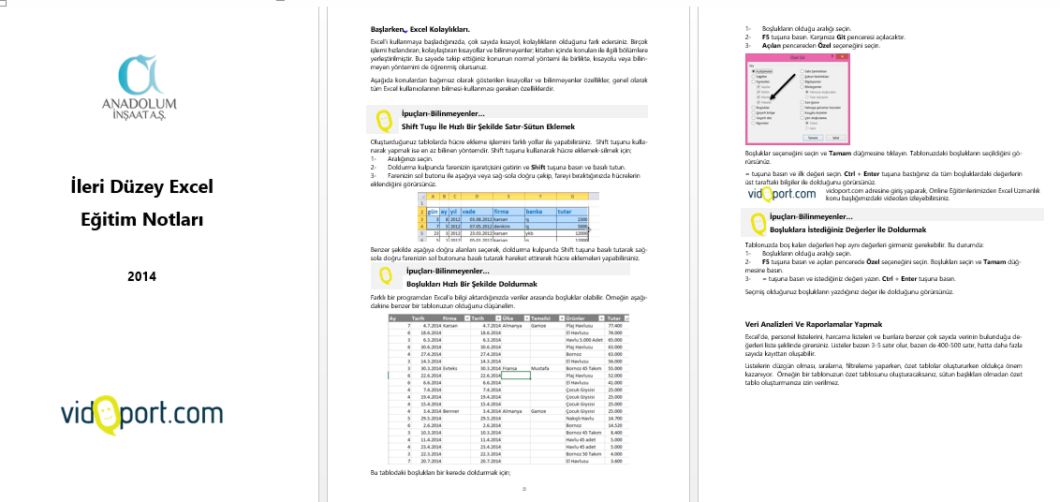
Anadolum İnşaat’a özel hazırlanın eğitim notları ile birlikte, eğitimlerde gördükleri konuları takip etme şansı buluyorlar.
İstanbul İleri Excel Eğitimleri
vidoport.com üzerinden alacakları online Excel eğitimleri sayesinde, ileri düzey Excel eğitiminde gördükleri konuları tekrarlayacaklar ve sürekli olarak güncel bilgilere sahip olacaklar.
Excel’de tablolarımızın tamamını seçmek için farklı yöntemler kullanabilirsiniz. Excel de tabloların tamamını seçmek için bilinen ve en çok kullanılan yöntem Word kullanımlarından alışkanlıklarından Ctrl + A tuşlarına basmaktır.
Ctrl + A tuşları ile birlikte farklı teknikler ile tabloların tamamını seçebilirsiniz. Tablonun tamamını seçmek ile birlikte tablolarınızdaki formülleri, sabit değerleri de seçebilirsiniz.
Aşağıdaki eğitim videosunda bu konu anlatılmıştır.
Excel’de tablolarımızın tamamını seçmek için farklı yöntemler kullanabilirsiniz. Excel de tabloların tamamını seçmek için bilinen ve en çok kullanılan yöntem Word kullanımlarından alışkanlıklarından Ctrl + A tuşlarına basmaktır.
Ctrl + A tuşları ile birlikte farklı teknikler ile tabloların tamamını seçebilirsiniz. Tablonun tamamını seçmek ile birlikte tablolarınızdaki formülleri, sabit değerleri de seçebilirsiniz.
Aşağıdaki eğitim videosunda bu konu anlatılmıştır.







 Excel Eğitmeni, Yazar- Ömer BAĞCI