Çalışma Sayfanızda Görebileceğiniz Renkli Üçgenler Nedir?


Hücrede gösterilebilecek renkli üç üçgen yeşil (hata), kırmızı (açıklama) ve mordur.

Yeşil üçgen Hücrenin sol üst köşesinde yeşil üçgen bulunması,hücredeki formülde hata olduğu anlamına gelir. Hücreyi seçerseniz, Hata İzle düğmesi belirir. Kullanılabilecek seçeneklerin listesini görmek için düğmenin yanındaki oku tıklatın.

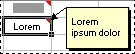
Kırmızı üçgen Hücrenin sağ üst köşesinde kırmızı üçgen bulunması, hücrede bir açıklama olduğu anlamına gelir. Fare işaretçisini üçgenin üzerinde bekletirseniz, açıklama metnini görebilirsiniz.


Mor üçgen Hücrenin sağ alt köşesinde mor üçgen, hücrede akıllı etiket bulunduğu anlamına gelir. Fare işaretçisini üçgenin üzerinde bekletirseniz, Akıllı Etiket Eylemleri düğmesi belirir. Kullanılabilecek akıllı etiket seçeneklerinin listesini görmek için düğmenin yanındaki oku tıklatın.

Genel Excel ve diğer konular içinde yayınlandı | , , , , ile etiketlendi | Yorum bırakın

Excel’de İlk Harfleri Büyük Harf’e Dönüştürmek


Word’de çok kolay olan İlk harfleri büyük harf yazmak, Excel’de ek fonksiyon kullanarak yapılabilir. 

http://vidoport.com/egitim/excel-de-yazilarinizin-ilk-harflerini-buyuk-harfe-dondurmek/

adresinde video’da Excel’de İlk harfleri büyük harf yapma anlatılmıştır.

Genel Excel ve diğer konular içinde yayınlandı | , , , , ile etiketlendi | Yorum bırakın

Wi-Fi (Wireless Fidelity) Nedir ??


Wi-Fi (Wireless Fidelity), IEEE tarafından 1997 yılında kablosuz yerel ağlarda kullanılması amaçlı geliştirilmiş bir radyo transmisyon 802.11 standardıdır. Genellikle 2.4 GHz spektrum civarında çalışır ve 100 metre yarı çap menzilindeki tüm uyumlu cihazlarla veri alışverişi yapılması sağlanır.

Networkteki kullanıcılarla veri alışverişin gerçekleşmesi için Access Point (AP) denilen baz istasyonları kullanılır. AP’ler (indoor için) Avrupa’da 50mW Amerika’da ise 100mW civarında güce sahiptir, yani hiçbir şekilde insan sağlığını tehdit etmez. (Bu teknolojiyi sağlayan şirketler, Wi-Fi’nin tıp cihazlarıyla aynı radyo spektrumunu kullanması sebebiyle, bu gücün üzerine çıkamaz. Wi-Fi; yüksek bant genişliği gerektiren LAN uygulamaları, geniş kapsama alanı gerektiren uygulamalar, güvenilirlik gerektiren uygulamalar, dosya eklemeli e-posta uygulamaları, dosya paylaşımı gibi daha birçok kullanım için uygundur.

Wi-Fi, kapsama alanı açısından, sınırlı bir standarttır. Üretici firmalar tarafından söylenen mesafeler, ancak ortamda herhangi bir engelleme söz konusu olmadığında geçerlidir. Bununla beraber, maksimum uzaklıkta veri transfer hızı 1 Mbit/s’lere kadar düşer.

Wi-Fi ile kablo ve kablolama karmaşasından kurtulunup, kullanıcılara büyük ölçüde kolaylık ve özgürce hareket imkanı sağlasa da, günlük hayatta performans açısından birçok problemle karşılaşılıyor. Bunlardan bazılarını açıklayalım.

Radyo dalgaları her yönde ve aynı mesafede olacak şekilde alıcı noktaya erişemezler. Bu dalgaların yayılmasında binalar, duvarlar, kapılar, asansör boşlukları ve hatta insanlar bile etkilidir. Dalgaların düzensiz bir şekilde yayılmasına ve dalgaların bozulmasına neden olurlar. Bu da verinin alış verişinde performansın olumsuz yönde etkilenmesi demektir. Performansı etkileyen etkenler sadece bunlarla sınırlı kalmaz. Bunun yanında; cihazlar arasındaki mesafe, transmisyon güç seviyesi, AP’lerin yerleşimi ve doğrultusu, AP ile kullanıcılar arasındaki mesafe, radyo frekanslarının birbirleriyle etkileşimi, sinyal yayılımı,, binanın yapısı ve bina malzemesi (Sinyal kalitesini ve sinyal hızını etkiler.), anten tip ve yerleşimi gibi etkenler de vardır.

802.11 network standartları

802.11a : 5 GHz ile veri gönderir. Bunun yanında 54 megabite/sn hızına kadar veri gönderebilme kapasitesine sahiptir. OFDM (Orthogonal Frequency-Division Multiplexing) kodlama tekniğini kullanarak sinyalleri alıcıya ulaşmadan birçok alt sinyale böler. Böylece sinyal üzerindeki gürültüyü en aza indirmiş olur.

802.11b : En yavaş ve en ucuz teknolojidir. 11 megabite/sn hızda veri gönderebilir. Ekonomik olduğundan oldukça popülerdir. 2.4 GHz frekans bandını kullanır. CCK (Complementary Code Keying) modülasyonunu kullanarak mevcut hızını artırır.

802.11g : 2.4 GHz frekansıyla iletim yapar. 54 megabit/sn hızında veri gönderebilir. 802.11g OFDM kodlaması kullandığı için 802.11b’ ye göre daha hızlıdır.

802.11n : En yeni teknoloji diyebiliriz. Hız ve erişim mesafesi önemli ölçüde fazladır. 140 megabit/sn gönderim hızına ulaşabilir.

draytektr

Genel Excel ve diğer konular içinde yayınlandı | , , , , ile etiketlendi | Yorum bırakın

Hangi Uçak Nerede ???


http://www.flightradar24.com/ adresini kullanarak, dünya üzerinde uçan uçakların konumlarını, rotalarını ve hangi hava yoluna ait olduğuna dair çok sayıda bilgi alabilirsiniz.

http://www.flightradar24.com/

Genel Excel ve diğer konular içinde yayınlandı | , , ile etiketlendi | Yorum bırakın

İç İçe Eğer Kullanımı-Video’lu Anlatım


İç İçe Eğer Kullanımının Video’lu Anlatımına aşağıdaki linkten erişebilirsiniz.

http://www.youtube.com/watch?v=2uvNd3hPxqY

Genel Excel ve diğer konular içinde yayınlandı | , , ile etiketlendi | 1 Yorum

Hücre Açıklamalarına Resim Eklemek


Hücrelere eklediğimiz açıklama kutularına resimler eklemek mümkündür. Açıklamaların içine resimler eklemek bir ürün listesi hazırlarken çok işe yarayabilir.

1- Açıklama eklemek istediğiniz hücreye, sağ buton ile tıklatın ve Açıklama Ekle komutunu seçin.
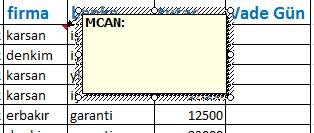
2-Açıklama penceresinin sınırlarının üzerinde önce farenizin sol butonu sonra sağ butonu ile bir kez tıklayın.

3-Açıklamayı Biçimlendir komutunu seçin.

4-Renkler ve Çizgiler sekmesine geçiş yapın ve Renk kısmından Dolgu Efektlerini seçin.

5-Dolgu Efektlerinden Resim sekmesine geçiş yapın. Resim Seç düğmesine tıklayın.

6-Açılan pencereden istediğiniz resmi seçin.

7-Tamam düğmelerine basarak pencereleri kapatın.

Bknz. Hücre içine açıklamalar eklemek –

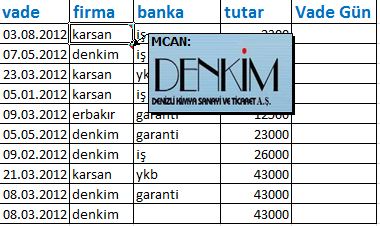
Açıklamanızın üzerine geldiğinizde açıklama kutusunun içine eklediğiniz resmi görürsünüz.

Youtube kanalımızda bulunan 160’dan fazla excel videosu ile Excel programını öğrenebilirsiniz.  Ücretsiz olarak öğrenebileceğiniz Excel sayesinde Excel eğitimlerinizi tamamlayabilirsiniz.

http://www.youtube.com/bagciomer 

adresine tıkladığınızda karşınıza gelen Excel eğitimlerini izleyerek, Excel konusundaki eksikliklerinizi giderebilirsiniz.

Youtube kanalımızdaki Ücretsiz eğitim videolarımızdan farklı olarak Online Excel eğitimlerimiz ile İleri Excel kullanımı öğrenebilirsiniz. Hemen Excel programını öğrenmeye başlamak içinhttp://www.vidoport.com adresine üye olur.

vidoport.com’da 300’den fazla konularına göre ayrılmış Excel eğitim videoları’nı örnek dosyaları indirerek, Excel eğitimlerinizi anlatılan dosya üzerinden çalışmayı sağlarsınız. Tüm konuları tamamladığınızda Başarı Belgenizi alabilirsiniz.

Online Excel eğitimleri için http://www.vidoport.com adresini ziyaret etmenizi öneririm.

Genel Excel ve diğer konular içinde yayınlandı | , , , , , , , , ile etiketlendi | 8 Yorum

Eğer ve VE Fonksiyonlarının Birlikte nasıl kullanılır?


Eğer fonksiyonunu birden fazla sütundaki değerlere bağlı olarak hesaplama yapmanız gerekebilir. Bu durumda “Eğer” fonksiyonunu “Ve” fonksiyonu ile birlikte kullanmanız gerekir.

Tablonuzda Firması Erbakır ve Satışları  6000’dan yukarı olan satışlarda; satış tutarının %10’u oranında komisyon uygulamak istediğimizi düşünelim.  Bunun için Eğer ve Ve fonksiyonlarını birlikte kullanmanız gerekir.  Ve fonksiyonunu, her iki şart doğru olduğu zaman, doğru değerini verir.

Firması Erbakır ve Satışları  6000’dan yukarı olan satışlarda; satış tutarının %10’u oranında komisyon uygulamak için;

=EĞER(VE(A3=”Erbakır”;B3>6000);B3*10%;0)

şeklinde kullanılır. Burada VE fonksiyonunu kullandıktan sonra parantezi kapatmayı unutmamak gerekir.

Eger_islevi_kullanimi

http://www.vidoport.com üzerinden Excel, İleri Düzey Excel Eğitimleri, Excel Uzmanlık Eğitimleri, Excel İşlevler eğitimleri, Microsoft Word, Microsoft PowerPoint, Microsoft Outlook, Google Drive, Libre Office eğitimleri ile Windows 8 ve Virüs Programlarının eğitimlerini alabilirsiniz.
ayni_sutunda_birden_fazla_eger_kullanimi


Genel Excel ve diğer konular içinde yayınlandı | , , , , , , , , , ile etiketlendi | 3 Yorum

İç İçe Eğer Fonksiyonunun Kullanımı


Eğer fonksiyonunu aynı sütun içindeki değerlerin hesaplanmasında kullanabileceğiniz gibi, farklı sütunlardaki değerleri
kullanarak şarta bağlı hesaplamalar yapabilirsiniz.

Aynı sütunda birden fazla şarta bağlı hesaplamalar yapmak:

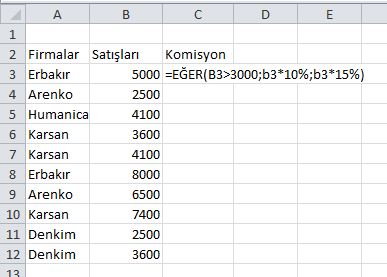
=EĞER(B3>3000;b3*10%;b3*15%) şeklinde Eğer işlevinin kullandığınızda B3’deki değer 3000’den büyük ise, B3’ün %10’unu, değilse, yani B3<3000 ise %15 komisyon hesaplar.

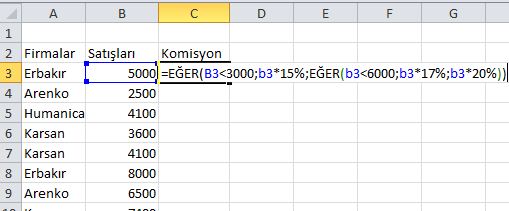
Bu tablo’da 3000’değerinden küçük satış değerleri için Satış tutarının %15’i; 3000-6000 arasındaki değerler için %17; 6000’den büyük değerler için ise %20 komisyon uyugulamak için Eğer işlevini aşağıdaki gibi kullanmamız gerekir.

=EĞER(B3<3000;b3*15%;EĞER(b3<6000;b3*17%;b3*20%)) şeklinde kullanmanız gerekir. Burada dikkat etmeniz gereken, kaç tane EĞER ifadesi kullanıyorsanız o kadar parantez kapatma zorunluluğunuzdur.

Genel Excel ve diğer konular içinde yayınlandı | , , , , , ile etiketlendi | Yorum bırakın

Excel’de Klavye’den Çalışma Sayfası Eklemek


Klavye’yi kullanarak çalışma sayfası eklemenin kısa yolu:

Shift + F11 tuşudur.

Genel Excel ve diğer konular içinde yayınlandı | , , , ile etiketlendi | Yorum bırakın

Shift Tuşunu Kullanarak Bilgileri Taşımak


Shift tuşunu kullanarak sütun ve satırlardaki verileri oldukça hızlı bir şekilde yer değiştirebiliriz.

Bir sütunda bulunan bilgileri iki sütun yana getirmek için, sütun başlığından seçtikten sonra sağ buton
menüsünden Kes ve yapıştırmak istediğimiz sütunun başlığına tıkladıktan sonra Sağ buton Yapıştır komutunu kullanırız.

Oysaki Shift tuşunu kullanarak bu işlemi birkere de ve hızlı bir biçimde yapabiliriz.

Örneğin; A B C D ve E sütunlarınızda bilgi olduğunu düşünelim. D sütunundaki bilgileri A ile B’nin arasına taşımak için;

D sütunundaki bilgileri seçin.

Seçmiş olduğunuz bölgenin sınırında farenizin Sol butonuna basın ve Klavye’den Shift tuşuna basın.

Shift tuşunu bırakmadan, farenizin A sütunu ile B sütunu arasına getirin ve hafif kalın dikey bir çizgi
oluştuğunu görürsünüz. (Eğer yatay bir çizgi oluşuyor ise, tekrar deneyin bilgileri satıra yapıştırırsınız.) A sütunu ve B sutunu arasındaki gri çizgiyi gördükten sonra shift tuşunu ve farenin sol butonunu bırakın. Verilerinizin A ile B arasına taşındığını görürsünüz.

Genel Excel ve diğer konular içinde yayınlandı | , , , ile etiketlendi | Yorum bırakın